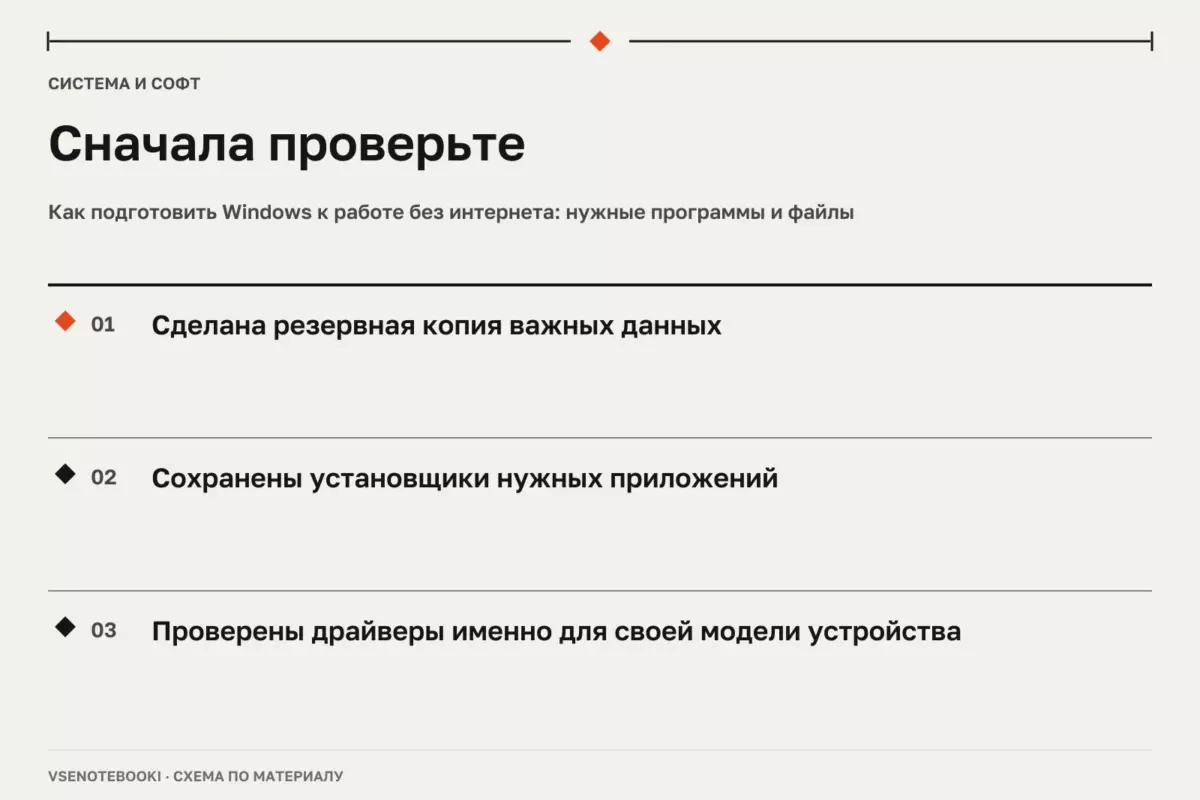
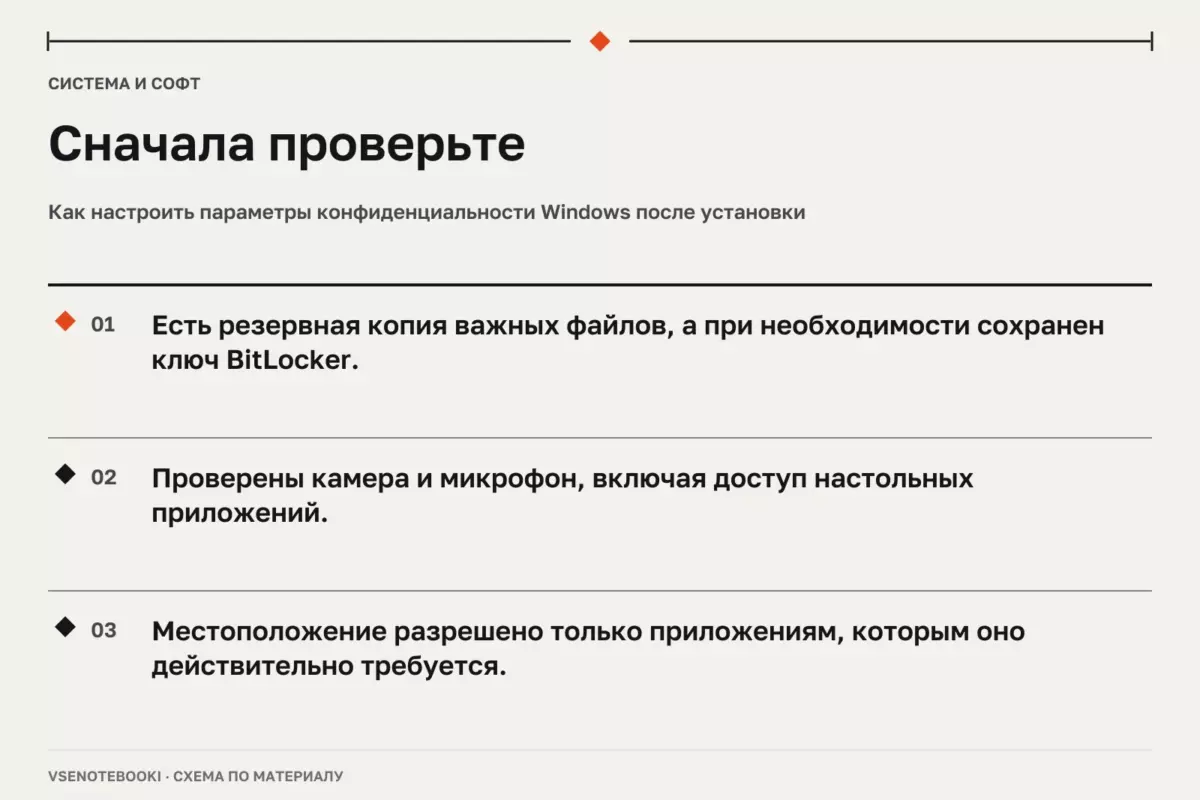
Сначала прекратите запись на диск, проверьте Корзину и доступные резервные копии. Если файла нет, используйте проверенный инструмент восстановления с сохранением результата на другой накопитель. Не переустанавливайте систему и не копируйте новые данные на тот же диск без необходимости.
01Почему удалённые файлы можно вернуть не всегда
Удаление файла в Windows не всегда означает немедленное физическое исчезновение данных. Обычно система освобождает место для будущей записи, поэтому возможность восстановления зависит от множества факторов: времени после удаления, активности диска, типа накопителя, особенностей файловой системы и того, были ли данные перезаписаны. На некоторых SSD дополнительные механизмы работы накопителя могут уменьшать вероятность восстановления.
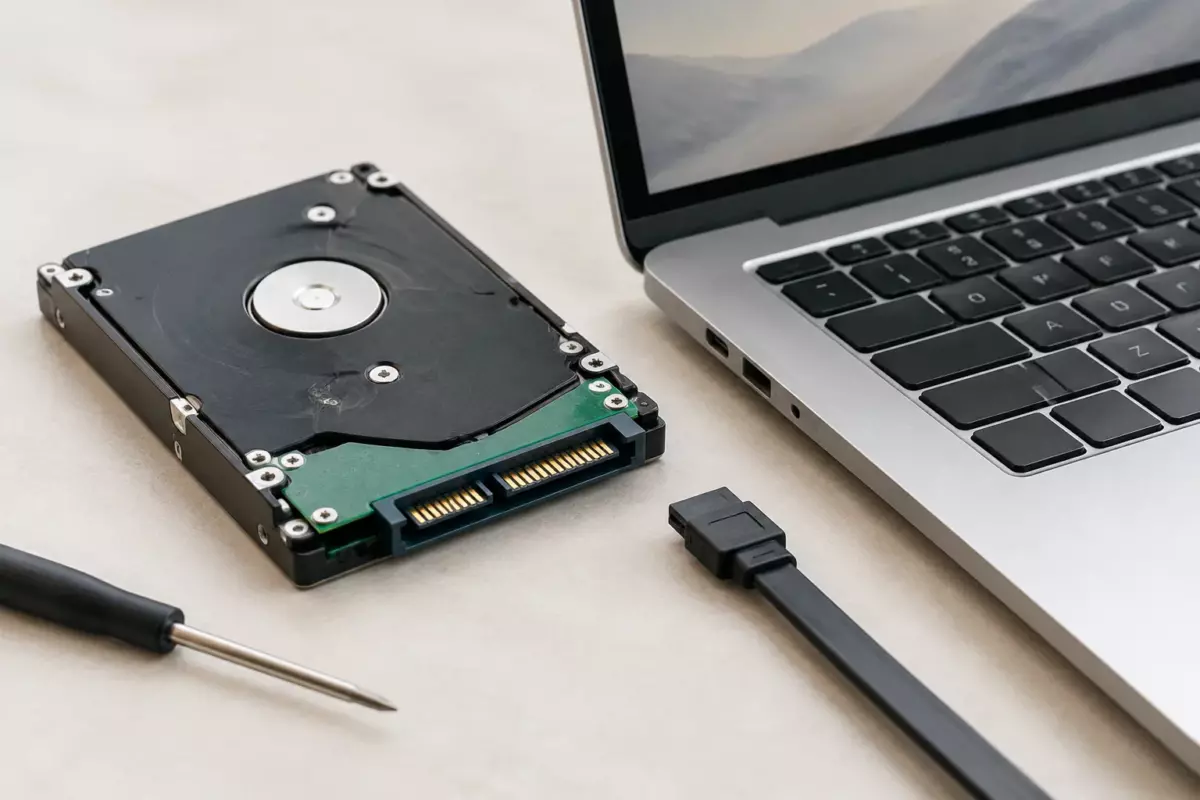
Перед любыми попытками восстановления сохраните доступные важные данные и проверьте, есть ли резервные копии. Если используется шифрование устройства, заранее найдите ключ восстановления, например ключ BitLocker. Не устанавливайте программу восстановления на тот же накопитель, где находились удалённые файлы, и не сохраняйте найденные данные туда же: новые записи могут окончательно перезаписать часть информации.
02Проверка простых вариантов в Windows
Сначала убедитесь, что файл действительно удалён. Проверьте Корзину, папки синхронизации и доступные резервные копии. Windows Backup может сохранять выбранные пользовательские папки, настройки и некоторые параметры, а OneDrive может синхронизировать файлы между устройствами, если эта функция была включена заранее.
Важно не путать синхронизацию с полноценной резервной копией. При синхронизации изменения, включая удаление файлов, могут распространяться между подключёнными устройствами и облачным хранилищем в зависимости от настроек сервиса.
Если файл находился в облачной папке, проверьте возможности восстановления именно этого сервиса: историю версий, корзину или другие доступные механизмы. Они зависят от используемой платформы и настроек аккаунта.
Средство восстановления системы Windows предназначено для исправления проблем после изменений системы. Оно может вернуть системные файлы, параметры реестра и установленные программы к состоянию точки восстановления, но не является инструментом поиска удалённых документов, фотографий или архивов.
03Восстановление с помощью сторонних программ
Если файла нет в доступных копиях, можно рассмотреть программы восстановления данных. Такие инструменты анализируют структуру хранения данных и пытаются найти сохранившиеся элементы файлов. Результат заранее гарантировать нельзя: он зависит от состояния накопителя, времени после удаления, новых записей и особенностей конкретной системы.
При выборе программы восстановления проверяйте не только список заявленных форматов. Обратите внимание на:
- совместимость с вашей версией Windows;
- поддержку нужного типа накопителя и файловой системы;
- возможность предварительного просмотра найденных файлов;
- сохранение результата на другой диск;
- репутацию разработчика и правила обработки данных.
| Ситуация | Что проверить | Ограничение |
|---|---|---|
| Файл удалён недавно | Корзину, резервные копии, доступные инструменты восстановления | Любая новая запись может уменьшить шанс восстановления |
| Диск активно используется | Какие процессы записывают данные | Установка программ и копирование файлов могут ухудшить результат |
| Накопитель имеет ошибки | Состояние устройства и признаки физической неисправности | Может потребоваться профессиональная диагностика |
04Безопасный порядок действий
После обнаружения пропажи файлов избегайте лишних операций: не устанавливайте множество программ, не выполняйте очистку диска и не копируйте большие объёмы данных на проблемный накопитель без необходимости. Сначала определите расположение файла, время удаления и наличие резервных копий.
- Остановите запись новых данных на накопитель с удалёнными файлами.
- Проверьте Корзину, облачные сервисы и резервные копии.
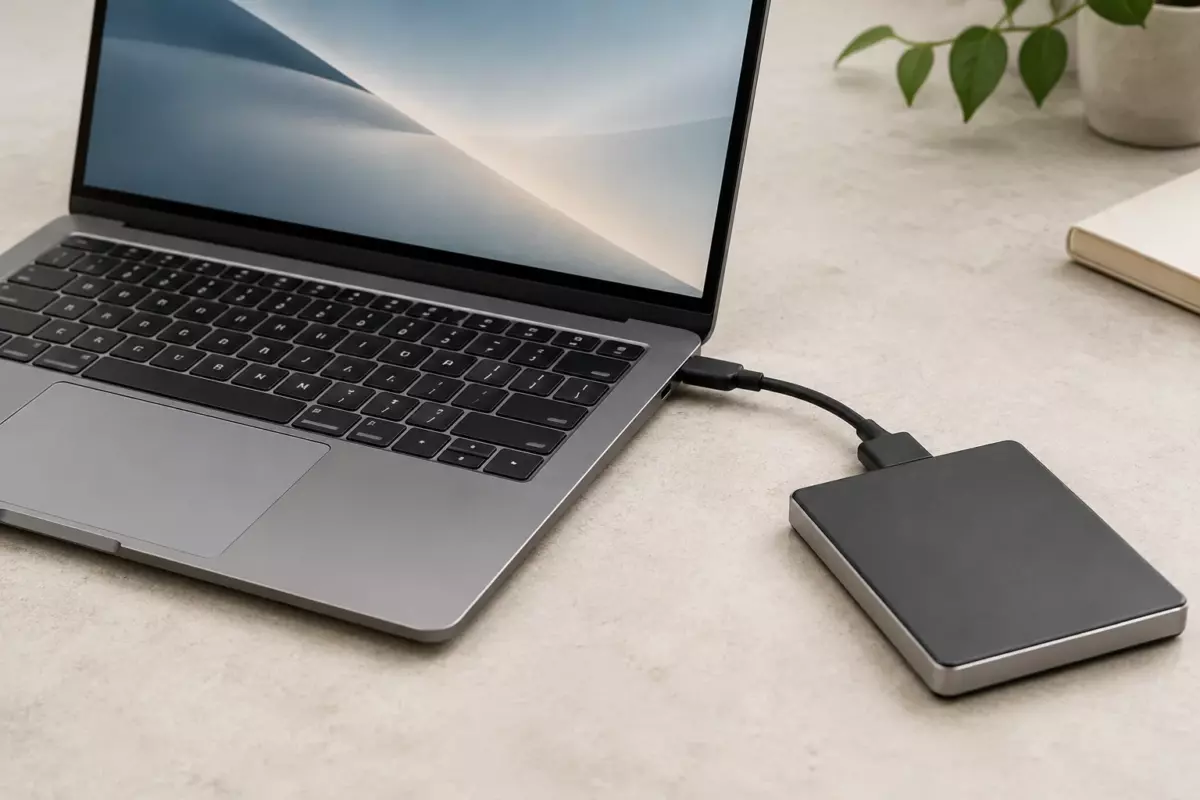
- Подготовьте другой накопитель для сохранения найденных файлов.
- Проверьте настройки выбранного инструмента восстановления перед запуском.
- После успешного восстановления создайте регулярную систему резервного копирования.
Если компьютер работает нестабильно, сначала оцените причину проблемы. Восстановление файлов с накопителя с признаками физической неисправности может усложнить дальнейшую работу. Не вскрывайте ноутбук и не выполняйте ремонтные операции без инструкции именно для вашей модели. Повреждённый или вздутый аккумулятор, а также неисправный блок питания нельзя вскрывать, прокалывать или ремонтировать самостоятельно — такие работы требуют обращения в сервис.
05Что учитывать после восстановления
После поиска файлов проверьте их содержимое. Иногда программа может восстановить имя файла, но сам файл окажется повреждённым. Откройте документы, фотографии и архивы в соответствующих приложениях.
Для важных данных лучше использовать несколько копий в разных местах. Резервное копирование помогает снизить зависимость от программ восстановления, которые не могут гарантировать возврат информации после потери.
Перед изменениями системы или восстановлением Windows изучите выбранный сценарий и сделайте копию важных данных. Некоторые варианты восстановления могут изменить состояние системы или привести к потере части информации.
При работе с ноутбуками учитывайте конкретную конфигурацию устройства. Инструкции по обслуживанию, замене накопителя или отключению компонентов нужно искать для своей модели и версии устройства. Документ для одной модели нельзя автоматически применять ко всем похожим ноутбукам.
06Краткая диагностика перед восстановлением
Перед запуском любой программы ответьте на несколько вопросов: когда исчез файл, был ли включён механизм резервного копирования, использовалось ли шифрование, исправен ли накопитель и не выполнялись ли после удаления операции записи. Эти проверки помогают выбрать более безопасный порядок действий и избежать снижения шанса восстановления.
Проверьте перед действием
Отметки сохраняются в этом браузере.
Частые вопросы
Можно ли вернуть файл после очистки Корзины?
Иногда да, если данные не были перезаписаны. Гарантировать результат нельзя, поэтому важно как можно меньше использовать этот накопитель.
Поможет ли восстановление системы вернуть удалённые документы?
Обычно нет. Точки восстановления предназначены для системных файлов и настроек, а не для обычных пользовательских файлов.
Куда сохранять восстановленные файлы?
На другой накопитель, чтобы не перезаписать оставшиеся данные на исходном диске.
Источники и документация
□ Документация производителей и разработчиков. Материал объясняет общие принципы; параметры и порядок обслуживания проверяйте для своей конфигурации.
- Windows Backup ↗Источник просмотрен 07.10.2026
- Восстановление Windows ↗Источник просмотрен 07.10.2026
- Восстановление системы ↗Источник просмотрен 07.10.2026
- Синхронизация OneDrive ↗Источник просмотрен 07.10.2026
Проверяем сообщения об ошибках и отмечаем существенные исправления в материале.