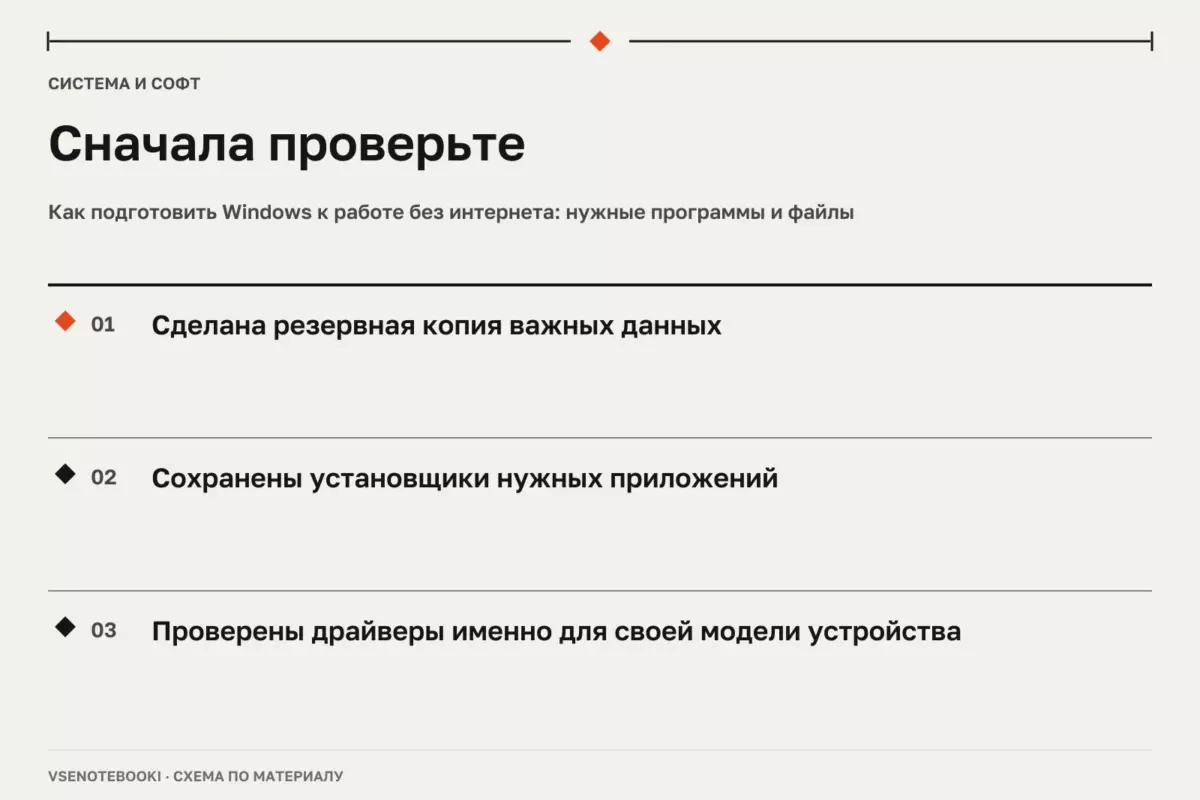
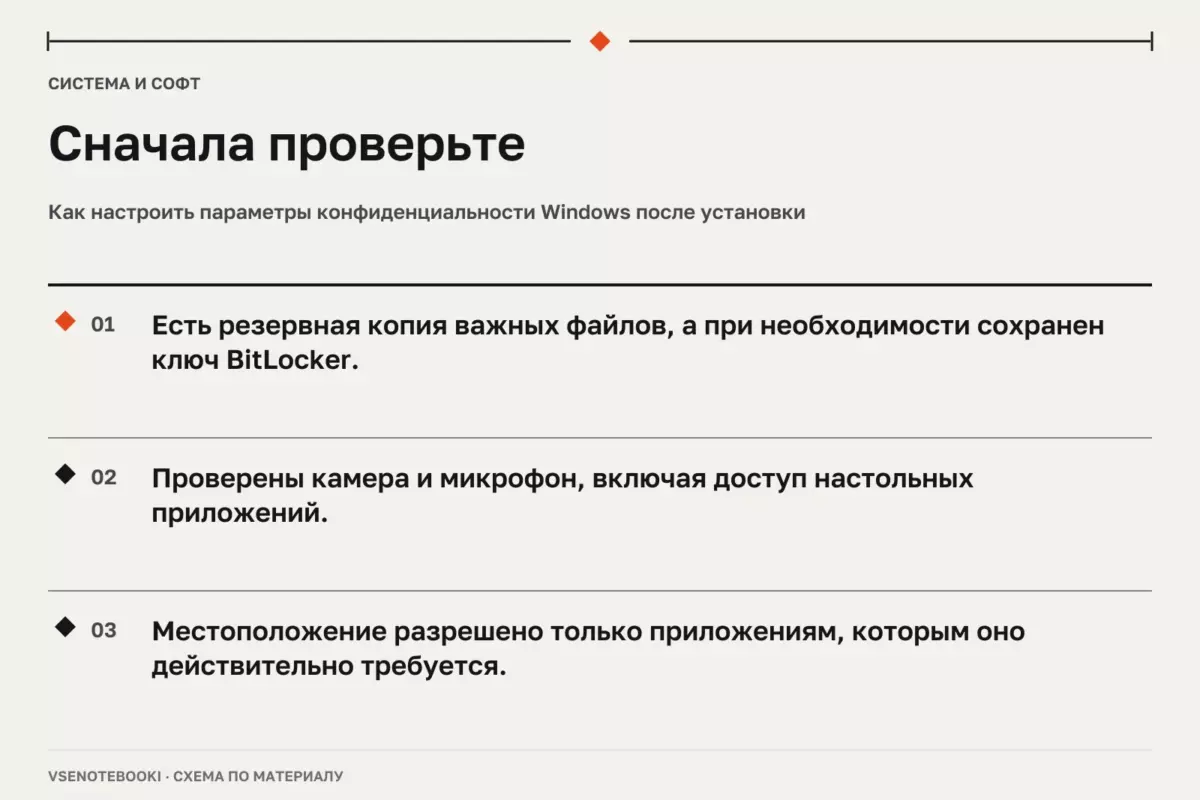
Проверьте режим питания, яркость, автозагрузку и фоновые приложения, затем оцените результат в обычных сценариях. Перед восстановлением или серьёзными изменениями сделайте резервную копию и подготовьте ключ шифрования при необходимости.
01Почему энергосбережение нужно настраивать, а не просто включать
Режим работы от аккумулятора зависит не только от выбранного профиля питания. На расход энергии влияют яркость экрана, фоновые приложения, подключённые устройства, активность процессора, состояние накопителя и особенности конкретного ноутбука. Поэтому задача настройки — найти баланс между временем автономной работы и удобством, а не получить один универсальный режим для всех устройств.
Перед изменением важных параметров стоит сохранить нужные файлы. Если включено шифрование устройства или BitLocker, заранее убедитесь, что ключ восстановления доступен. Для действий, связанных с восстановлением системы или серьёзными изменениями, используйте резервную копию и руководство именно для своей модели ноутбука.
Проверять результат лучше по поведению устройства: хватает ли заряда для обычного сценария, не мешают ли ограничения производительности, не запускаются ли лишние программы. Универсального значения времени работы от батареи для всех ноутбуков нет: оно зависит от комплектующих, настроек и нагрузки.
02Базовые настройки Windows для работы от аккумулятора
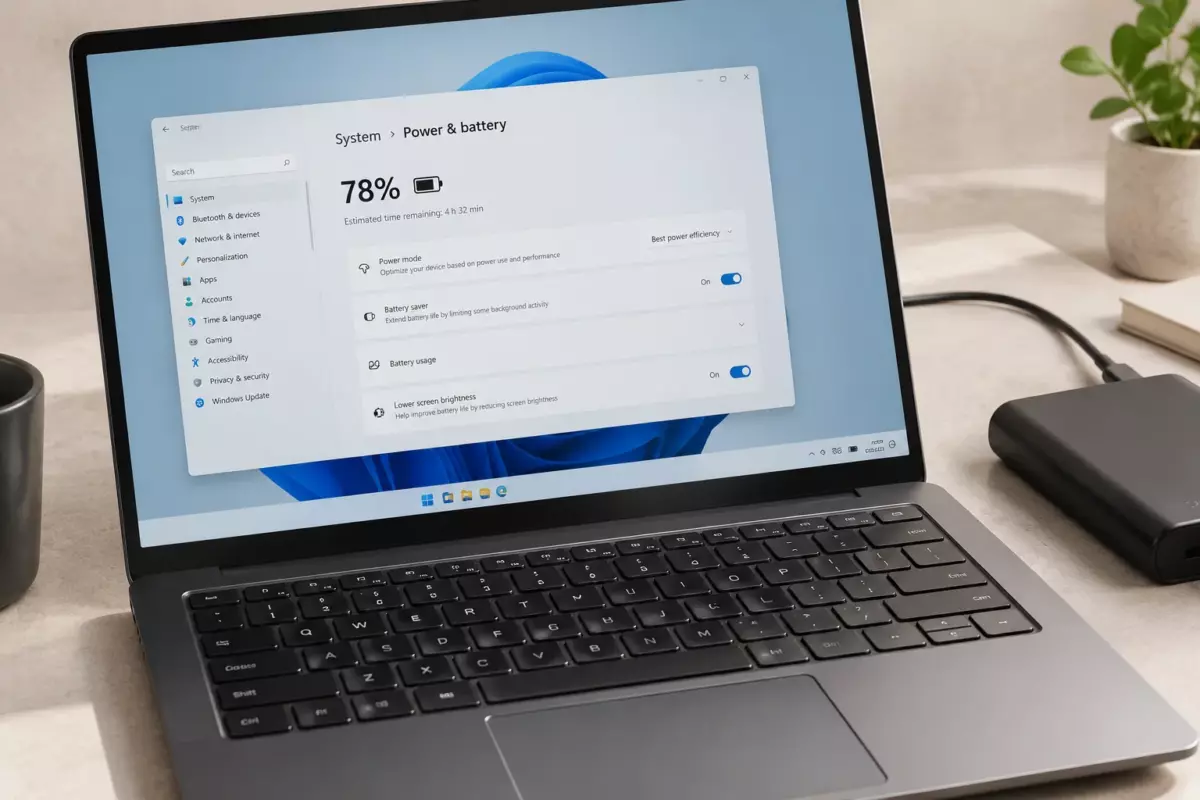
Начните с системных параметров питания. В Windows откройте раздел настроек питания и проверьте текущий режим. Для повседневной работы обычно нужен не максимальный уровень производительности, а вариант, который автоматически ограничивает лишнее потребление, когда высокая скорость не требуется.
Режим с максимальной производительностью может быть полезен для тяжёлых задач, но он увеличивает энергопотребление. Для автономной работы логично выбирать более экономичный профиль и менять его только при необходимости.
| Параметр | Что проверить | Возможное влияние |
|---|---|---|
| Яркость экрана | Установлен ли уровень выше необходимого | Экран может быть одним из заметных потребителей энергии |
| Фоновые приложения | Какие программы работают без использования | Снижают автономность за счёт активности процессора и сети |
| Автозагрузка | Какие приложения запускаются вместе с Windows | Увеличивает фоновую нагрузку после включения |
| Подключения | Нужны ли сейчас Bluetooth, внешние устройства и периферия | Могут добавлять расход энергии |
Не стоит отключать системные компоненты случайно. Если неизвестно назначение процесса, сначала проверьте его в диспетчере задач и документации производителя программы или устройства.
03Как уменьшить фоновую нагрузку
Один из практичных шагов — проверка автозагрузки. В Windows можно посмотреть список приложений, которые запускаются после входа в систему, и отключить те, которые не нужны постоянно. Это не удаляет программу, а только меняет её запуск.
Также полезно изучить диспетчер задач. Он помогает увидеть, какие приложения используют процессор, память и диск. Если браузер с большим количеством вкладок, синхронизация файлов или тяжёлое приложение постоянно работают в фоне, они могут заметно влиять на расход заряда.
Свободное место на системном диске тоже важно для нормальной работы Windows. Удаляйте только понятные ненужные файлы: временные данные, старые загрузки и неиспользуемые программы. Перед удалением личных файлов убедитесь, что они сохранены в резервной копии.
04Проверка аккумулятора и ограничений ноутбука
Настройки Windows не могут исправить физические проблемы аккумулятора. Если батарея повреждена, вздулась или блок питания имеет признаки повреждения, не вскрывайте их и не пытайтесь ремонтировать самостоятельно. Используйте сервисное обслуживание. Не разбирайте устройство без руководства именно для вашей модели и без отключения питания.
Не существует универсальной рекомендации по толщине термопрокладки или другим внутренним параметрам охлаждения: они зависят от конструкции конкретного ноутбука. Ошибки при обслуживании могут ухудшить охлаждение.
Также не стоит устанавливать сторонние «драйвер-паки» для автоматического обновления всех компонентов. Безопаснее использовать обновления Windows и материалы производителя ноутбука, проверяя совместимость каждого драйвера.
05Как понять, что настройка дала результат
Оценивать изменения нужно в тех же условиях, в которых используется ноутбук обычно. Сравните поведение устройства до и после настройки: скорость запуска нужных программ, количество фоновых процессов, нагрев и удобство работы. Не делайте выводы по одному короткому запуску, потому что нагрузка меняется.
Если проблема связана не с настройками, а со сбоями Windows, сначала используйте менее рискованные способы восстановления. Перед восстановлением сохраните важные данные. Для зашифрованных устройств подготовьте ключ восстановления.
Для Windows 10 важно учитывать срок поддержки: обычная поддержка этой версии завершилась 14 октября 2025 года. Расширенные обновления безопасности ESU существуют как отдельные условия и не являются продолжением обычной бесплатной поддержки.
06Что проверить перед дальнейшими изменениями
- Есть ли резервная копия важных документов и доступен ли ключ шифрования.
- Какие приложения работают в фоне и нужны ли они постоянно.
- Какие программы запускаются вместе с Windows.
- Свободно ли достаточно места на системном накопителе.
- Нет ли признаков повреждения аккумулятора или блока питания.
Если используется локальный ИИ или другие тяжёлые приложения, не стоит оценивать возможности только по объёму установленной памяти. Нужно учитывать доступный контекст, служебную память и требования конкретной программы. Облачные функции при этом не являются локальной обработкой на ноутбуке.
Проверьте перед действием
Отметки сохраняются в этом браузере.
Частые вопросы
Можно ли одной настройкой Windows максимально увеличить время работы от батареи?
Нет. Автономность зависит от многих факторов: экрана, нагрузки, программ, компонентов и состояния аккумулятора.
Нужно ли отключать все фоновые приложения?
Нет. Отключайте только те программы, которые вам не нужны постоянно и назначение которых понятно.
Можно ли использовать универсальные драйвер-паки для экономии энергии?
Нет, безопаснее использовать проверенные обновления Windows и драйверы от производителя устройства.
Источники и документация
□ Документация производителей и разработчиков. Материал объясняет общие принципы; параметры и порядок обслуживания проверяйте для своей конфигурации.
- Windows Backup ↗Источник просмотрен 07.10.2026
- Восстановление Windows ↗Источник просмотрен 07.10.2026
- Производительность Windows ↗Источник просмотрен 07.10.2026
- Автозагрузка Windows ↗Источник просмотрен 07.10.2026
Проверяем сообщения об ошибках и отмечаем существенные исправления в материале.