Исправление: не обещать универсальное ускорение после отключения процессов. Правильный подход — найти источник нагрузки через Диспетчер задач, изменить только ненужные настройки, сохранить резервную копию перед рискованными действиями и использовать документацию для конкретной версии Windows и модели устройства.
01Почему фоновые процессы требуют проверки, а не массового отключения
Замедление ноутбука или настольного компьютера не всегда связано с одним процессом. Фоновая активность может использовать процессор, оперативную память, накопитель или сетевое соединение, но многие фоновые компоненты нужны для работы Windows, обновлений, безопасности и подключённых устройств. Поэтому цель диагностики — не добиться минимального количества процессов, а определить, какая программа или служба создаёт заметную нагрузку и требуется ли изменение настроек.
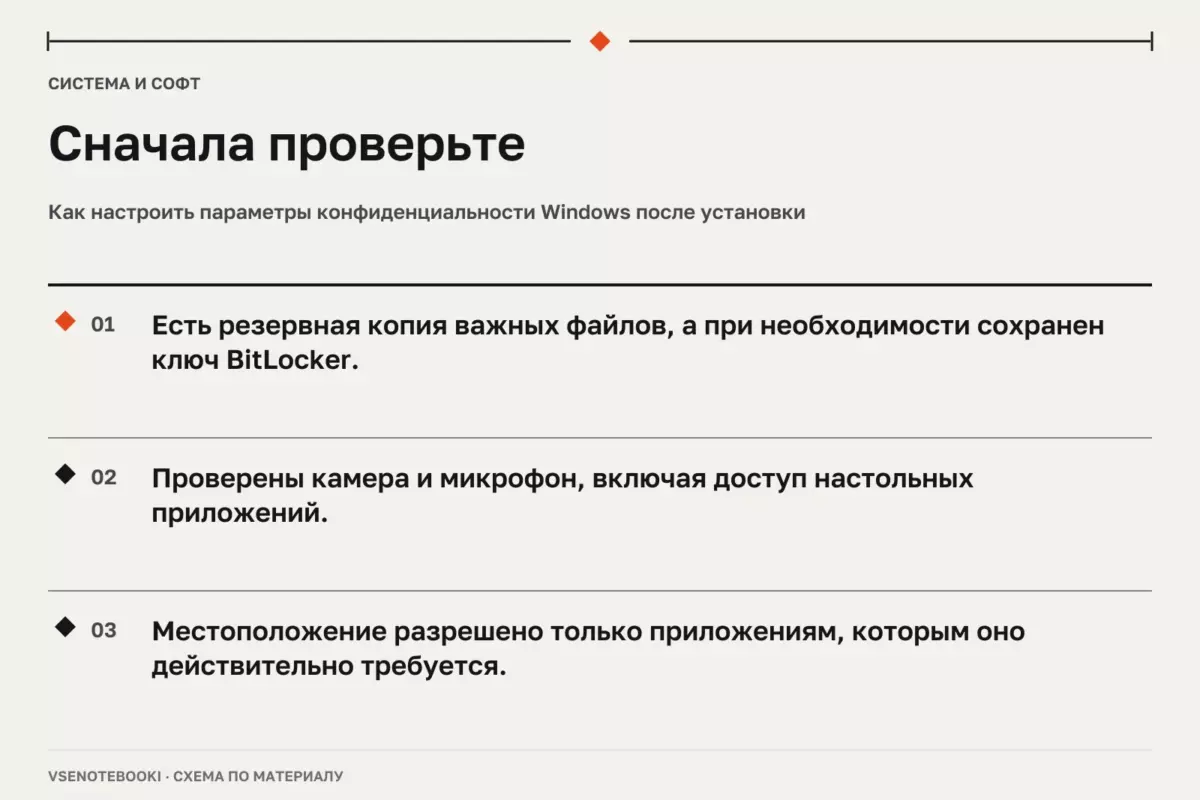
Перед изменениями, которые могут затронуть настройки системы, приложения или файлы, следует подготовить резервную копию важных данных. Для некоторых вариантов восстановления Windows может потребоваться ключ восстановления BitLocker, если используется шифрование устройства. Наличие резервной копии и доступа к ключам заранее снижает риск потери доступа к данным.
| Что наблюдается | Что проверить | Осторожное действие |
|---|---|---|
| Медленный запуск системы | Автозагрузка приложений и программы, запускаемые при входе | Отключить только приложения, автоматический запуск которых действительно не нужен |
| Зависания или задержки | Загрузка CPU, памяти, диска и сети в Диспетчере задач | Закрыть ненужные программы и проверить причину нагрузки |
| Недостаток свободного места | Использование накопителя и категории занимаемых данных | Удалять только проверенные категории файлов |
| Необычная активность | Защитные проверки и неизвестные процессы | Использовать средства безопасности Windows или доверенное защитное решение |
02Как проверить процессы и автозагрузку Windows
Первый шаг диагностики — открыть Диспетчер задач и посмотреть, какие приложения используют ресурсы в текущий момент. Высокая загрузка сама по себе не означает неисправность: например, обновление, проверка безопасности или обработка больших файлов могут временно создавать нагрузку.
Если один процесс постоянно использует значительную часть ресурсов, сначала нужно определить его назначение. Не следует завершать неизвестные системные процессы только потому, что они отображаются в списке. Неправильное отключение компонентов может привести к нестабильной работе или потере нужных функций.
Автозагрузка является одним из разделов, который можно проверить безопасно при осторожном подходе. В Windows можно изменить запуск приложений через настройки или Диспетчер задач. Отключать стоит только программы, которые пользователю не нужны сразу после входа в систему.
- Оставляйте включёнными программы, необходимые для ежедневной работы.
- Перед отключением убедитесь, что приложение не связано с защитой, драйверами или важными устройствами.
- После изменений оценивайте работу системы в обычных сценариях, а не только время запуска.
Отключение защитных компонентов ради снижения нагрузки не является универсальным способом ускорения. Если есть подозрение на вредоносную активность, следует выполнить проверку средствами безопасности, а не оставлять систему без защиты.

03Освобождение места и снижение фоновой нагрузки
Нехватка свободного пространства на накопителе может влиять на работу системы и установку обновлений. Перед очисткой нужно определить, какие данные занимают место: временные файлы, крупные загрузки, старые проекты, резервные копии или неиспользуемые приложения.
Средства Windows для управления хранилищем помогают найти категории файлов, которые можно удалить. Однако личные документы, фотографии и рабочие материалы необходимо проверять вручную. Автоматическая очистка не должна заменять проверку важных данных.
Удаление программ также требует осторожности. Неиспользуемые приложения могут освободить место и уменьшить количество фоновых задач, но нельзя утверждать, что удаление любой программы обязательно ускорит устройство. Результат зависит от того, какая именно программа была установлена и как она использовалась.
Настройки питания и производительности также не дают одинакового результата на всех устройствах. Например, режим максимальной производительности может увеличить энергопотребление и нагрев на ноутбуках. Выбор режима зависит от задач пользователя, состояния батареи и возможностей оборудования.
04Восстановление и изменения после появления проблем
Если проблема появилась после установки драйвера, программы или обновления, не обязательно сразу переустанавливать Windows. Сначала стоит использовать менее разрушительные варианты восстановления, доступные для конкретной версии системы.
Некоторые действия восстановления могут изменить программы, настройки или системное состояние. Поэтому перед ними нужно сохранить важные файлы и проверить доступность необходимых ключей восстановления. Точное поведение зависит от выбранного варианта восстановления и версии Windows.
Документацию Microsoft по восстановлению нельзя автоматически применять к любому компьютеру без проверки. Версии Windows, редакции системы и функции устройства могут отличаться. Для ноутбуков дополнительно нужно учитывать рекомендации производителя конкретной модели.
05Когда причина связана с оборудованием
Не всякая высокая нагрузка связана с программами. Причиной могут быть перегрев, неисправность накопителя, проблемы питания или износ компонентов. В таких случаях программное отключение процессов не решает основную проблему.
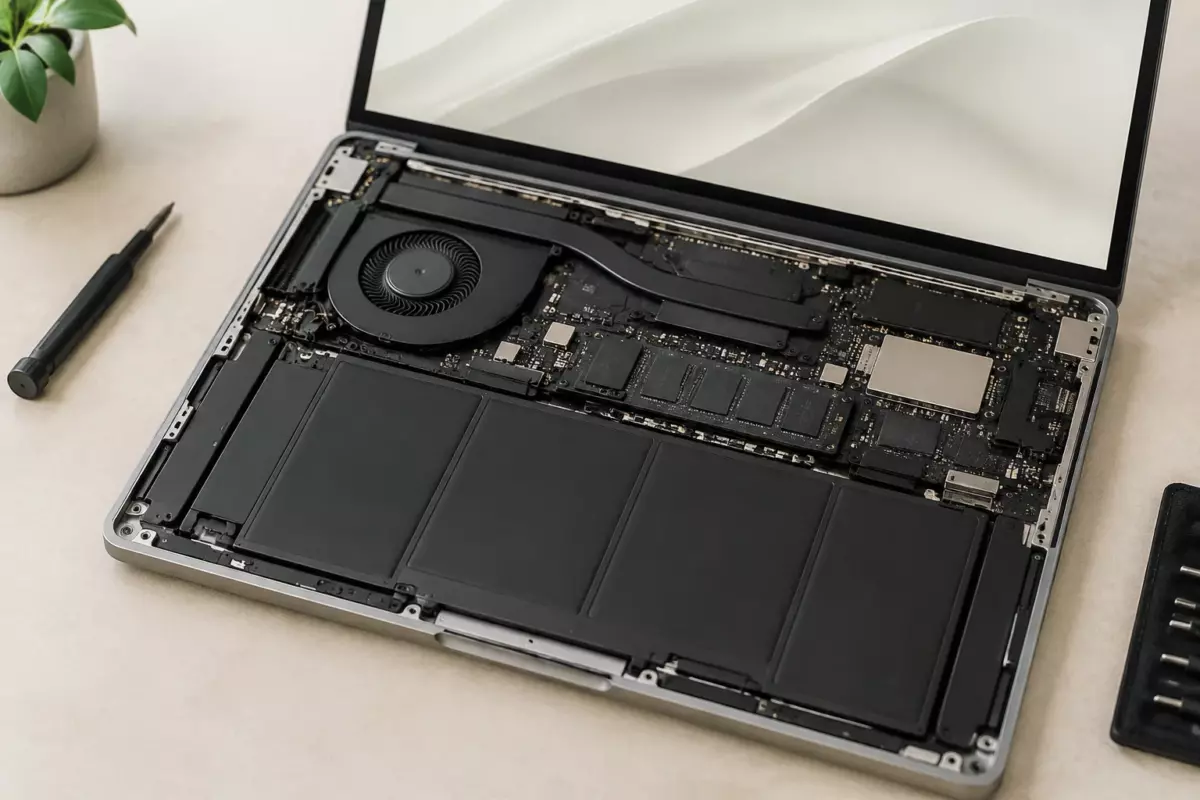
Перед открытием корпуса необходимо найти руководство именно для своей модели устройства. Конструкции ноутбуков отличаются, поэтому универсальные инструкции по разборке, замене компонентов или ремонту применять нельзя.
Повреждённый или вздутый аккумулятор нельзя вскрывать, прокалывать или пытаться ремонтировать самостоятельно. Такой аккумулятор следует прекратить использовать и заменить безопасным способом через квалифицированный сервис. Повреждённые блоки питания также не следует вскрывать: внутри могут находиться опасные элементы даже после отключения от сети.
Не существует универсального размера термопрокладок, который подходит всем ноутбукам. Толщина и материалы зависят от конструкции охлаждения конкретного устройства и рекомендаций производителя.
06Практический порядок диагностики
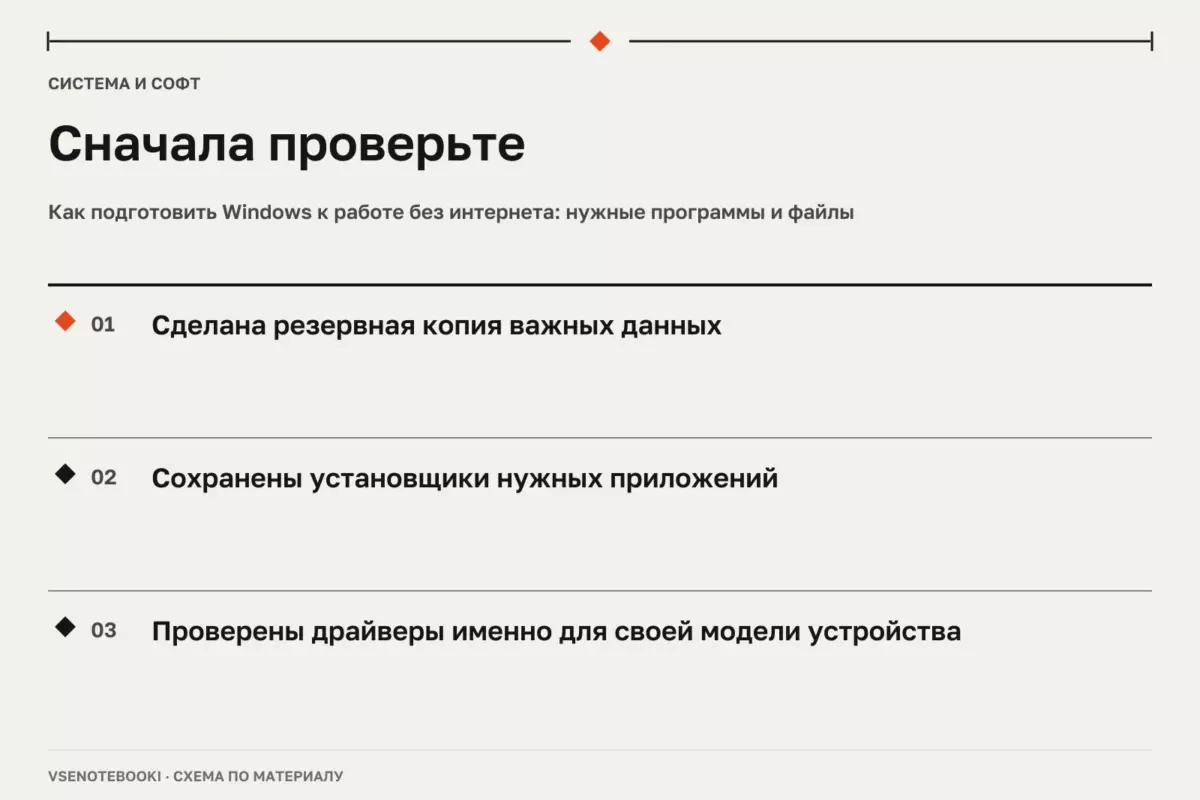
- Сделайте резервную копию важных файлов и проверьте наличие ключа восстановления шифрования при необходимости.
- Откройте Диспетчер задач и сравните нагрузку CPU, памяти, диска и сети.
- Проверьте назначение процессов, создающих постоянную нагрузку.
- Изучите список автозагрузки и отключайте только ненужные приложения.
- Проверьте свободное место и удаляйте только безопасные категории данных.
- Если проблема сохраняется, переходите к проверке обновлений, восстановлению или аппаратной диагностике по документации своей модели.
Главный критерий хорошей настройки — стабильная работа с нужными программами, а не минимальное число процессов в системе. Фоновая активность сама по себе является нормальной частью работы Windows. Важно отличать обычные системные задачи от постоянной нагрузки, которая действительно мешает работе пользователя.
Проверьте перед действием
Отметки сохраняются в этом браузере.
Частые вопросы
Можно ли отключить все фоновые процессы для ускорения ноутбука?
Нет. Часть фоновых процессов нужна Windows и установленным программам. Отключать следует только понятные и ненужные компоненты.
Почему после очистки ноутбук не всегда становится быстрее?
Причина может быть не в лишних файлах, а в ограничениях оборудования, перегреве, проблемах накопителя или требовательных программах.
Нужно ли устанавливать драйвер-паки для поиска проблем?
Нет. Лучше использовать руководство своей модели и официальные источники обновлений.
Источники и документация
□ Документация производителей и разработчиков. Материал объясняет общие принципы; параметры и порядок обслуживания проверяйте для своей конфигурации.
- Восстановление Windows ↗Источник просмотрен 07.10.2026
- Производительность Windows ↗Источник просмотрен 07.10.2026
- Автозагрузка Windows ↗Источник просмотрен 07.10.2026
- Свободное место на диске ↗Источник просмотрен 07.10.2026
Проверяем сообщения об ошибках и отмечаем существенные исправления в материале.