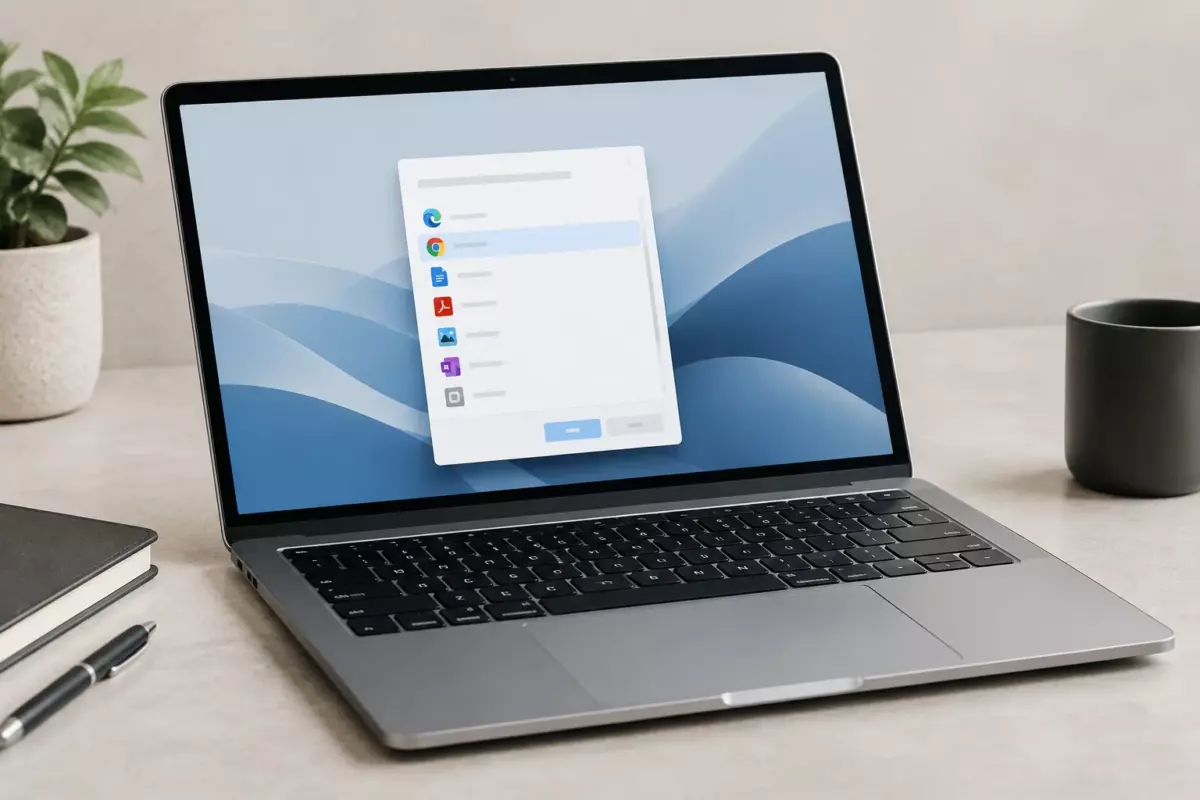
Откройте параметры Windows, найдите приложения по умолчанию и назначьте нужную программу для конкретного расширения. Если проблема только с одним файлом, сначала проверьте его формат и состояние.
01Почему Windows открывает файлы не той программой
Стандартное приложение Windows — это программа, которая используется системой для открытия определённых типов файлов. Например, изображения могут открываться через один просмотрщик, документы — через офисный редактор, а музыкальные файлы — через выбранный проигрыватель. Если после установки новой программы или обновления изменилась ассоциация файлов, приложение можно назначить вручную.
Перед изменением настроек важно проверить формат файла и убедиться, что выбранная программа действительно поддерживает нужный тип данных. Похожие расширения не всегда означают одинаковую совместимость: программа может открывать только часть форматов или работать с ними с ограничениями. Смена приложения по умолчанию не исправляет повреждённые файлы и не добавляет программе новые возможности.

02Проверка формата файла и установленной программы
Сначала определите, что именно нужно изменить. Расширение файла находится после точки в имени, например .pdf, .jpg, .docx или .mp3. Windows использует эту информацию, чтобы выбрать приложение для открытия.
- Проверьте реальное расширение файла, а не только его название.
- Убедитесь, что нужная программа установлена на компьютере.
- Проверьте описание возможностей приложения или список поддерживаемых форматов.
- Не используйте неизвестные программы для автоматического «исправления всех ассоциаций», если вы не понимаете, какие изменения они выполняют.
Если файл был скачан из интернета или получен по почте, сначала убедитесь, что он безопасен. Неправильное открытие может быть связано не с приложением, а с повреждением файла, неверным расширением или ограничениями самой программы.
03Как изменить приложение по умолчанию в Windows
В Windows 10 и Windows 11 это можно сделать через параметры системы. Точное расположение пунктов может отличаться после обновлений, поэтому названия разделов следует сверять с текущей версией системы.
- Откройте «Параметры» Windows.
- Перейдите в раздел приложений и откройте настройки приложений по умолчанию.
- Выберите приложение для нужного расширения или типа файла.
- Подтвердите изменение, если система запросит замену текущей программы.
Также можно изменить приложение через контекстное меню файла. Нажмите правой кнопкой мыши на файл, выберите открытие с помощью другой программы и включите использование выбранного приложения постоянно. Этот способ удобен, если проблема касается только одного расширения.
| Задача | Что проверить | Ограничение |
|---|---|---|
| Назначить программу | Расширение файла и список доступных приложений | Программа должна поддерживать формат |
| Открывать документы другим редактором | Совместимость функций файла | Некоторые элементы могут отображаться иначе |
| Вернуть прежнее открытие | Недавние изменения настроек | Изменение одного типа файлов не гарантирует исправление других |
04Когда проблема не в приложении
Иногда неправильное открытие файла выглядит как ошибка ассоциации, хотя причина находится в другом месте. Файл может иметь неверное расширение, быть созданным в другом формате или быть повреждённым. Перед массовым изменением настроек стоит проверить несколько файлов одного типа.
Если только один документ открывается неправильно, а остальные работают нормально, причина может быть в самом файле. Если проблема появилась после установки новой программы, проверьте, не изменила ли она приложения по умолчанию во время установки.
Также не стоит рассчитывать, что выбор другой программы автоматически ускорит компьютер. Время открытия зависит от размера файла, состояния накопителя, загрузки системы, самой программы и других факторов. Замена приложения по умолчанию в основном меняет удобство работы, а не производительность всего устройства.

05Резервная копия перед изменениями
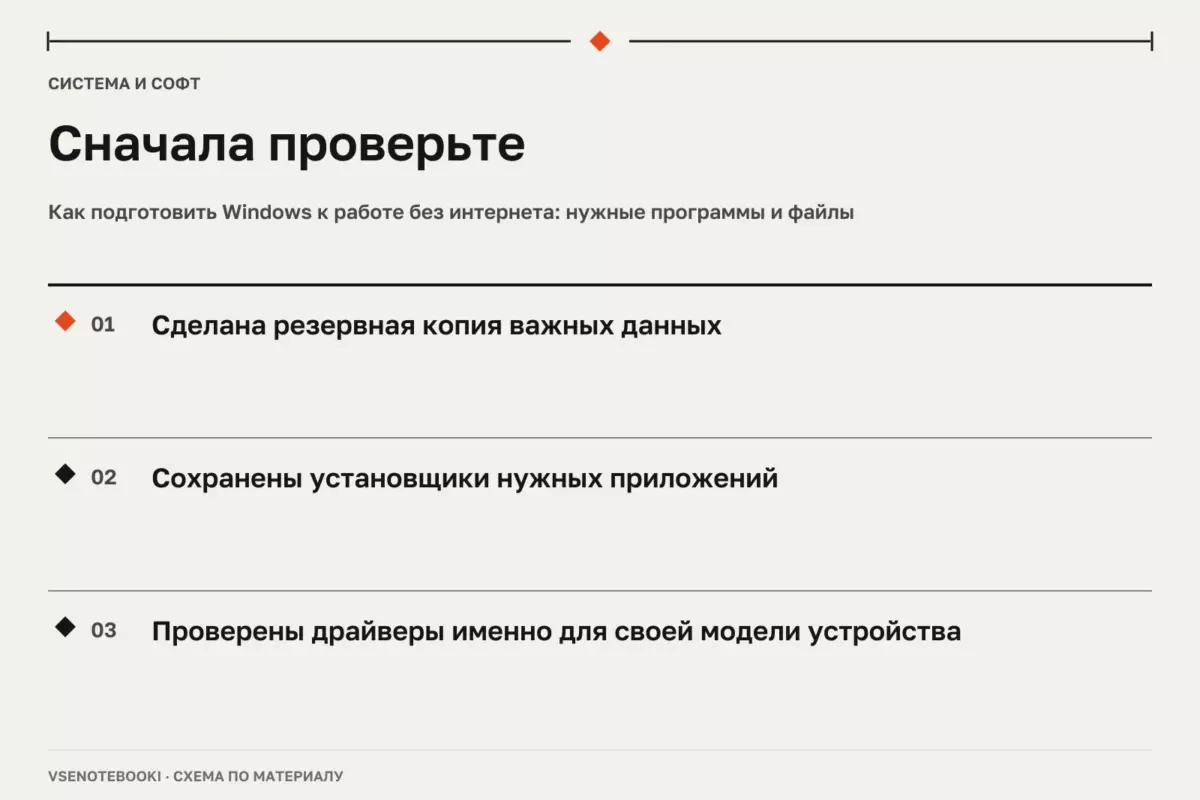
Для обычной смены приложения по умолчанию резервная копия системы обычно не требуется. Однако перед крупными изменениями Windows, восстановлением системы или действиями с важными файлами рекомендуется заранее сохранить необходимые данные.
Следует учитывать, что разные способы резервного копирования сохраняют разные данные. Копирование личных файлов, синхронизация облачных папок и восстановление системных настроек решают разные задачи. Перед восстановительными процедурами проверьте, какие данные будут затронуты.
Не удаляйте старую программу сразу после смены приложения. Оставьте её установленной, пока не убедитесь, что нужные файлы открываются корректно и все необходимые функции доступны.
06Диагностика частых проблем
- Файл открывается старой программой. Проверьте назначение приложения именно для этого расширения.
- Программы нет в списке. Убедитесь, что она установлена и зарегистрирована в Windows.
- После обновления настройки изменились. Проверьте недавно установленные приложения и обновления.
- Открытие занимает много времени. Проверьте размер файла, свободное место на диске и нагрузку системы.
Если Windows работает медленно в целом, причина может быть связана с нехваткой места, большим количеством программ в автозагрузке, обновлениями или особенностями оборудования. Для диагностики используйте отдельные инструменты Windows, а не меняйте приложения по умолчанию в надежде получить универсальное ускорение.
07Что учитывать при использовании разных версий Windows
Настройки приложений по умолчанию существуют в Windows 10 и Windows 11, но внешний вид меню и доступные параметры могут различаться. Инструкция для одной версии или конкретной сборки не всегда подходит для другого компьютера.
Перед выполнением действий проверьте установленную версию Windows и учитывайте особенности устройства. На корпоративных компьютерах часть настроек может быть ограничена политиками организации.
| Проверка | Результат |
|---|---|
| Расширение файла определено | Можно выбрать подходящую программу |
| Поддержка формата проверена | Снижается риск несовместимости |
| Важные данные сохранены | Проще восстановиться после серьёзных изменений |
| Проверено несколько файлов | Исключается ошибка одного повреждённого файла |
Проверьте перед действием
Отметки сохраняются в этом браузере.
Частые вопросы
Почему Windows открывает файл не той программой?
Обычно причина в текущей ассоциации расширения с приложением или в недавней установке другой программы.
Можно ли назначить программу только для одного типа файлов?
Да, Windows позволяет менять приложение отдельно для конкретных расширений.
Нужно ли делать резервную копию перед сменой приложения?
Для обычной смены ассоциации обычно нет, но перед крупными изменениями системы резервное копирование важных данных рекомендуется.
Источники и документация
□ Документация производителей и разработчиков. Материал объясняет общие принципы; параметры и порядок обслуживания проверяйте для своей конфигурации.
- Windows Backup ↗Источник просмотрен 07.10.2026
- Восстановление Windows ↗Источник просмотрен 07.10.2026
Проверяем сообщения об ошибках и отмечаем существенные исправления в материале.