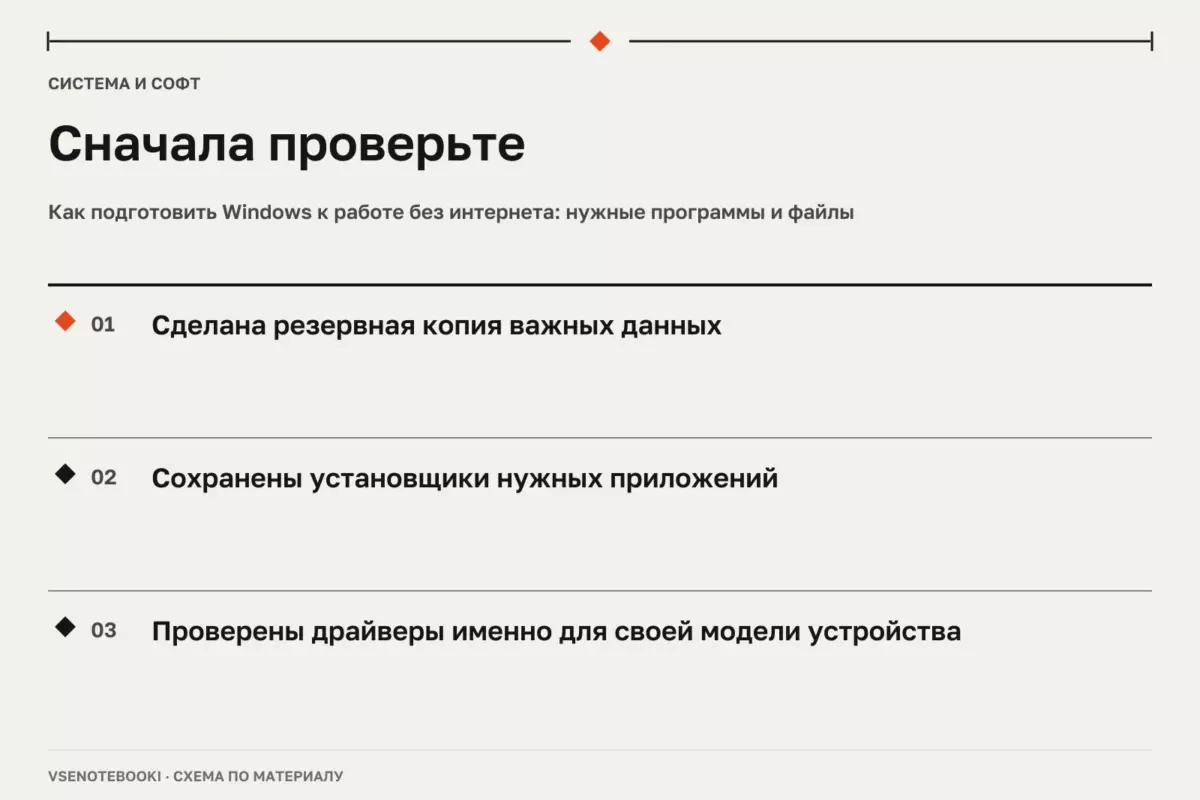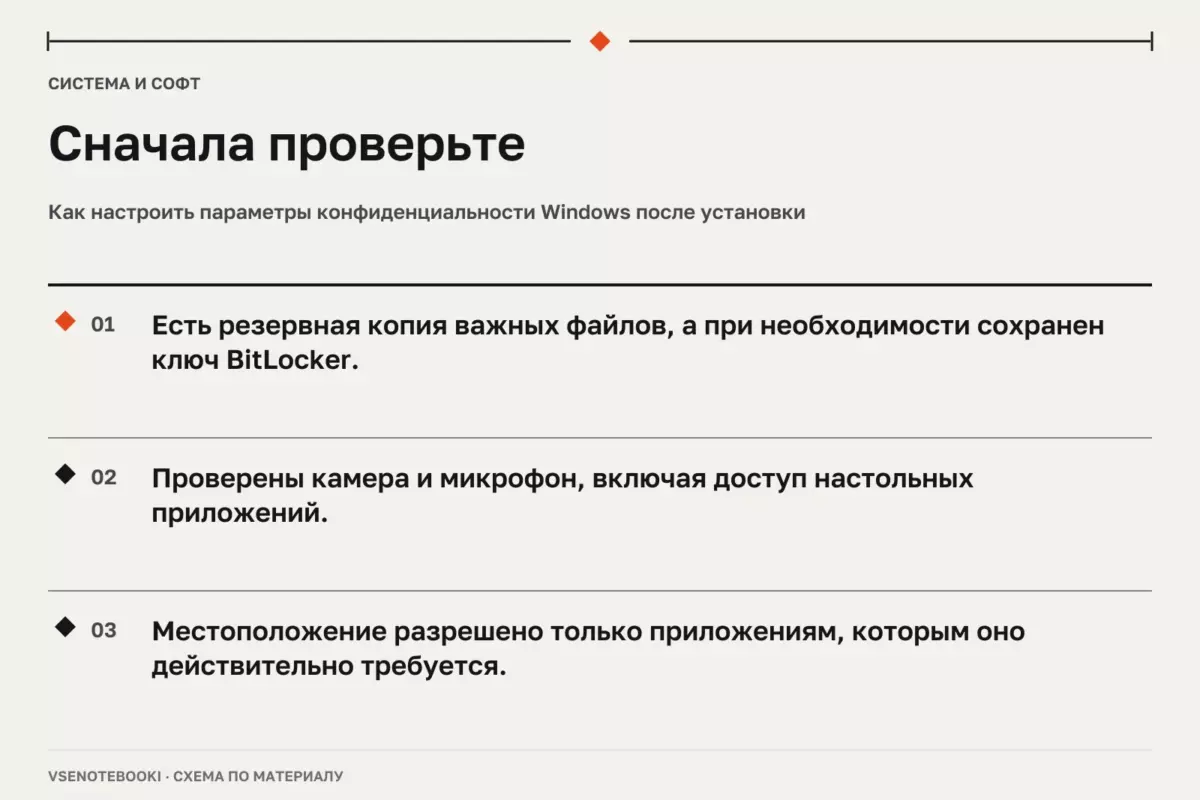
Используйте синхронизацию только для нужных данных, сначала сохраните резервную копию важных файлов и проверьте ключи восстановления. Не рассчитывайте на автоматический перенос всей системы, программ и драйверов.
01Зачем нужна облачная синхронизация и что она сохраняет
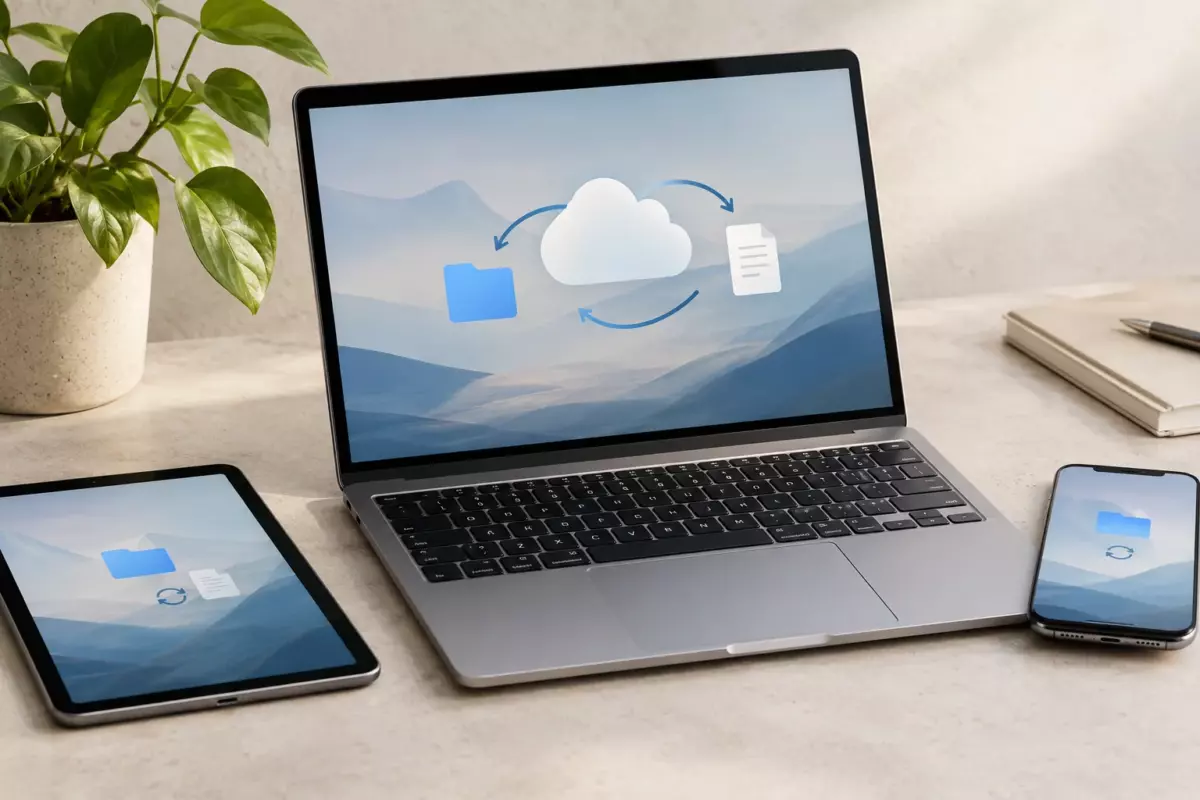
Облачная синхронизация помогает сделать документы и часть пользовательских данных доступными на нескольких устройствах. Она удобна при переходе на новый компьютер, совместной работе с файлами и восстановлении привычной среды после входа в учётную запись. Однако синхронизация не является полной копией системы и не заменяет отдельную резервную копию важных данных.
В Windows функции резервного копирования и синхронизации могут быть связаны с учётной записью Microsoft и сервисами вроде OneDrive. Windows Backup позволяет сохранять выбранные папки, некоторые параметры и другие поддерживаемые элементы. При этом набор доступных данных зависит от версии Windows, типа аккаунта и настроек устройства. Нельзя считать, что после входа на новом компьютере автоматически восстановится абсолютно всё: программы, драйверы, специализированные утилиты и часть аппаратных настроек могут потребовать отдельной установки.
Перед включением новых функций или изменением настроек рекомендуется сделать независимую резервную копию важных файлов. Если используются функции шифрования, например BitLocker, заранее нужно проверить наличие ключа восстановления. Это особенно важно перед операциями восстановления, переустановкой или серьёзными изменениями системы.
02Какие данные удобно переносить через облако
Лучше заранее определить, какие данные действительно нужно синхронизировать. Документы, рабочие материалы, фотографии и другие пользовательские файлы обычно являются основным сценарием. Системные параметры требуют проверки, потому что одинаковое имя настройки не означает одинаковую совместимость на разных устройствах.
| Тип данных | Подходит для синхронизации | Что проверить |
|---|---|---|
| Документы | Да, это один из главных сценариев | Выбранные папки, наличие свободного места и копии важных файлов |
| Фото и личные файлы | Да, если объём подходит для облачного хранилища | Статус загрузки и доступность файлов |
| Настройки Windows | Частично | Какие параметры поддерживаются текущей функцией |
| Программы и драйверы | Обычно нет как полного переноса | Потребуется ли установка заново |
Не следует использовать документ для одной модели компьютера как универсальную инструкцию для всех устройств. Производители ноутбуков и ПК могут добавлять собственные программы восстановления, драйверы и параметры оборудования. Даже одинаковые версии Windows на разных моделях могут иметь различия.
03Как настроить синхронизацию документов
Перед настройкой проверьте, под какой учётной записью выполнен вход, и выберите только необходимые папки. Большой первый перенос может занимать разное время в зависимости от скорости подключения, количества файлов, состояния накопителя и нагрузки на систему. Нельзя обещать одинаковую скорость синхронизации для всех компьютеров.
- Проверьте аккаунт Microsoft или другой используемый аккаунт облачного сервиса.
- Определите папки и файлы, которые должны быть доступны на других устройствах.
- Убедитесь, что в облаке достаточно свободного места.
- После завершения загрузки откройте несколько файлов на другом устройстве и проверьте результат.
При работе с OneDrive изменения в синхронизируемых папках могут отражаться между устройством и облаком. Поэтому случайное удаление или изменение файла может повлиять на другие подключённые устройства. Для важных документов полезно иметь отдельную резервную копию, которая не зависит от синхронизации.
04Как проверить правильность работы синхронизации
После настройки не стоит ограничиваться только значком состояния. Проверьте реальные файлы и параметры доступа.
- Откройте несколько документов с другого устройства или через веб-интерфейс сервиса.
- Проверьте дату изменения файлов.
- Убедитесь, что нет ошибок входа, нехватки места или остановленной загрузки.
- Проверьте список папок, включённых в синхронизацию.
Если во время первой загрузки компьютер временно работает медленнее, это не означает неисправность. На скорость влияют сетевое подключение, состояние диска, число мелких файлов и другие процессы. Нельзя делать выводы о производительности по одному тесту или одному устройству.
05Синхронизация настроек: возможности и ограничения
Некоторые настройки Windows могут переноситься через поддерживаемые функции резервного копирования. Это может включать отдельные предпочтения пользователя, параметры оформления, язык и другие элементы. Но такой перенос не превращает новый компьютер в точную копию старого.
Драйверы видеокарт, сетевых устройств, специальные программы производителя, корпоративные политики и настройки конкретного оборудования часто требуют отдельной проверки. Перед применением инструкций из интернета нужно убедиться, что они относятся именно к вашей версии Windows и модели устройства.
Перед восстановлением или сбросом системы сохраните важные файлы и проверьте доступ к аккаунтам. Некоторые операции восстановления могут привести к потере данных или удалению приложений. Если устройство зашифровано, ключ восстановления должен быть доступен заранее.
06Частые ошибки при использовании облака
Главная ошибка — считать синхронизацию полноценным бэкапом. Облачная копия, которая автоматически отражает изменения, не всегда защищает от случайного удаления, повреждения файла или нежелательных изменений.
Другая ошибка — включать все доступные функции без проверки. Это может привести к заполнению хранилища и усложнить контроль данных. Перед переносом больших архивов или медиатеки стоит оценить объём и выбрать подходящий способ хранения.
Не рекомендуется использовать непроверенные программы, которые обещают автоматическое ускорение синхронизации, универсальную установку драйверов или исправление всех проблем одним нажатием. Для обслуживания системы лучше применять встроенные инструменты Windows и официальные материалы производителя оборудования.
07Практический порядок настройки
| Этап | Действие |
|---|---|
| Подготовка | Создать резервную копию важных файлов и проверить ключи восстановления |
| Выбор данных | Определить документы и настройки, которые действительно нужны |
| Настройка | Включить только подходящие функции синхронизации |
| Проверка | Открыть файлы на другом устройстве и убедиться в корректной работе |
Облачная синхронизация удобна как инструмент доступа к данным и переноса части пользовательской среды. Надёжный подход состоит в сочетании синхронизации с независимой резервной копией, проверкой совместимости и осторожным применением изменений. Тогда облако помогает быстрее начать работу на новом устройстве, но не создаёт ложного ощущения полной защиты системы.
Проверьте перед действием
Отметки сохраняются в этом браузере.
Частые вопросы
Можно ли считать облачную синхронизацию полной резервной копией?
Нет. Синхронизация предназначена для доступа к данным на разных устройствах и не заменяет независимую резервную копию.
Перенесутся ли все программы на новый ноутбук?
Нет. Обычно программы и часть системных компонентов нужно устанавливать и настраивать отдельно.
Почему после включения синхронизации мало места на диске?
Проверьте выбранные папки и режим хранения файлов. Большие объёмы данных могут занимать локальное пространство.
Источники и документация
□ Документация производителей и разработчиков. Материал объясняет общие принципы; параметры и порядок обслуживания проверяйте для своей конфигурации.
- Windows Backup ↗Источник просмотрен 07.10.2026
- Восстановление Windows ↗Источник просмотрен 07.10.2026
- Синхронизация OneDrive ↗Источник просмотрен 07.10.2026
Проверяем сообщения об ошибках и отмечаем существенные исправления в материале.