Используйте встроенные средства Windows для проверки и удаления временных файлов. Перед очисткой сохраните важные данные, проверьте выбранные категории и не удаляйте системные папки вручную.
Временные файлы Windows появляются во время работы системы, обновлений и приложений. Их очистка может освободить место на накопителе, но безопасный результат зависит от выбранных категорий и способа выполнения операции. Надёжнее использовать встроенные средства Windows, а не удалять системные папки вручную или применять неизвестные программы очистки.
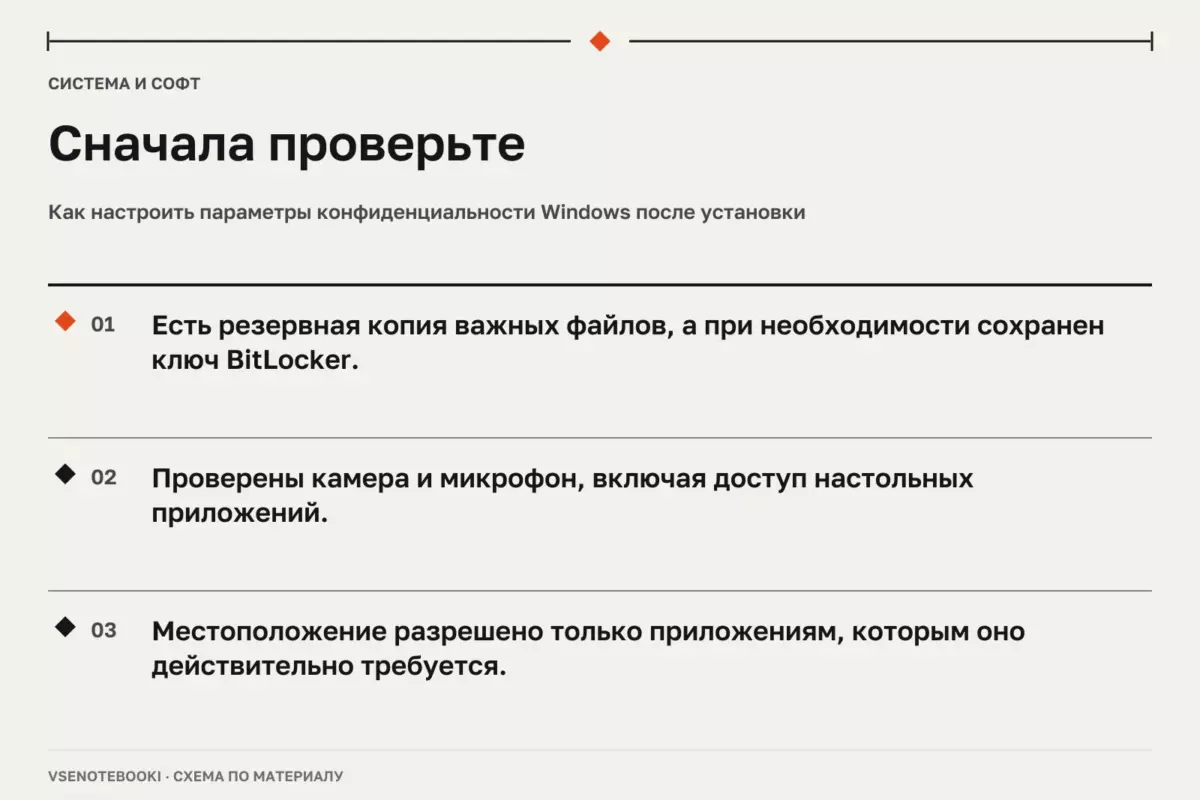
Перед изменением параметров хранения или удалением данных рекомендуется сохранить важные файлы. Если используется шифрование устройства, заранее проверьте наличие ключа восстановления BitLocker. Это особенно важно перед действиями, которые могут повлиять на восстановление системы или доступ к данным.

01Что относится к временным файлам Windows
Временные данные создаются для работы системы и приложений: это могут быть кэш, журналы, остаточные файлы установщиков и другие служебные элементы. Windows группирует часть таких данных в инструментах очистки, чтобы пользователь мог проверить категории перед удалением.
Нельзя считать любую папку с названием Temp полностью ненужной. Во время работы программы могут использовать временные файлы для текущих операций. Перед очисткой желательно закрыть приложения, сохранить документы и убедиться, что выполняемые задачи завершены.
| Категория | Что проверить | Ограничения |
|---|---|---|
| Временные файлы | Категории в настройках хранилища Windows | Состав зависит от версии системы и текущего состояния устройства |
| Корзина | Содержимое перед удалением | После очистки восстановление может быть затруднено |
| Предыдущая установка Windows | Нужна ли возможность возврата к прежнему состоянию | Удаление может лишить некоторых вариантов восстановления |
| Личные папки | Документы, загрузки, фото и проекты | Не являются временными файлами без отдельной проверки |
02Подготовка перед очисткой
Сначала определите причину очистки. Если место на диске заканчивается, проверьте, какие категории занимают пространство. Нехватка места может быть связана не только с временными файлами, но и с большими личными данными, установленными приложениями или другими процессами.
- Сделайте копию важных документов и рабочих файлов.
- Проверьте ключ восстановления BitLocker при использовании шифрования.
- Закройте программы, которые могут использовать временные данные.
- Не устанавливайте неизвестные очистители, обещающие гарантированное ускорение системы.
Встроенный Windows Backup может помочь сохранить выбранные папки, параметры и некоторые настройки, но доступные возможности зависят от версии Windows и типа учётной записи. Перед важными изменениями следует убедиться, что нужные данные действительно сохранены.
03Очистка временных файлов через Windows
В Windows 10 и Windows 11 можно открыть настройки хранилища и перейти к разделу временных файлов. Перед подтверждением удаления просмотрите список категорий и выбирайте только те данные, назначение которых понятно.
Не стоит автоматически отмечать все пункты ради максимального освобождения места. Некоторые данные могут быть связаны с восстановлением предыдущего состояния системы или временно нужны для определённых сценариев обслуживания.
Средства автоматической очистки, включая функции управления хранилищем, могут регулярно удалять часть ненужных данных. Однако они не заменяют проверку личных файлов и не являются способом диагностики всех проблем производительности.

04Проверка после удаления
После очистки проверьте результат: объём свободного места, работу приложений и наличие важных файлов. Если вы удаляли категории, связанные с восстановлением, учитывайте, что некоторые варианты возврата к прежнему состоянию могут стать недоступными.
- Проверьте нужные документы и рабочие папки.
- Убедитесь, что основные программы запускаются.
- Посмотрите, изменилось ли свободное пространство на диске.
- При появлении ошибок сначала определите причину, а не удаляйте дополнительные данные.
Очистка временных файлов не гарантирует ускорения компьютера. Производительность может зависеть от автозагрузки, состояния накопителя, объёма памяти, обновлений и других факторов.
05Каких действий следует избегать
Не рекомендуется вручную удалять системные каталоги, менять разрешения или выполнять команды из непроверенных источников без понимания последствий. Такие действия могут привести к проблемам с работой Windows.
Инструкции для одной модели ноутбука нельзя автоматически применять к другим устройствам. Производители используют разные разделы восстановления, драйверы и программные настройки. Для аппаратных работ необходимо использовать документацию именно своей модели.
Аккумуляторы с повреждением корпуса, вздутием или признаками неисправности нельзя вскрывать, прокалывать или пытаться ремонтировать самостоятельно. Аналогично не следует разбирать блоки питания без специальных навыков. Такие работы требуют обращения к квалифицированному сервису.
06Особенности Windows 10
Поддержка Windows 10 завершилась 14 октября 2025 года. После этой даты Microsoft не предоставляет обычные бесплатные обновления безопасности и техническую поддержку для Windows 10, хотя сама система продолжает работать. Возможности расширенной поддержки зависят от условий Microsoft для конкретных сценариев.
Очистка временных файлов остаётся обычной операцией обслуживания, но она не заменяет резервное копирование, обновление системы и поиск причин неисправностей. Правильный подход — проверять категории данных, сохранять важную информацию и использовать встроенные инструменты Windows.
Проверьте перед действием
Отметки сохраняются в этом браузере.
Частые вопросы
Можно ли удалить все файлы из папки Temp вручную?
Не рекомендуется делать это без проверки. Часть файлов может использоваться работающими программами.
Очистка временных файлов ускоряет любой ноутбук?
Нет. Она помогает освободить место, но скорость зависит и от других факторов: программ, накопителя, памяти и состояния системы.
Нужно ли отключать защиту Windows для очистки?
Нет. Для обычной очистки временных файлов отключение защиты не требуется.
Источники и документация
□ Документация производителей и разработчиков. Материал объясняет общие принципы; параметры и порядок обслуживания проверяйте для своей конфигурации.
- Windows Backup ↗Источник просмотрен 07.10.2026
- Восстановление Windows ↗Источник просмотрен 07.10.2026
- Производительность Windows ↗Источник просмотрен 07.10.2026
- Свободное место на диске ↗Источник просмотрен 07.10.2026
Проверяем сообщения об ошибках и отмечаем существенные исправления в материале.