Создайте понятную структуру папок, включите резервное копирование и заранее договоритесь о правилах версий. Для совместной работы проверяйте доступы, формат файлов и историю изменений.
Работа с документами на ноутбуке начинается с организации данных: нужно заранее определить, где хранятся файлы, как создаются резервные копии, кто имеет право менять документы и каким образом проверяется итоговая версия. Текстовые файлы, таблицы и совместные проекты отличаются по требованиям, поэтому полезно разделять хранение, редактирование и обмен.
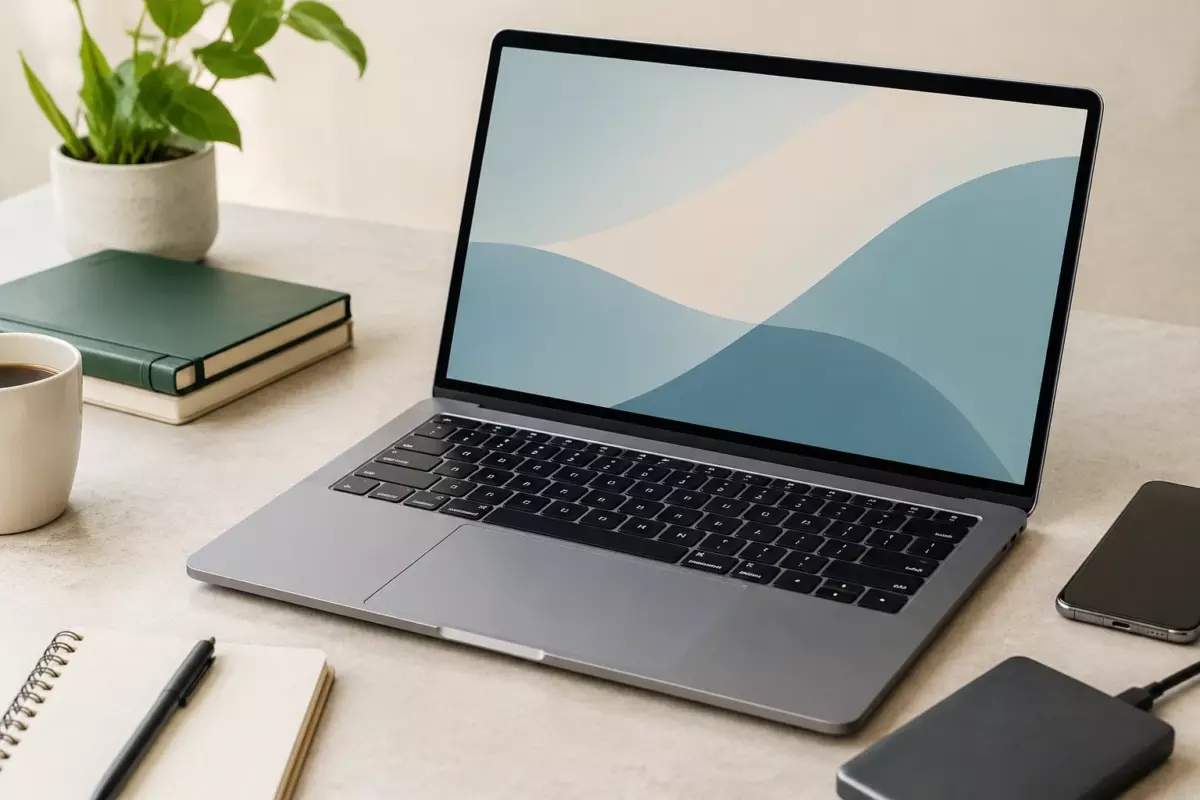
Главная цель системы документов — не только быстро найти файл, но и сохранить возможность восстановить информацию после ошибки. Перед крупной очисткой, переносом данных или изменением структуры папок сделайте резервную копию важных файлов. После создания копии проверьте, что восстановление действительно возможно, а не только то, что процесс копирования завершился без сообщения об ошибке.
Не используйте одну папку для всех задач. Рабочие материалы, архивы, временные загрузки и личные файлы лучше хранить отдельно. Такая структура снижает риск случайного удаления и помогает быстрее находить нужные документы.

01Как выбрать способ работы с документами
Для личных заметок и небольших проектов обычно достаточно локального хранения на ноутбуке. Для командной работы важны не только возможности редактора, но и правила совместного доступа. Перед началом проекта договоритесь, где находится актуальная версия файла, кто отвечает за финальную проверку и каким способом фиксируются изменения.
| Задача | Подход | Что проверить |
|---|---|---|
| Текстовый документ | Редактор с поддержкой нужного формата | Открытие файла на другом устройстве, сохранение структуры и комментариев |
| Таблица | Табличный редактор с проверкой вычислений | Формулы, листы, фильтры и формат чисел после открытия |
| Совместная правка | Общий файл с контролем доступа и историей изменений | Права пользователей и возможность посмотреть предыдущие версии |
Например, LibreOffice подходит для работы с текстами, таблицами и другими офисными документами. При выборе программы ориентируйтесь на требования конкретного проекта. Совместимость не является автоматической: документ может выглядеть иначе в другой программе из-за различий в шрифтах, формулах, макетах или поддерживаемых функциях.
02Организация файлов и резервное копирование
Понятные имена файлов уменьшают количество ошибок. Вместо множества вариантов с названиями вроде «финал_новый_точно_последний» лучше использовать дату, тему или статус документа. Например: «отчёт_2026_черновик» и «отчёт_2026_проверен».
Облачная синхронизация удобна для доступа с разных устройств, но сама по себе не всегда является полноценной резервной копией. Если файл был ошибочно удалён или изменён, это изменение может синхронизироваться с другими устройствами. Перед важными операциями храните отдельную копию и проверяйте доступные варианты восстановления.
Средства резервного копирования Windows зависят от версии системы, типа учётной записи и выбранных настроек. Перед использованием проверьте, какие папки включены в копирование и куда сохраняются данные. Не полагайтесь только на наличие функции: важна возможность вернуть нужный файл.

03Совместные правки без путаницы
В группе полезно заранее определить процесс работы. Один участник может отвечать за итоговый документ, а остальные могут использовать комментарии или отслеживание изменений, если эти функции доступны. Это уменьшает вероятность появления нескольких несовместимых вариантов одного файла.
Перед отправкой документа проверьте название версии, список изменений и формат. Даже распространённые форматы могут отображаться по-разному в разных приложениях. Особенно внимательно проверяйте таблицы: формулы, скрытые строки, фильтры и форматирование чисел могут измениться при открытии в другом редакторе.
- Создайте отдельную рабочую папку и не смешивайте её с временными загрузками.
- Перед крупными изменениями сохраните копию важной версии.
- Проверяйте права доступа к общим документам перед отправкой ссылки.
- Не открывайте неизвестные файлы без проверки источника.
04Настройка ноутбука для работы
Удобство работы с документами зависит от настроек системы и оборудования. При подключении внешних устройств сначала убедитесь, что кабели и адаптеры подключены правильно. Настройки нескольких мониторов зависят от версии операционной системы, модели компьютера и характеристик дисплеев, поэтому нельзя обещать одинаковую схему для всех устройств.
Состояние аккумулятора также влияет на удобство работы. Литий-ионные батареи постепенно теряют ёмкость с использованием. Избегайте высокой температуры и других условий, которые могут ускорять износ. Если батарея вздулась, повреждена или корпус устройства изменил форму, прекратите использование ноутбука и обратитесь в сервис. Не прокалывайте, не вскрывайте и не пытайтесь ремонтировать повреждённый аккумулятор самостоятельно.
Любые внутренние работы с ноутбуком выполняйте только по документации конкретной модели. Руководство для одного устройства нельзя автоматически применять к другой модели, даже если внешне ноутбуки похожи. Перед обслуживанием выключите устройство и отключите питание.
05Проверка перед передачей документа
Перед отправкой результата выполните финальную проверку. Убедитесь, что сохранена нужная версия, файл открывается после повторного запуска программы, вложения доступны, а права просмотра и редактирования настроены правильно.
Если используются инструменты искусственного интеллекта для работы с документами, проверяйте требования конкретного приложения. Объём оперативной памяти ноутбука не означает одинаковую скорость работы во всех сценариях. На результат влияют модель процессора, доступная память, настройки программы, размер документа и другие процессы в системе. Нельзя гарантировать одинаковую производительность для всех ноутбуков только по одному параметру.
Перед изменением важных настроек, обновлением программ или переносом больших объёмов данных сначала создайте резервную копию и убедитесь, что есть понятный способ восстановления. Такая привычка помогает сохранить документы даже при ошибке пользователя или сбое оборудования.
Проверьте перед действием
Отметки сохраняются в этом браузере.
Частые вопросы
Нужно ли хранить все документы только в облаке?
Нет. Облако удобно для синхронизации и обмена, но важно понимать его настройки и иметь подходящую стратегию резервного копирования.
Как избежать путаницы с версиями файлов?
Используйте понятные имена, фиксируйте изменения и определите место хранения актуальной версии.
Можно ли считать объём памяти ноутбука гарантией для локального ИИ?
Нет. Нужно учитывать требования конкретной программы, контекст, служебную память и другие процессы.
Источники и документация
□ Документация производителей и разработчиков. Материал объясняет общие принципы; параметры и порядок обслуживания проверяйте для своей конфигурации.
- Несколько мониторов в Windows ↗Источник просмотрен 07.10.2026
- Уход за аккумулятором в Windows ↗Источник просмотрен 07.10.2026
- Windows Backup ↗Источник просмотрен 07.10.2026
- LibreOffice ↗Источник просмотрен 07.10.2026
- Синхронизация OneDrive ↗Источник просмотрен 07.10.2026
Проверяем сообщения об ошибках и отмечаем существенные исправления в материале.