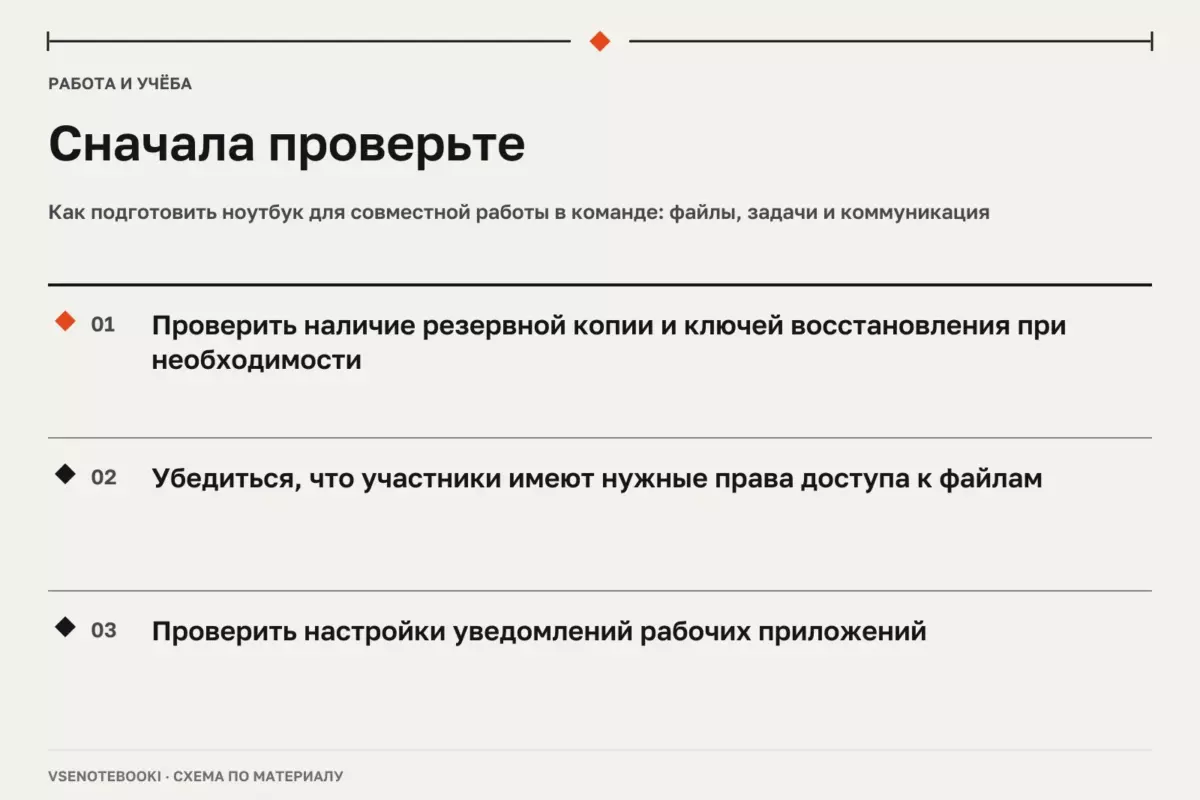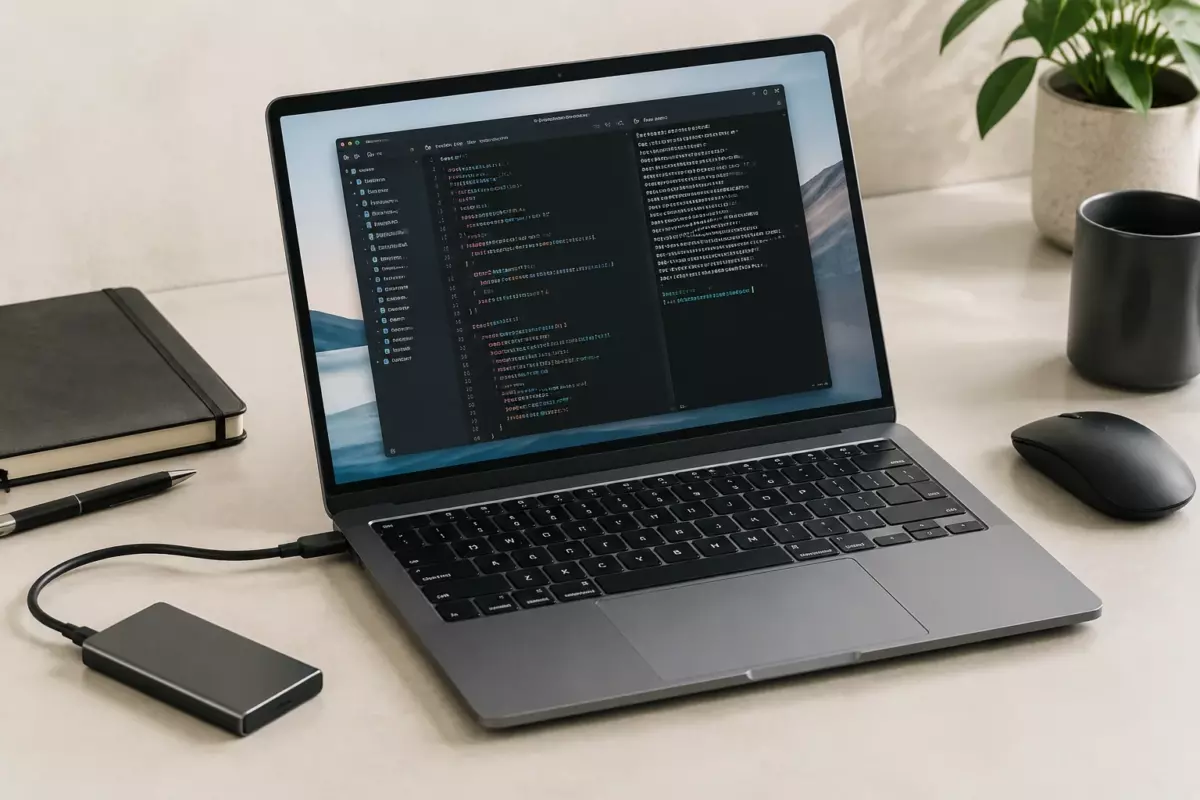
Установите нужную IDE, настройте терминал, организуйте проекты и сразу подготовьте резервное копирование. Проверяйте каждый инструмент на своей задаче и не меняйте аппаратную часть без руководства конкретной модели.
01Задача настройки: получить понятную рабочую среду
Ноутбук для программирования должен быть не просто включённым устройством с редактором кода. Важно подготовить систему так, чтобы проекты хранились предсказуемо, инструменты не мешали друг другу, а восстановление после сбоя не превращалось в поиск случайных файлов. Хорошая настройка начинается с определения задач: языки программирования, используемые среды, объём проектов, необходимость локальных инструментов и требования к защите данных.
Перед изменениями системы, переносом проектов или очисткой диска сделайте резервную копию важных файлов. Если используются зашифрованные диски или хранилища, заранее проверьте наличие ключей восстановления. Резервная копия должна быть отдельной от основного диска: синхронизация папки сама по себе не всегда заменяет полноценное восстановление.
02Операционная система и базовая подготовка
После установки обновлений стоит проверить, что система работает стабильно, а не только установить всё необходимое сразу. Для Windows важно учитывать состояние поддержки версии: обычная поддержка Windows 10 закончилась 14 октября 2025 года, а программа ESU является отдельным вариантом с собственными условиями. При выборе среды разработки и инструментов учитывайте текущую поддержку установленной системы.
Базовый набор для программирования обычно включает:
- актуальный редактор кода или IDE под нужный язык;
- терминал с удобной оболочкой и понятной структурой команд;
- систему управления версиями для проектов;
- отдельные папки для исходного кода, зависимостей и резервных копий.
Не стоит устанавливать драйвер-паки или программы, которые обещают автоматически заменить все компоненты системы. Для важных устройств лучше использовать обновления самой операционной системы или материалы производителя конкретной модели.
03Среда разработки и организация проектов
Главная цель IDE или редактора — уменьшить количество повторяющихся действий. Настройте расширения только под реальные задачи: лишние плагины усложняют обновления и могут создавать конфликты. Перед добавлением большого набора расширений полезно проверить, какие функции уже есть в выбранной среде.
Проекты удобнее хранить в понятной структуре. Например, отдельная папка может содержать исходный код, документацию и файлы настроек проекта, а временные данные и кэш инструментов лучше оставить в стандартных каталогах программ. Это упрощает перенос между устройствами и уменьшает риск случайно удалить важные файлы.
| Элемент | Зачем нужен | Что проверить |
|---|---|---|
| Редактор или IDE | Написание и проверка кода | Поддержка нужного языка и расширений |
| Терминал | Запуск команд и инструментов | Корректность путей и переменных среды |
| Система контроля версий | История изменений проекта | Создание тестового коммита |
| Резервное копирование | Восстановление данных | Проверка, что копия действительно открывается |
Если проект использует внешние пакеты, сохраняйте список зависимостей средствами выбранной платформы. Это лучше, чем вручную запоминать установленные компоненты.
04Терминал, файлы и резервные копии
Терминал нужен не для усложнения работы, а для повторяемых операций: запуска сборки, установки зависимостей, проверки состояния проекта. Начинающим пользователям полезно сначала разобраться с навигацией по папкам, правами доступа и расположением файлов, а уже потом добавлять сложные сценарии автоматизации.
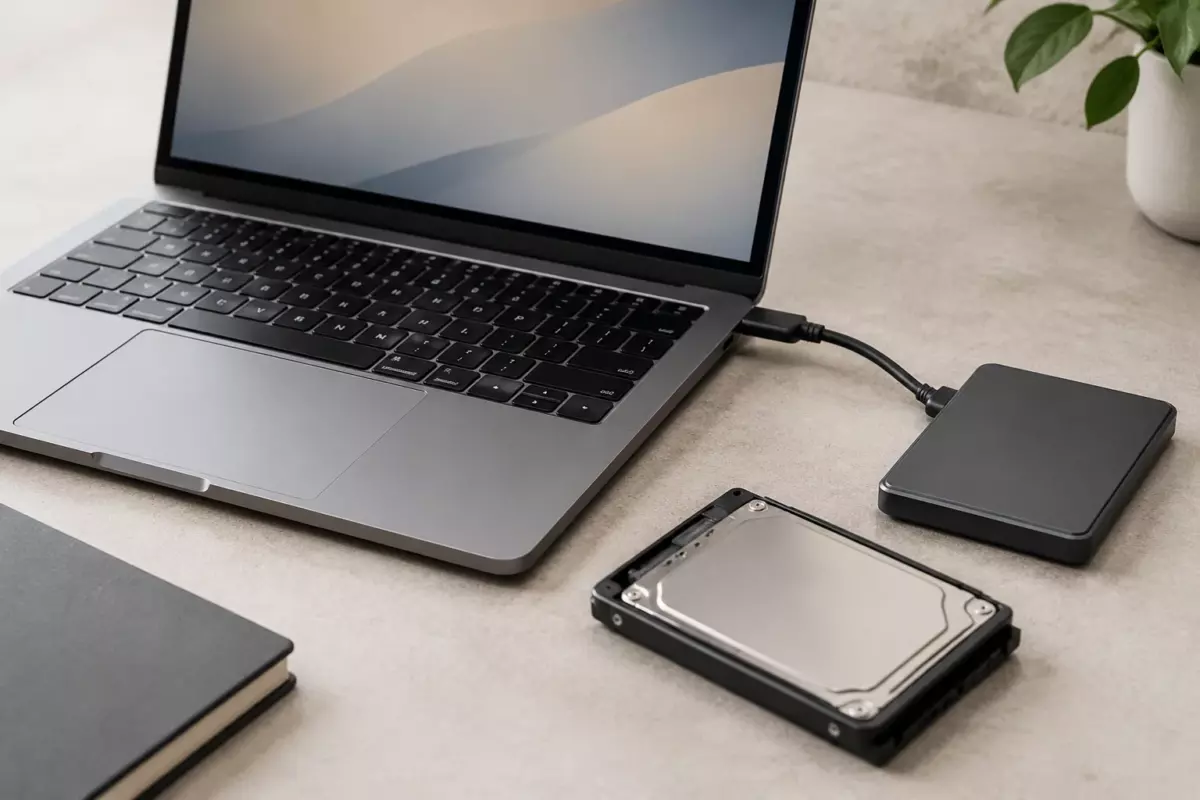
Для резервных копий важно различать несколько подходов. Синхронизация облачной папки помогает иметь доступ к файлам на разных устройствах, но удаление или изменение файла может также синхронизироваться. Отдельная копия проекта на другом носителе остаётся полезной защитой от ошибок пользователя.
Проверьте резервную схему простой проверкой: можно ли найти нужный проект, открыть его копию и восстановить рабочее состояние без доступа к оригинальной папке. Если используется Windows Backup или OneDrive, изучите доступные параметры именно для своей учётной записи и сценария использования.
05Производительность и локальные инструменты
Скорость работы среды зависит не от одного параметра. На неё влияют процессор, объём оперативной памяти, состояние накопителя, настройки программ и размер самого проекта. Поэтому нельзя делать выводы о возможностях всех ноутбуков по одной характеристике.
Для локальных инструментов искусственного интеллекта также нет универсальной цифры, которая гарантирует определённую скорость или вместимость. Нужно учитывать не только объём памяти устройства, но и требования конкретной модели, контекст, служебную память и настройки запуска. Облачные функции нельзя считать локальной работой ноутбука.
Если система стала медленной, сначала проверьте загрузку ресурсов, количество программ в автозапуске и свободное место на накопителе. Установка случайных «ускорителей» часто добавляет новые фоновые процессы вместо решения причины.
06Обслуживание ноутбука без риска
Перед любым вмешательством внутрь корпуса используйте руководство именно своей модели: выключите устройство и отключите питание. Не вскрывайте повреждённый или вздутый аккумулятор, не прокалывайте его и не пытайтесь ремонтировать блок питания самостоятельно — такие случаи требуют обращения в сервис.
Не существует универсальной толщины термопрокладки для всех ноутбуков. Этот параметр зависит от конструкции конкретного устройства и должен определяться по документации или особенностям штатного охлаждения.
Уход за аккумулятором сводится к аккуратной эксплуатации: избегайте перегрева, длительного хранения полностью разряженного устройства и условий, которые ускоряют износ батареи. Конкретные функции управления зарядом зависят от модели и производителя.
07Проверка готовности рабочего ноутбука
После настройки выполните несколько простых проверок. Запустите учебный проект, убедитесь, что терминал видит нужные инструменты, а резервная копия содержит необходимые файлы. Такая диагностика показывает не идеальность системы, а её готовность к реальной работе.
- Проект открывается после перезагрузки ноутбука.
- Все необходимые команды выполняются из терминала.
- Файлы можно восстановить из резервной копии.
- Свободное место на диске достаточно для текущих задач.
- Неиспользуемые программы не мешают запуску системы.
Проверьте перед действием
Отметки сохраняются в этом браузере.
Частые вопросы
Нужно ли устанавливать все инструменты разработки сразу?
Нет. Лучше добавлять только необходимые компоненты под текущие задачи, чтобы уменьшить количество конфликтов и лишних программ.
Можно ли считать синхронизацию облака полной резервной копией?
Не всегда. Синхронизация может повторять изменения и удаления, поэтому отдельная копия остаётся полезной.
Можно ли оценить локальный ИИ только по объёму памяти ноутбука?
Нет. Нужно учитывать требования конкретной модели, контекст, служебную память и способ запуска.
Источники и документация
□ Документация производителей и разработчиков. Материал объясняет общие принципы; параметры и порядок обслуживания проверяйте для своей конфигурации.
- Windows Backup ↗Источник просмотрен 07.10.2026
- Синхронизация OneDrive ↗Источник просмотрен 07.10.2026
- Производительность Windows ↗Источник просмотрен 07.10.2026
Проверяем сообщения об ошибках и отмечаем существенные исправления в материале.