Сначала сделайте резервную копию, проверьте структуру таблицы и найдите причину замедления. Для выбора ноутбука учитывайте весь сценарий работы: программы, объём данных, экран, память и ограничения конкретных файлов.
01Почему большие таблицы требуют другого подхода
Большая таблица на ноутбуке — это не только вопрос размера файла. Для студента это могут быть наборы данных для курсовой работы, лабораторные расчёты или списки источников. В офисе это чаще отчёты, каталоги, выгрузки из систем учёта и рабочие реестры. Главная задача — не просто открыть файл, а сохранить удобство поиска, проверки и изменения данных.
Перед началом работы важно определить сценарий. Для небольших таблиц достаточно удобного экрана и обычного офисного приложения. Для крупных наборов данных важнее сочетание памяти, накопителя, стабильности программы и правильной организации файла. Одна характеристика ноутбука не гарантирует комфортной работы со всеми таблицами: многое зависит от формата данных, количества формул, внешних связей и используемого приложения.
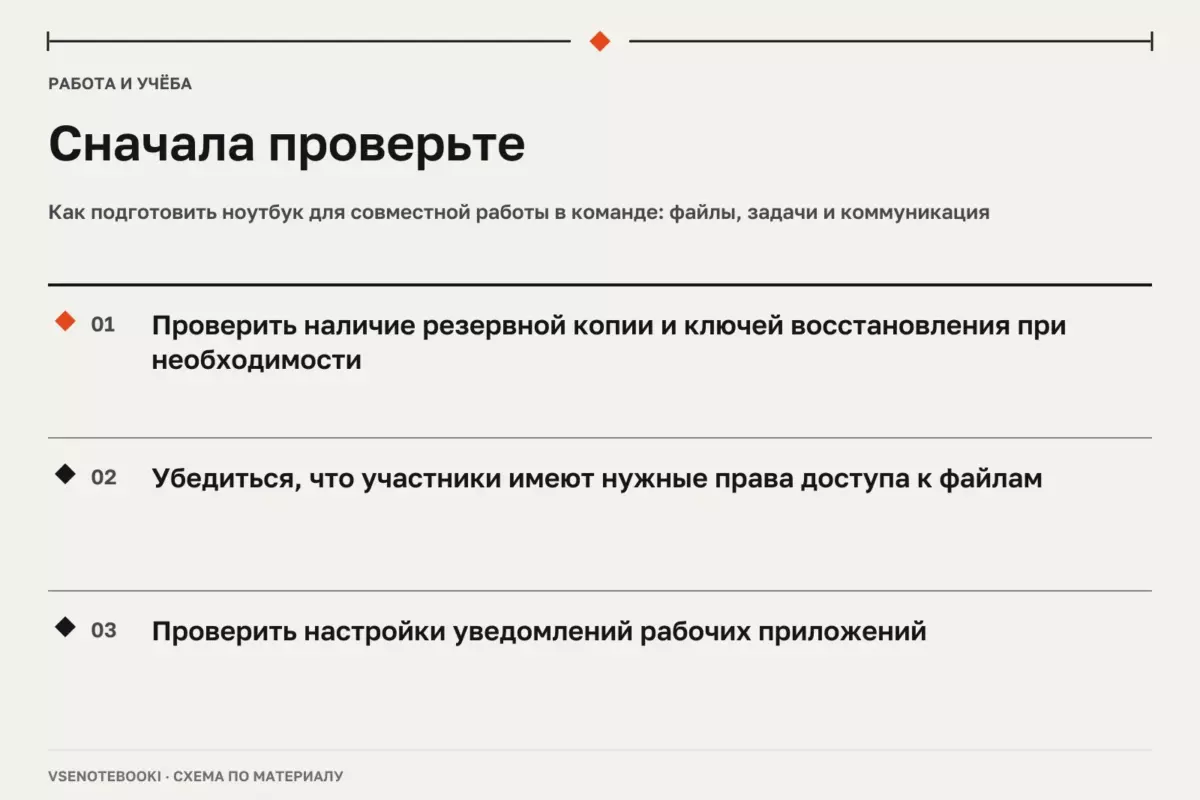
Если файл содержит важные данные, сначала создайте резервную копию. Для синхронизации и хранения можно использовать подходящий способ резервирования, но перед изменениями стоит убедиться, что есть доступ к копии и при необходимости сохранён ключ шифрования.

02Подготовка ноутбука и рабочего процесса
Начните не с ускорения системы, а с проверки условий работы. Закройте ненужные программы, убедитесь, что на накопителе есть свободное место, и проверьте, не мешают ли фоновые процессы. В Windows для анализа загрузки можно использовать встроенные средства просмотра ресурсов. Если устройство работает медленно, причина может быть в заполненном накопителе, большом количестве запускаемых программ или ограничениях самого файла.
Для длительной работы с таблицами полезно настроить рабочее место. Внешний монитор может помочь разместить таблицу и дополнительные окна рядом. В Windows можно выбрать режимы отображения через параметры нескольких дисплеев, включая расширение рабочего стола. Возможности подключения и количество экранов зависят от конкретного ноутбука и его портов.
| Сценарий | Что важно проверить | Типичные ограничения |
|---|---|---|
| Учебные расчёты | Структуру листов, формулы, резервную копию | Ошибки формул и слишком сложная организация файла |
| Офисные отчёты | Источник данных, фильтры, порядок обновления | Зависимость от внешних файлов и сетевых ресурсов |
| Большие выгрузки | Формат файла и возможности программы | Рост времени обработки при увеличении объёма данных |
Для офисной работы подойдут разные приложения. Например, LibreOffice Calc позволяет работать с электронными таблицами, но конкретная производительность зависит от файла, настроек и системы.
03Как организовать большие таблицы без лишней нагрузки
Частая ошибка — хранить все данные на одном листе без структуры. Большую таблицу легче обслуживать, если разделить исходные данные, расчёты и итоговые отчёты. Перед изменением формул полезно сохранить отдельную версию файла, чтобы можно было сравнить результат.
- Используйте понятные названия листов и столбцов.
- Удаляйте лишние дубли, если они не нужны для анализа.
- Не добавляйте сложные формулы во весь столбец без необходимости.
- Проверяйте диапазоны после сортировки и фильтрации.
- Сохраняйте промежуточные версии важных документов.
Если таблица стала медленной, сначала найдите причину. Проверьте размер файла, количество формул, связанные документы и активные функции программы. Замена ноутбука не всегда решает проблему, если сам файл построен неудачно.
04Что учитывать при выборе ноутбука для таблиц
Для работы с большими таблицами нельзя выбрать устройство только по одному параметру. Объём оперативной памяти, тип накопителя, процессор, экран и система охлаждения работают вместе, а реальная нагрузка зависит от задач пользователя.
- Для учёбы важны удобная клавиатура, экран и стабильная работа офисных приложений.
- Для офиса полезны достаточный объём памяти и возможность подключить нужные периферийные устройства.
- Для сложных моделей данных стоит заранее проверить требования используемой программы и ограничения формата файлов.
Если планируется использование локальных инструментов искусственного интеллекта для анализа данных, нельзя делать выводы только по одной цифре памяти. Нужно учитывать доступную память, служебные процессы, размер контекста и требования конкретного приложения. Облачные функции не являются локальной обработкой на ноутбуке.
05Проверка проблем перед заменой оборудования
Перед покупкой нового ноутбука полезно пройти диагностику. Сначала определите, где появляется ограничение: в самой таблице, программе или системе. Попробуйте открыть копию файла, проверить другой формат или сравнить поведение с простым документом.
Не стоит устанавливать неизвестные наборы драйверов для «ускорения» работы. Используйте обновления и инструкции от производителя конкретного устройства. Если требуется обслуживание оборудования, сначала изучите руководство именно своей модели, выключите устройство и отключите питание. Повреждённый или вздутый аккумулятор, а также повреждённый блок питания нельзя вскрывать или прокалывать — такое оборудование нужно вывести из эксплуатации и обратиться в сервис.
06Краткий порядок действий для ежедневной работы
- Сделайте резервную копию перед крупными изменениями.
- Проверьте структуру таблицы и удалите ненужную сложность.
- Настройте окна, монитор и параметры приложения под свой сценарий.
- Проверяйте источник данных после сортировки, импорта и обновлений.
- Фиксируйте ограничения программы, прежде чем менять ноутбук.
Для Windows 10 важно учитывать, что обычная поддержка закончилась 14 октября 2025 года. Расширенные обновления безопасности ESU имеют отдельные условия, поэтому состояние системы стоит проверять по официальной информации Microsoft.
Проверьте перед действием
Отметки сохраняются в этом браузере.
Частые вопросы
Нужен ли мощный ноутбук для больших таблиц?
Не всегда. Важны не только характеристики устройства, но и размер файла, сложность формул и возможности программы.
Поможет ли второй монитор?
Он может упростить работу с несколькими окнами, но не увеличивает производительность обработки таблицы.
Можно ли ускорить любую большую таблицу?
Нет. Иногда ограничение связано с архитектурой файла или используемым приложением.
Источники и документация
□ Документация производителей и разработчиков. Материал объясняет общие принципы; параметры и порядок обслуживания проверяйте для своей конфигурации.
- Несколько мониторов в Windows ↗Источник просмотрен 07.10.2026
- Уход за аккумулятором в Windows ↗Источник просмотрен 07.10.2026
- Windows Backup ↗Источник просмотрен 07.10.2026
- LibreOffice ↗Источник просмотрен 07.10.2026
- Производительность Windows ↗Источник просмотрен 07.10.2026
Проверяем сообщения об ошибках и отмечаем существенные исправления в материале.