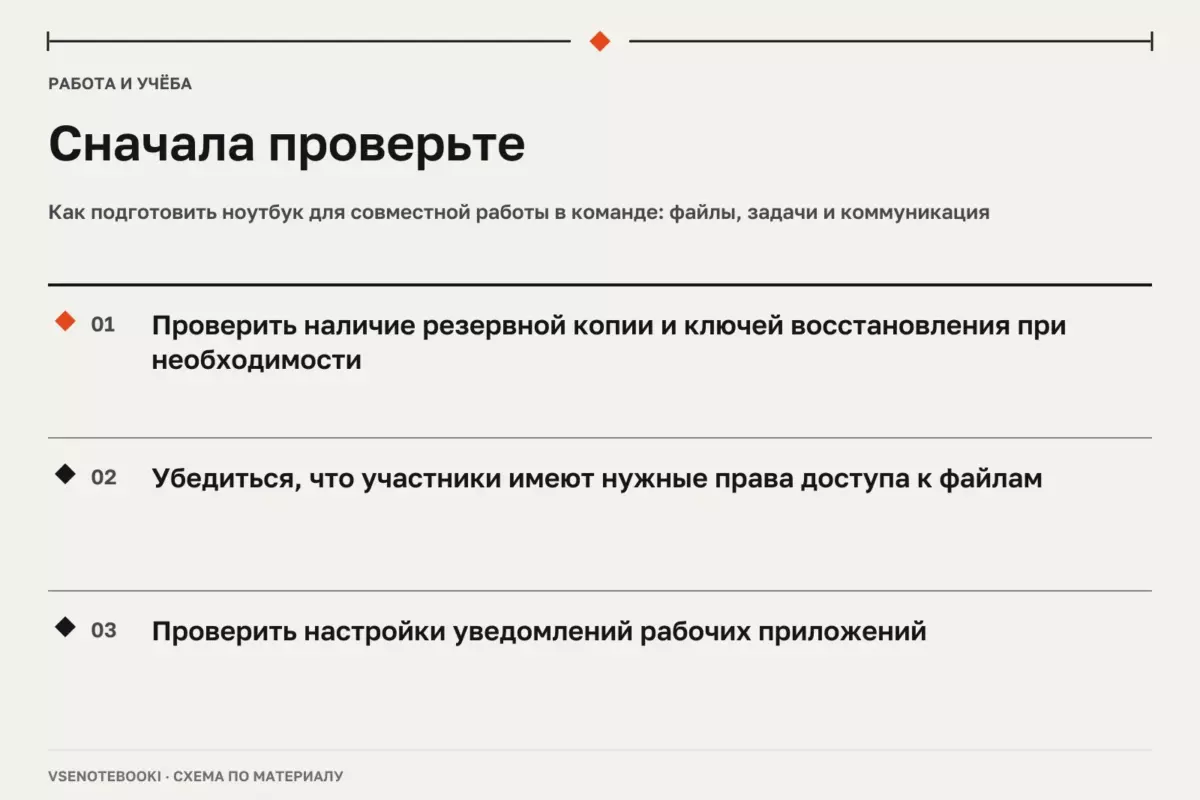
Проверьте браузер, интернет, микрофон, камеру, зарядку и доступ к файлам заранее. Сделайте резервную копию важных данных, не устанавливайте сомнительные утилиты и не меняйте аппаратные компоненты без руководства своей модели.
01Перед экзаменом: что проверить в ноутбуке заранее
Онлайн-экзамен требует проверки не только самого ноутбука, но и всего рабочего окружения: браузера, подключения к интернету, звука, камеры, файлов и способов восстановления доступа. Цель подготовки — заранее обнаружить ограничения устройства и настройки, которые могут помешать работе.
Перед любыми изменениями сделайте резервную копию важных данных. Сохраните документы в надёжном месте и проверьте, что вы можете восстановить доступ к нужным аккаунтам. Если на компьютере используется шифрование диска, убедитесь, что ключ восстановления сохранён в безопасном месте. Резервная копия особенно важна перед обновлением системы, изменением настроек, очисткой диска или установкой новых программ.
Не устанавливайте перед экзаменом неизвестные программы для ускорения, автоматической установки драйверов или очистки системы. Такие утилиты могут изменить настройки Windows, удалить нужные компоненты или создать дополнительные проблемы. Используйте обновления операционной системы, официальный сайт производителя ноутбука и документацию именно для вашей модели.
Проверьте требования экзаменационной платформы заранее. Разные сервисы могут требовать разные версии браузеров, разрешения камеры и микрофона, определённые форматы файлов или ограничения на использование дополнительных программ. Документ для одного ноутбука или одной модели устройства нельзя автоматически применять ко всем похожим устройствам.
02Проверка связи, звука и рабочего места
Проверьте интернет-соединение в условиях, максимально похожих на реальные условия экзамена. Можно открыть тестовую страницу используемого сервиса или выполнить пробный звонок. Важно проверить не только скорость подключения, но и стабильность соединения, поскольку кратковременные обрывы могут быть критичнее высокой скорости загрузки.
Перед началом работы убедитесь, что выбран правильный микрофон и устройство вывода звука. В Windows это можно проверить через системные настройки звука и встроенные средства диагностики. Если используется гарнитура, заранее проверьте кабель, разъём или беспроводное подключение.
Камера должна работать с теми разрешениями, которые требует экзаменационная система. Проверьте настройки конфиденциальности браузера и операционной системы: доступ к камере или микрофону может быть отключён даже при исправном оборудовании. Закройте приложения, которые могут использовать камеру или микрофон одновременно.
Если подключается внешний монитор, проверьте режим отображения заранее. Windows поддерживает варианты вывода изображения на один экран, дублирования, расширения рабочего стола и использования только второго экрана. Возможности подключения зависят от модели ноутбука, видеочипа, портов и характеристик монитора.
03Программы и настройки перед началом экзамена
Подготовьте только необходимые программы. Проверьте вход в аккаунты, обновления браузера и доступ к файлам. Перед экзаменом не рекомендуется менять большое количество настроек одновременно, потому что при проблеме будет сложнее определить причину.
Отдельный профиль браузера без лишних расширений может уменьшить риск конфликтов. Расширения, блокировщики содержимого и дополнительные инструменты могут изменять работу веб-страниц. Также желательно закрыть ненужные фоновые приложения и отключить лишние уведомления.
| Элемент | Что проверить | Зачем это нужно |
|---|---|---|
| Браузер | Версия, вход в аккаунт, разрешения | Проверка работы экзаменационной платформы |
| Интернет | Стабильность подключения и резервный вариант | Снижение риска потери связи |
| Звук и камера | Микрофон, наушники, видеопоток | Проверка оборудования до начала экзамена |
| Файлы | Доступ и резервная копия | Защита важных материалов |
Для офисных документов заранее проверьте совместимость форматов с требованиями организаторов. Наличие программы для открытия файла не означает, что все функции или оформление будут полностью совместимы. Используйте подходящий для вашего случая офисный пакет и проверяйте итоговый документ заранее.

04Питание, аккумулятор и ограничения оборудования
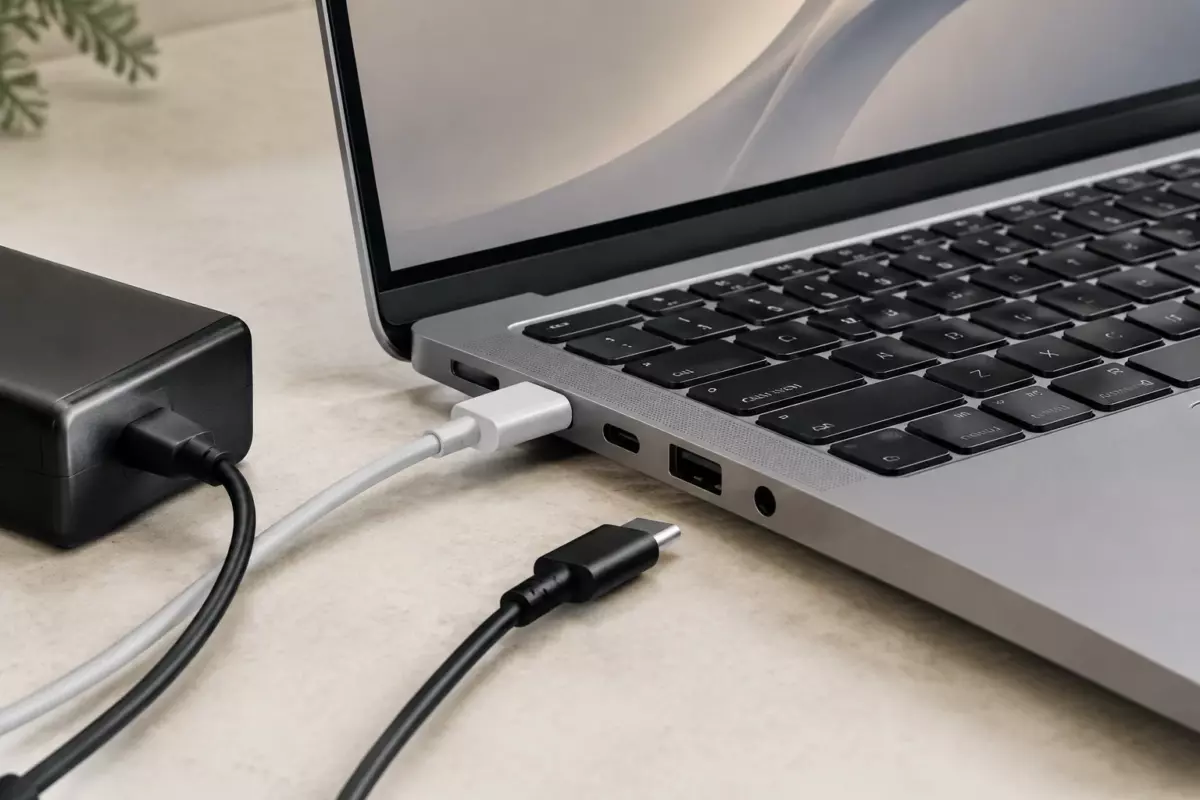
Перед длительным экзаменом подготовьте питание ноутбука. Проверьте зарядное устройство, кабель и розетку. Не вскрывайте блок питания и не пытайтесь ремонтировать повреждённые компоненты самостоятельно: внутри могут находиться опасные элементы и высокое напряжение даже после отключения от сети.
Литий-ионные аккумуляторы со временем теряют ёмкость. Состояние батареи зависит от возраста, количества циклов зарядки, температуры и особенностей конкретного устройства. В Windows можно получить отчёт о батарее встроенными средствами системы, но его показатели нужно интерпретировать с учётом модели ноутбука.
Если аккумулятор вздулся, корпус деформирован, появился запах, нагрев или повреждение, прекратите использование устройства и обратитесь в сервис. Не прокалывайте, не сгибайте и не разбирайте аккумулятор. Любые работы с внутренними компонентами должны выполняться только по руководству конкретной модели и с соблюдением требований безопасности.
05Диагностика проблем в день экзамена
Если ноутбук работает медленно, сначала определите причину. Проверьте свободное место на диске, список программ в автозагрузке, загрузку процессора и памяти. Оптимизация может помочь убрать отдельные проблемы, но не превращает старое оборудование в новое и не гарантирует увеличение производительности.
Не меняйте критические настройки непосредственно перед экзаменом. Более безопасный порядок действий: перезапустить устройство, проверить питание и подключение, закрыть лишние программы, использовать заранее подготовленный резервный вариант связи и при необходимости обратиться к организаторам.
06Критерии подготовленного рабочего окружения
Ноутбук можно считать подготовленным, если необходимые программы запускаются, доступ к сервису проверен, звук и камера работают, файлы доступны, питание подготовлено, а пользователь знает порядок действий при сбое. Такая подготовка не устраняет все возможные проблемы, но помогает снизить количество неожиданных ситуаций.
Главная задача перед онлайн-экзаменом — не выполнять рискованные изменения в последний момент, а заранее проверить ограничения устройства, сохранить важные данные и убедиться, что выбранные настройки подходят именно для используемого ноутбука и экзаменационной платформы.
Проверьте перед действием
Отметки сохраняются в этом браузере.
Частые вопросы
Нужно ли устанавливать специальные программы для ускорения ноутбука перед экзаменом?
Нет. Такие программы могут изменить настройки системы. Лучше использовать штатные средства Windows и проверенные источники обновлений.
Можно ли рассчитывать на работу локального ИИ по объёму оперативной памяти?
Нет. Одна цифра памяти не гарантирует скорость или вместимость. Нужно учитывать модель, контекст, служебную память и то, какие функции выполняются локально, а какие работают через облачные сервисы.
Что делать, если аккумулятор ноутбука вздулся?
Не вскрывать устройство, не прокалывать аккумулятор и не продолжать эксплуатацию. Нужно отключить питание и обратиться в сервис.
Источники и документация
□ Документация производителей и разработчиков. Материал объясняет общие принципы; параметры и порядок обслуживания проверяйте для своей конфигурации.
- Несколько мониторов в Windows ↗Источник просмотрен 07.10.2026
- Уход за аккумулятором в Windows ↗Источник просмотрен 07.10.2026
- LibreOffice ↗Источник просмотрен 07.10.2026
- Производительность Windows ↗Источник просмотрен 07.10.2026
Проверяем сообщения об ошибках и отмечаем существенные исправления в материале.