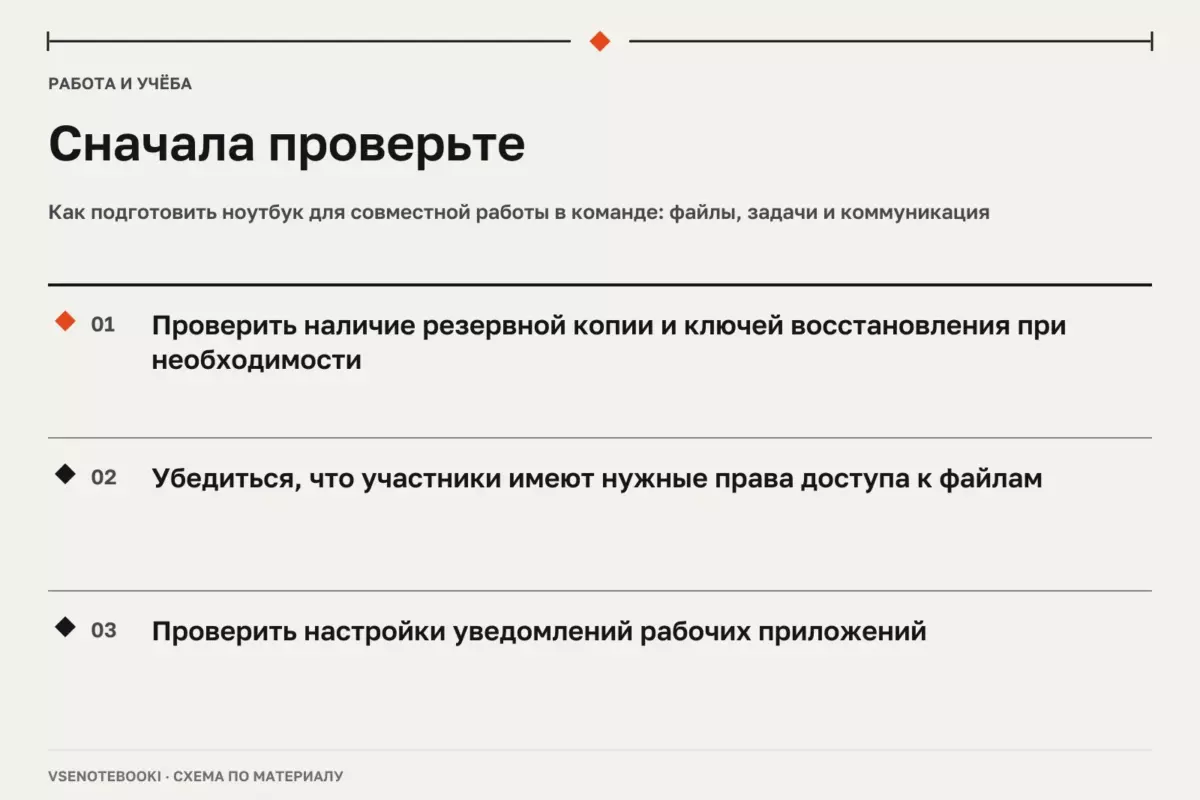
Создайте отдельные рабочие и личные области: папки, профили и правила синхронизации. Перед изменениями сделайте резервную копию и проверяйте настройки по документации именно вашей модели ноутбука.
01Зачем разделять личные и рабочие задачи на ноутбуке
Ноутбук для работы из дома часто становится одновременно рабочим инструментом, домашним компьютером и устройством для отдыха. Главная задача настройки — не просто установить программы, а создать понятную границу между разными типами деятельности. Это помогает быстрее находить нужные файлы, снижает риск случайно изменить личные данные во время работы и упрощает обслуживание системы.
Перед изменением структуры файлов, настройками синхронизации или переносом данных сначала сделайте резервную копию важных документов. Если используется шифрование накопителя, заранее убедитесь, что у вас есть ключ восстановления или другой способ доступа. Разделение задач не должно приводить к потере информации из-за ошибки при настройке.
Удобно начать с определения правил: какие папки относятся к работе, какие — к личным данным, какие программы нужны только для одной цели. Не обязательно сразу создавать сложную систему. Хорошая схема должна быть понятной через несколько месяцев, когда вы забудете детали настройки.
02Организация учётных записей, файлов и приложений
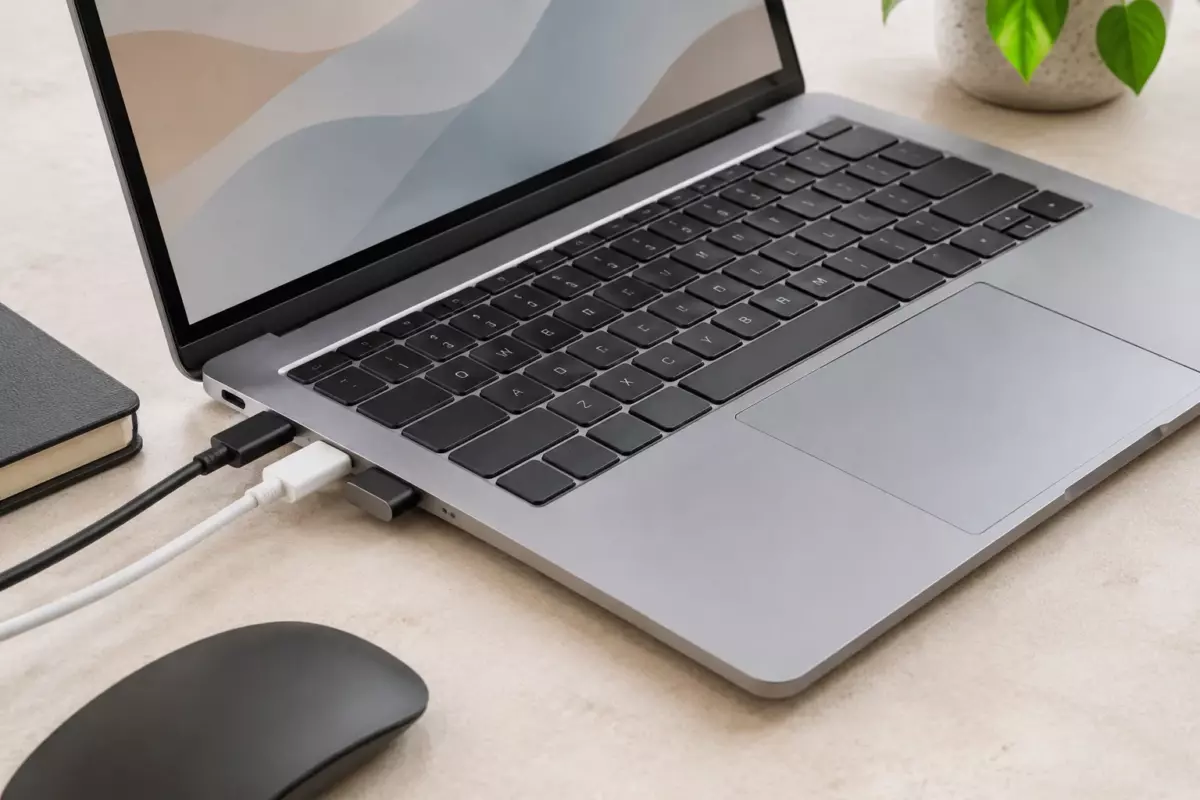
Первый уровень разделения — разные профили и рабочие области. Если ноутбуком пользуются несколько человек, отдельные учётные записи Windows или macOS помогают отделить настройки, документы и доступы. Даже при использовании одного пользователя стоит создать понятную структуру каталогов.
- Рабочие файлы: отдельная папка для проектов, документов, материалов встреч и экспортов.
- Личные данные: фотографии, личная переписка, документы и домашние проекты в другом месте.
- Временные файлы: отдельная папка для загрузок и черновиков, которую проще регулярно очищать.
- Программы: список установленного ПО с пониманием, для какой задачи оно используется.
Синхронизация должна соответствовать назначению данных. Например, рабочие файлы можно хранить в корпоративном облачном сервисе, если это разрешено правилами организации. Личные папки можно синхронизировать через личный аккаунт. Перед включением любой синхронизации проверьте, какие именно каталоги отправляются в облако.
Для Windows можно использовать встроенные инструменты резервного копирования и синхронизации, но возможности зависят от версии системы и типа аккаунта. Проверяйте актуальные параметры в настройках своей версии Windows.
03Настройка рабочего пространства дома
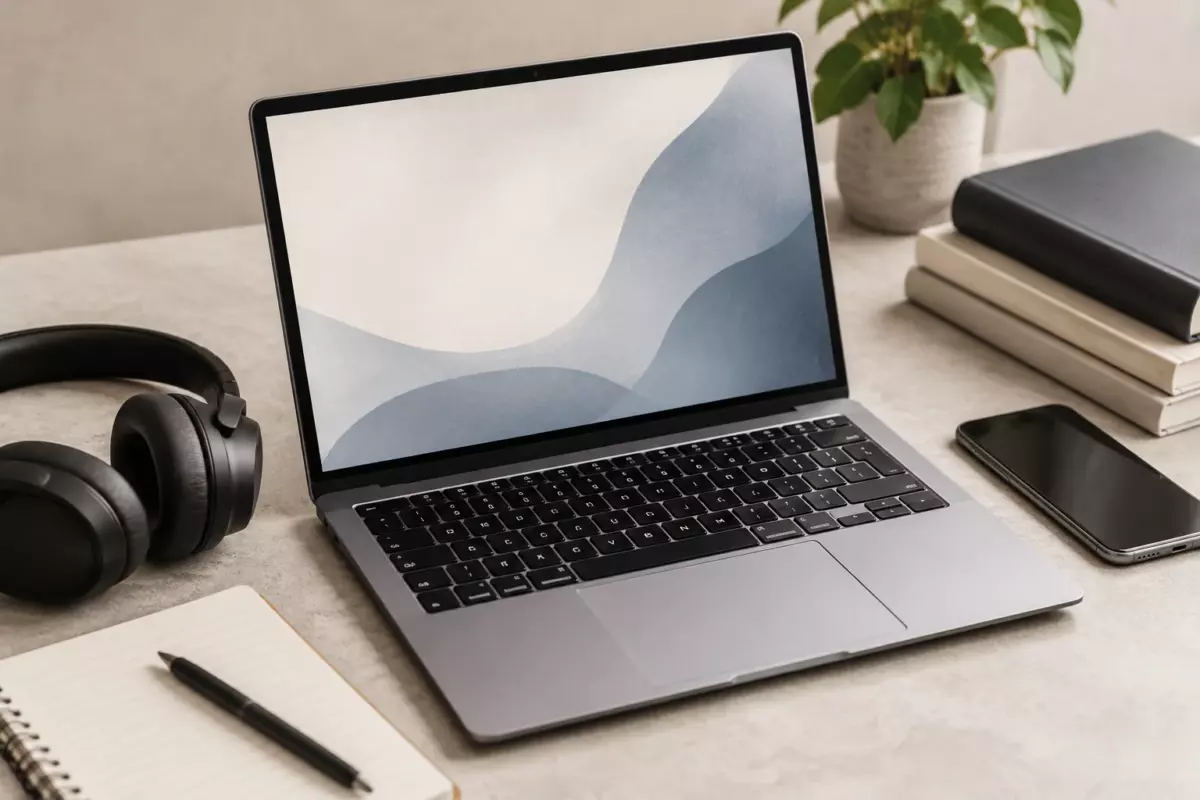
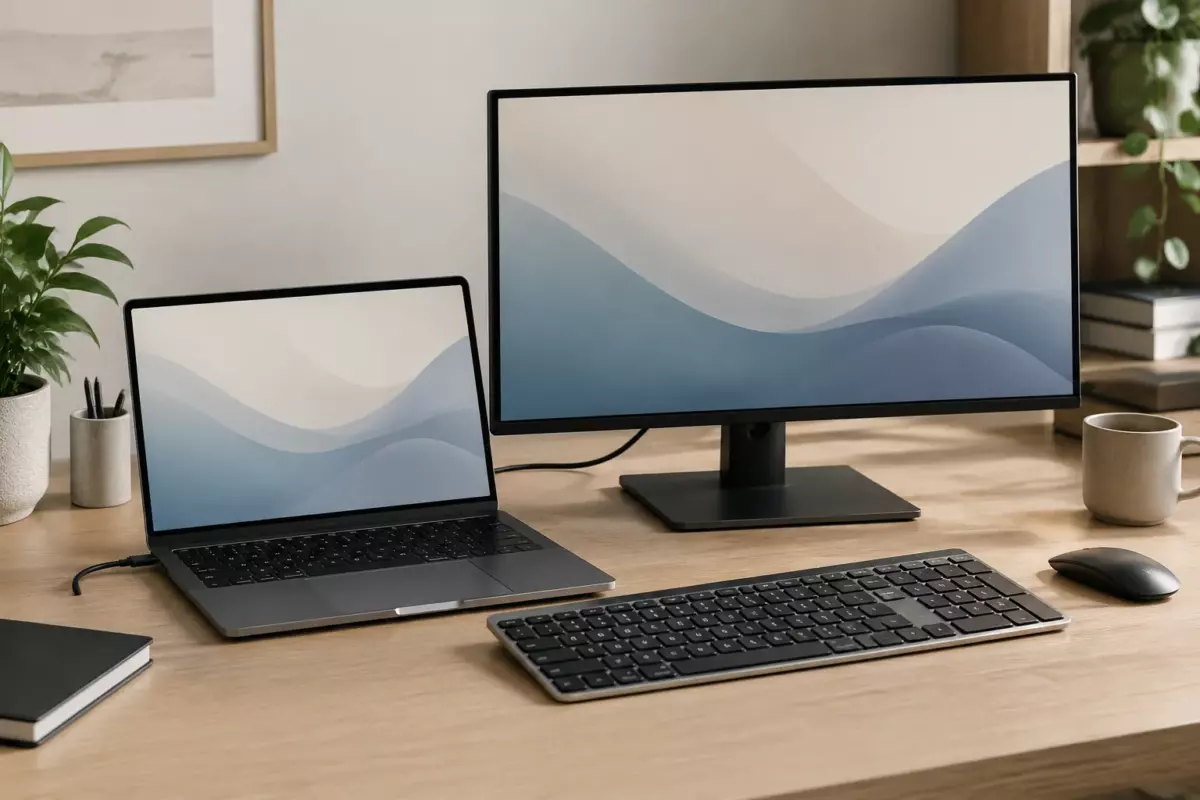
Разделение задач зависит не только от файлов, но и от физической организации рабочего места. Внешний монитор, клавиатура и мышь могут сделать переход в рабочий режим более заметным. Однако совместимость зависит от конкретного ноутбука, разъёмов, адаптеров и возможностей видеовыхода.
| Задача | Что проверить | Ограничение |
|---|---|---|
| Подключение монитора | Разъёмы ноутбука, кабель, настройки дисплея | Количество экранов и режимы работы зависят от модели устройства |
| Работа со звуком | Выбранное устройство вывода и уровень громкости | Причина проблемы может быть в системе, кабеле или самом устройстве |
| Хранение файлов | Расположение папок и правила синхронизации | Облачное копирование не заменяет проверенную резервную копию |
| Автозапуск программ | Какие приложения запускаются вместе с системой | Отключать стоит только понятные и ненужные элементы |
При подключении нескольких мониторов в Windows проверьте расположение экранов, режим «Расширить» или другой нужный вариант отображения. Если дополнительный экран не определяется, сначала стоит проверить кабель, подключение и настройки обнаружения дисплеев.
04Разделение режимов работы и личного использования
Одна из частых проблем домашнего ноутбука — смешение уведомлений, аккаунтов и привычек. Чтобы рабочее время меньше пересекалось с личным, настройте отдельные браузерные профили, разные наборы закладок и понятные названия папок.
- Используйте разные профили браузера для рабочих и личных сервисов.
- Проверяйте разрешения программ перед установкой расширений и приложений.
- Не храните рабочие пароли в личных заметках без подходящей защиты.
- Удаляйте ненужные программы, которые работают в фоне.
Если ноутбук стал медленнее, сначала определите причину. Проверьте свободное место, список программ автозапуска и загрузку процессора, памяти и накопителя. Простое удаление большого количества файлов не всегда решает проблему.
Для работы со звуком, внешними устройствами и драйверами лучше использовать настройки системы и инструкции производителя именно для вашей модели. Не стоит устанавливать универсальные пакеты драйверов неизвестного происхождения: они могут добавить неподходящие компоненты.
05Проверка безопасности и обслуживания ноутбука
После настройки разделения задач полезно провести несколько контрольных проверок. Откройте рабочие папки и убедитесь, что файлы находятся там, где вы ожидаете. Проверьте, что резервное копирование действительно настроено, а не только включён переключатель. Убедитесь, что рабочие и личные аккаунты не перепутаны.
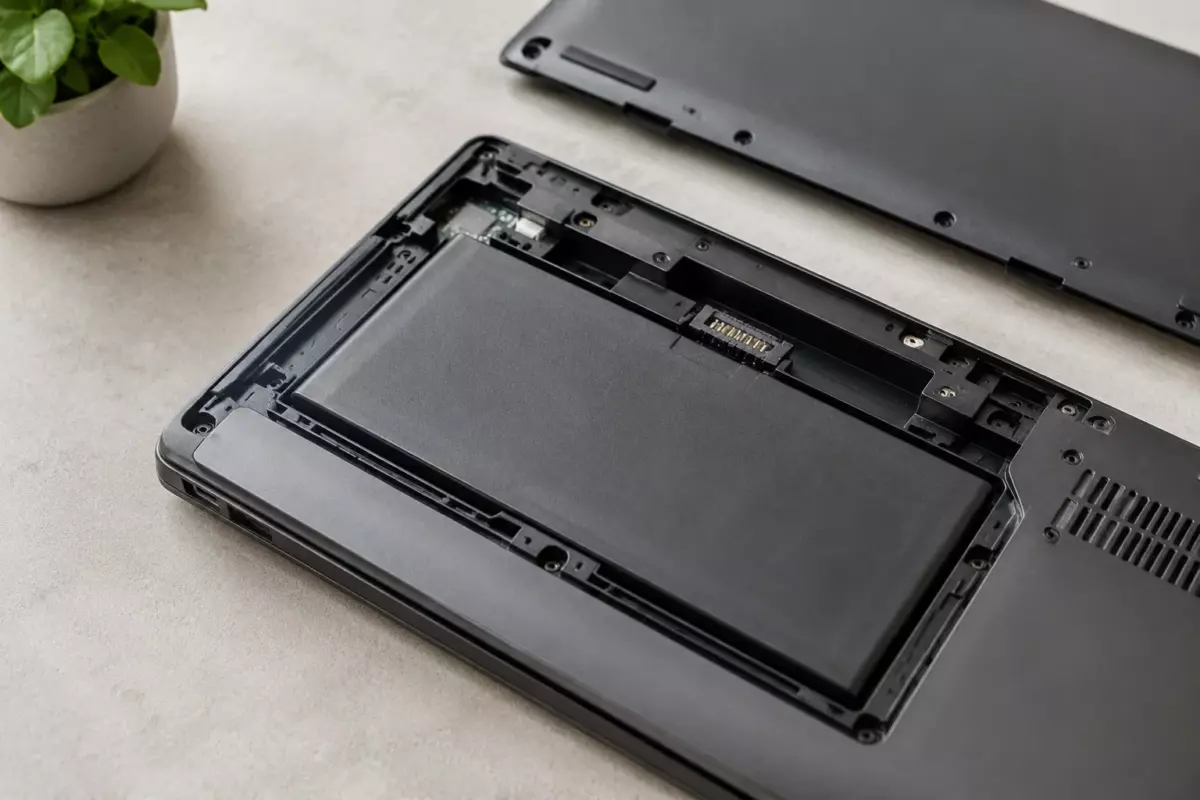
Следите за состоянием аккумулятора и температурным режимом. Литий-ионные батареи со временем теряют ёмкость, а перегрев может ускорять износ. Если аккумулятор заметно вздулся или повреждён, не вскрывайте устройство и не пытайтесь прокалывать батарею — прекратите использование и обратитесь в сервис.
Любые внутренние работы с ноутбуком выполняйте только по руководству именно вашей модели: перед вмешательством выключите устройство и отключите питание. Не используйте универсальные значения толщины термопрокладок, так как конструкция системы охлаждения отличается у разных устройств.
Если используется Windows 10, учитывайте, что обычная поддержка этой версии завершилась 14 октября 2025 года. Дополнительные варианты поддержки имеют отдельные условия, поэтому актуальность обновлений нужно проверять для конкретной системы.
06Критерии удачной настройки
Хорошо настроенный ноутбук для работы из дома не обязательно имеет сложную конфигурацию. Важнее, чтобы владелец понимал, где находятся данные, какие программы используются и как восстановить информацию после сбоя.
- Рабочие и личные файлы находятся в понятных местах.
- Есть актуальная резервная копия важных данных.
- Понятно, какие аккаунты используются для разных задач.
- Подключённые устройства работают через проверенные настройки.
- Обслуживание выполняется по документации конкретного устройства.
Такой подход делает ноутбук предсказуемым инструментом: меньше времени уходит на поиск файлов и исправление случайных изменений, а больше — на сами задачи.
Проверьте перед действием
Отметки сохраняются в этом браузере.
Частые вопросы
Нужно ли покупать отдельный ноутбук для работы из дома?
Не всегда. Во многих случаях достаточно правильно разделить учётные записи, файлы и настройки.
Можно ли хранить рабочие и личные файлы в одной папке?
Технически можно, но отдельная структура уменьшает риск ошибок и упрощает поиск.
Почему внешний монитор может не работать сразу?
Причина может быть в кабеле, разъёме, настройках отображения или ограничениях конкретного ноутбука.
Источники и документация
□ Документация производителей и разработчиков. Материал объясняет общие принципы; параметры и порядок обслуживания проверяйте для своей конфигурации.
- Несколько мониторов в Windows ↗Источник просмотрен 07.10.2026
- Уход за аккумулятором в Windows ↗Источник просмотрен 07.10.2026
- Windows Backup ↗Источник просмотрен 07.10.2026
- LibreOffice ↗Источник просмотрен 07.10.2026
- Синхронизация OneDrive ↗Источник просмотрен 07.10.2026
Проверяем сообщения об ошибках и отмечаем существенные исправления в материале.