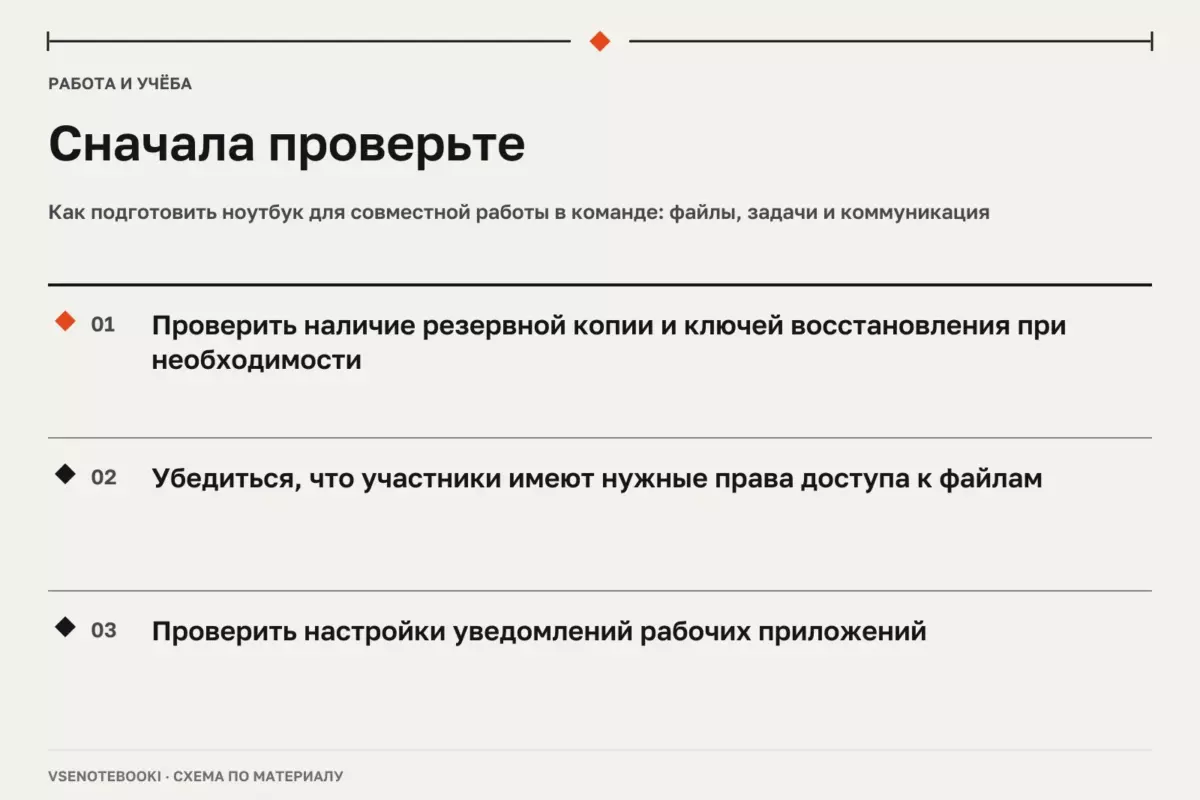
Сделайте резервную копию, проверьте доступ к нужным файлам без интернета и заранее протестируйте программы, питание и периферию. Не меняйте систему перед поездкой без возможности отката и не используйте непроверенные драйверы.
01План подготовки: что проверить до выезда
Командировка меняет привычные условия работы: вместо стабильной сети офиса появляются гостиничный Wi-Fi, мобильный интернет и ограниченное время на настройку. Подготовка ноутбука нужна не для создания «идеальной» системы, а для снижения числа ситуаций, когда документ, доступ или программа становятся недоступными.
Начните с перечня задач. Отдельно запишите файлы, сервисы, учетные записи и оборудование, которые нужны в поездке. Проверьте, какие материалы должны быть доступны без сети: рабочие документы, учебные материалы, инструкции, шаблоны и локальные копии нужных файлов.
- Сделайте резервную копию важных данных до любых изменений. Если используется шифрование, заранее убедитесь, что ключ восстановления сохранён в безопасном месте.
- Проверьте вход в основные учетные записи и наличие способов восстановления доступа.
- Обновите систему и программы заранее, а не в последний момент перед выездом.
- Откройте нужные файлы без интернета и убедитесь, что они действительно сохранены локально.
Резервная копия не заменяет проверку: синхронизация может не означать наличие полной локальной копии. Например, облачные файлы могут храниться только онлайн до отдельного выбора режима доступности.
02Документы, доступы и работа без интернета
Автономная работа начинается с понимания ограничений. Не каждый сервис продолжит работать после отключения сети, даже если файл был открыт раньше. Проверьте заранее, какие программы имеют офлайн-режим, а какие требуют подключения.
| Задача | Что проверить | Ограничение |
|---|---|---|
| Документы | Есть ли локальная копия и открывается ли файл без сети | Синхронизация не всегда означает загрузку на диск |
| Учетные записи | Работает ли вход и сохранены ли необходимые способы подтверждения | Доступ может зависеть от политики организации |
| Программы | Запускаются ли нужные приложения после перезагрузки | Некоторые функции требуют онлайн-подключения |
| Связь | Есть ли резервный вариант подключения | Качество сети зависит от места пребывания |
Для рабочих и учебных файлов удобно заранее настроить синхронизацию и проверить состояние копий. В Windows для этого можно использовать доступные средства резервного копирования и синхронизации, но конкретные возможности зависят от учетной записи и настроек устройства.
Если нужна запасная офисная программа для работы с распространёнными форматами документов, можно заранее установить подходящий пакет и проверить открытие собственных файлов. Не стоит рассчитывать на установку нового ПО в дороге: интернет, права доступа и время могут быть ограничены.
03Питание, аккумулятор и автономность
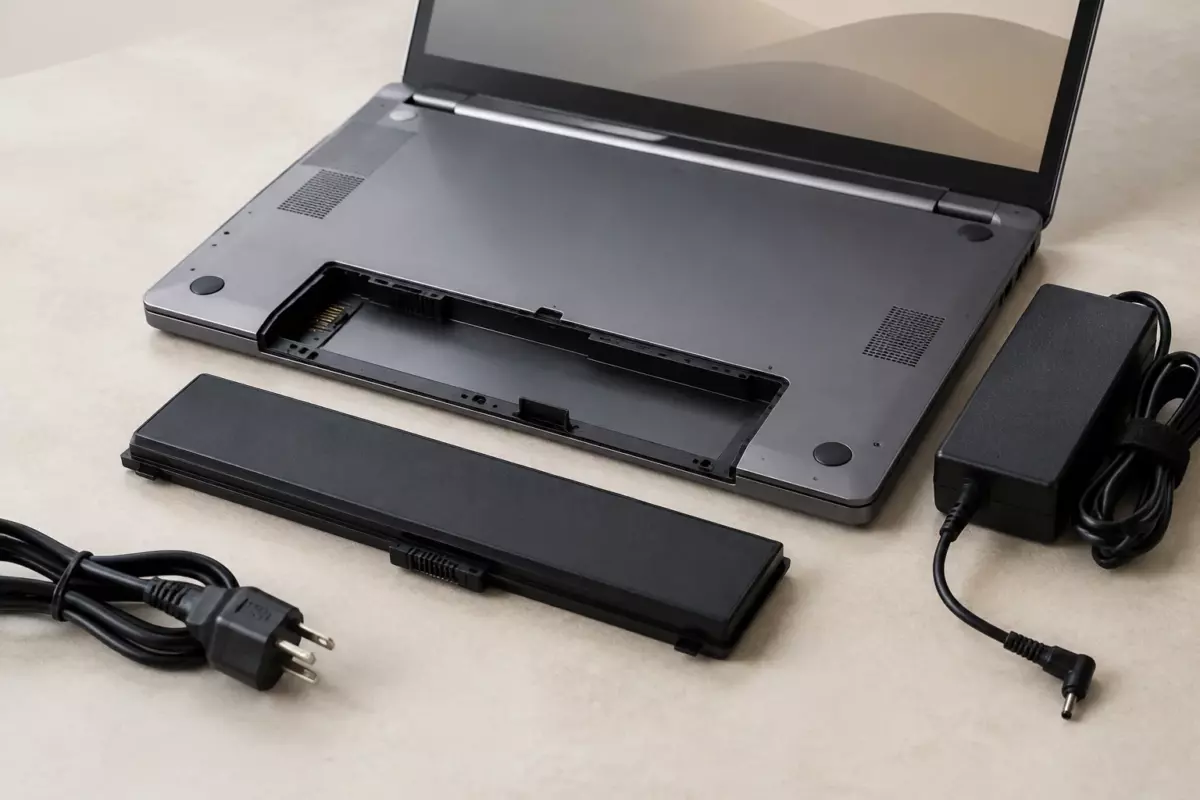
Перед поездкой оцените не только процент заряда, но и состояние аккумулятора. Литий-ионные батареи со временем теряют ёмкость, поэтому фактическое время работы нельзя определить только по паспортным данным. На результат влияют яркость экрана, нагрузка, температура, подключенные устройства и настройки энергопотребления.
- Зарядите ноутбук и проверьте, сколько времени он работает в ваших обычных сценариях.
- Возьмите совместимый блок питания и необходимые кабели.
- Не оставляйте устройство надолго в сильной жаре или полностью разряженным.
- Если аккумулятор заметно вздулся или повреждён, прекратите использование и обратитесь в сервис.
Не вскрывайте поврежденный аккумулятор или блок питания. Для ремонта используйте руководство именно вашей модели, предварительно выключив устройство и отключив питание.
04Проверка системы и периферии перед поездкой
Последняя проверка должна имитировать реальные условия. Отключите интернет на короткое время и попробуйте выполнить основные задачи: открыть документы, подготовить заметки, запустить необходимые программы.
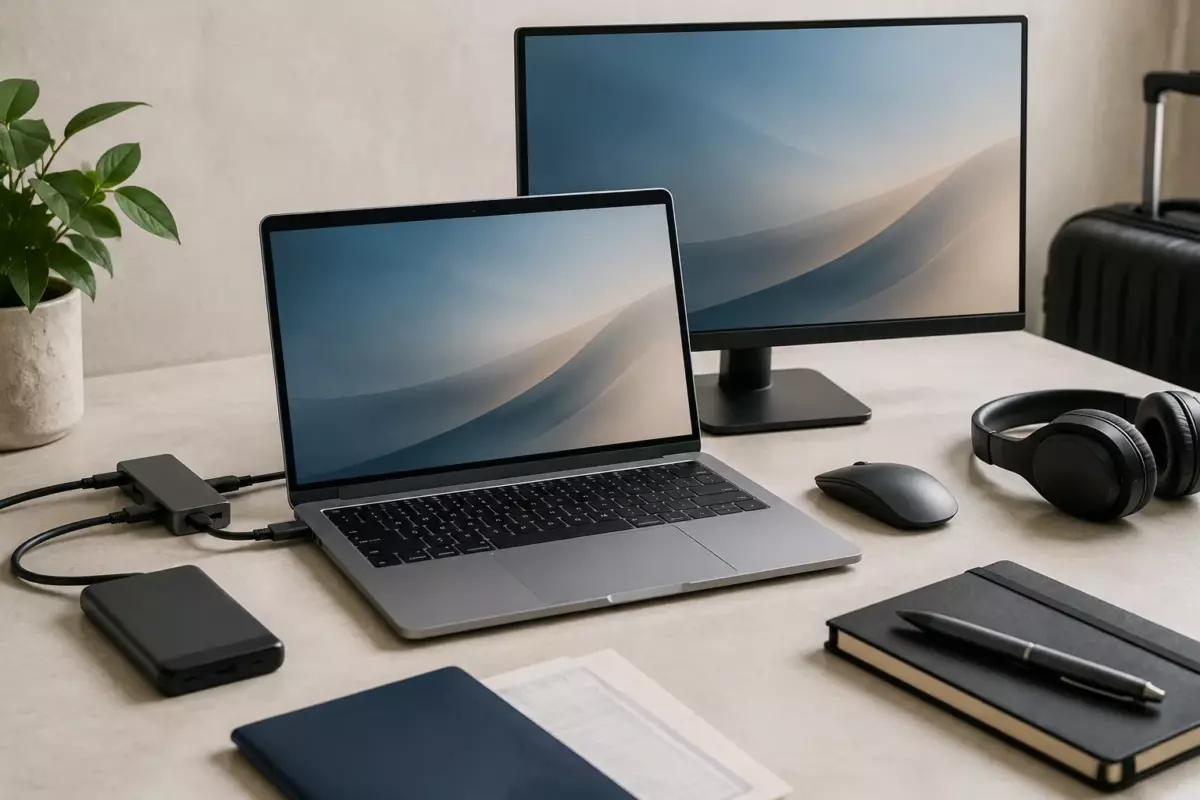
Проверьте внешние устройства, которые планируете использовать: мышь, гарнитуру, накопитель, переходники и монитор. Для внешних дисплеев важно заранее знать поддерживаемые режимы именно вашего ноутбука и правильно выбрать схему отображения. В Windows можно изменить режимы вывода через настройки дисплея, включая расширение рабочего стола или дублирование изображения.
- Проверьте звук через встроенные и внешние устройства.
- Убедитесь, что камера и микрофон определяются нужными программами.
- Проверьте свободное место на диске.
- Удалите временные файлы только после создания резервной копии нужных данных.
Не используйте сомнительные универсальные наборы драйверов. Драйверы и обновления лучше получать через официальные каналы производителя устройства или встроенные средства системы.
05Ограничения обновлений и дополнительных функций
Перед поездкой важно учитывать версию операционной системы. Поддержка Windows 10 в обычном режиме завершилась 14 октября 2025 года; расширенная программа ESU имеет отдельные условия. Если устройство остаётся на этой системе, проверяйте актуальные условия поддержки для своей ситуации.
Для локальных функций искусственного интеллекта нельзя делать вывод о скорости или возможностях только по одной цифре объёма памяти. Нужно учитывать требования конкретной программы, доступную оперативную память, служебные процессы и размер контекста. Облачные функции не следует считать локальной работой устройства.
Правильная подготовка — это не максимальное количество установленных программ, а понятный набор проверенных инструментов: нужные файлы доступны, входы работают, питание подготовлено, а возможные ограничения известны заранее.
Проверьте перед действием
Отметки сохраняются в этом браузере.
Частые вопросы
Нужно ли устанавливать все обновления перед поездкой?
Проверить обновления полезно, но крупные изменения лучше выполнять заранее, чтобы осталось время проверить работу программ и устройств.
Можно ли полностью рассчитывать на облако в командировке?
Нет. Проверьте, какие файлы доступны офлайн, и подготовьте локальные копии важных материалов.
Что делать с поврежденным аккумулятором?
Не вскрывать и не прокалывать его. Прекратить использование устройства и обратиться в сервис.
Источники и документация
□ Документация производителей и разработчиков. Материал объясняет общие принципы; параметры и порядок обслуживания проверяйте для своей конфигурации.
- Несколько мониторов в Windows ↗Источник просмотрен 07.10.2026
- Уход за аккумулятором в Windows ↗Источник просмотрен 07.10.2026
- Windows Backup ↗Источник просмотрен 07.10.2026
- Синхронизация OneDrive ↗Источник просмотрен 07.10.2026
Проверяем сообщения об ошибках и отмечаем существенные исправления в материале.