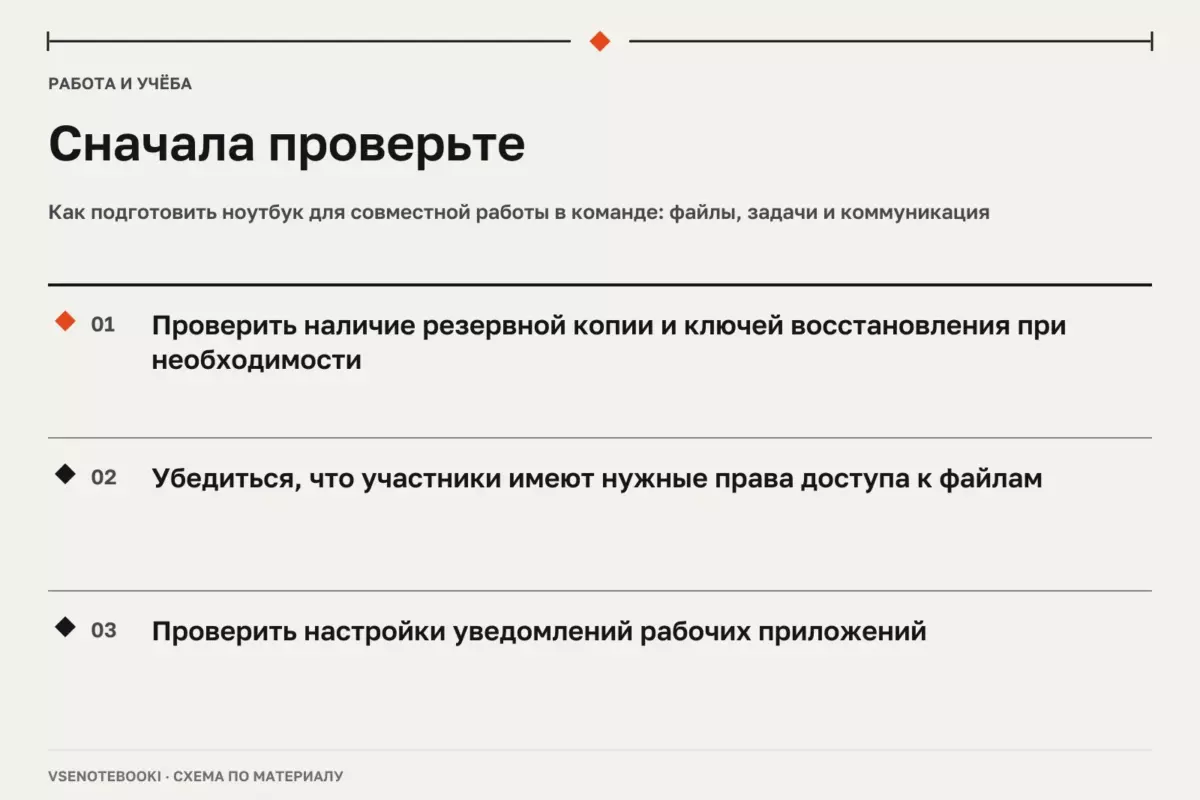
Сохраните резервную копию, проверьте презентацию на рабочем ноутбуке и заранее подключите внешний экран. Проведите полный пробный запуск с видео, звуком и планом действий на случай отказа.
01С чего начать подготовку презентации на ноутбуке
Надёжная презентация начинается не с открытия слайдов перед аудиторией, а с проверки всей цепочки: файл, программа, экран, звук, питание и запасной сценарий. Подготовка не может полностью исключить все возможные сбои, но помогает заранее обнаружить наиболее вероятные проблемы и подготовить понятный порядок действий.
Сначала соберите материалы в одну папку: основной файл презентации, изображения, видео, дополнительные документы и другие элементы, которые действительно используются во время показа. Проверьте, что итоговая версия открывается в программе, которая будет применяться на выступлении. Если файл создавался на другом компьютере, оформление может измениться из-за различий в версиях программ, доступных шрифтах или настройках.
Перед изменением важных файлов создайте резервную копию. Для рабочих и учебных материалов полезно иметь отдельную копию на другом носителе или в облачном хранилище. Убедитесь, что при необходимости сможете восстановить доступ к защищённым данным. Резервная копия не заменяет проверку файла, а помогает вернуть материалы при случайном удалении или повреждении.
| Элемент проверки | Что проверить | Зачем это нужно |
|---|---|---|
| Файл | Открытие, порядок слайдов, вложенные элементы | Чтобы обнаружить ошибки до начала выступления |
| Формат | Работу в выбранной программе | Чтобы заметить возможные изменения оформления |
| Мультимедиа | Видео, звук, изображения и ссылки | Чтобы проверить используемые элементы показа |
| Копия | Наличие отдельного резервного варианта | Чтобы иметь возможность восстановить материалы |
02Проверка оборудования перед выступлением
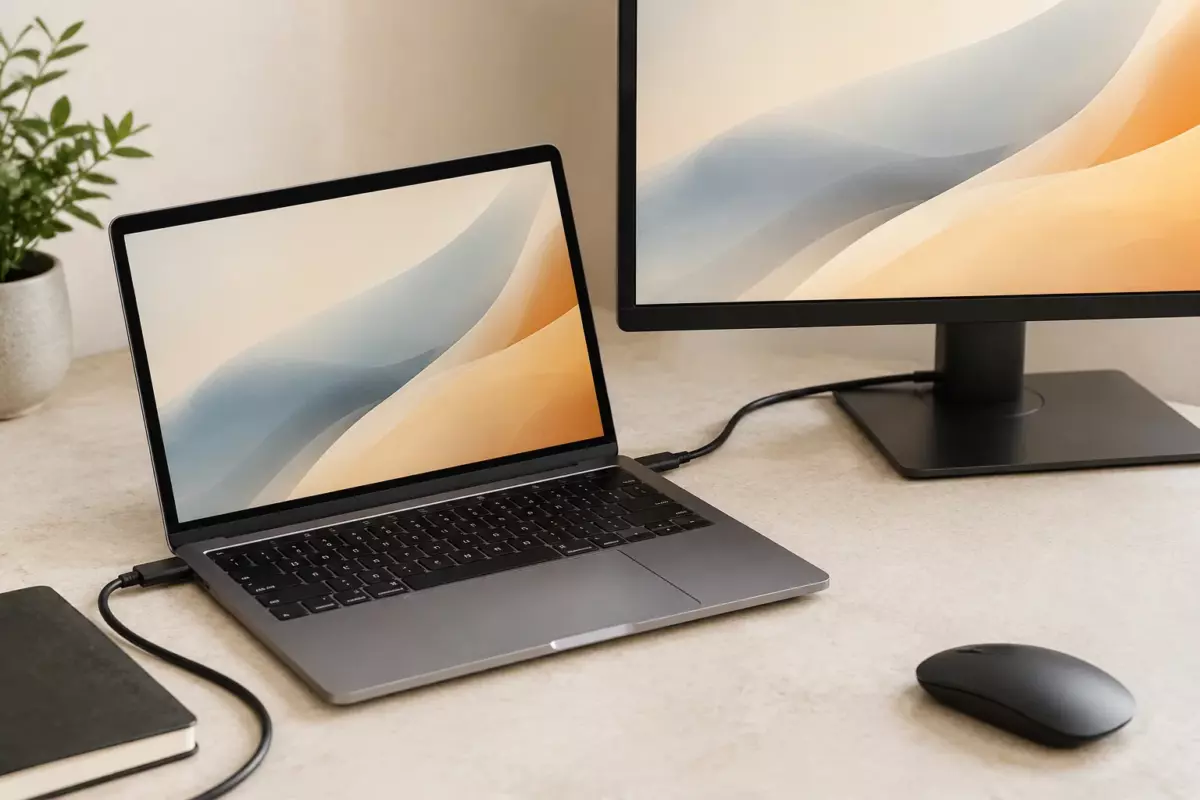
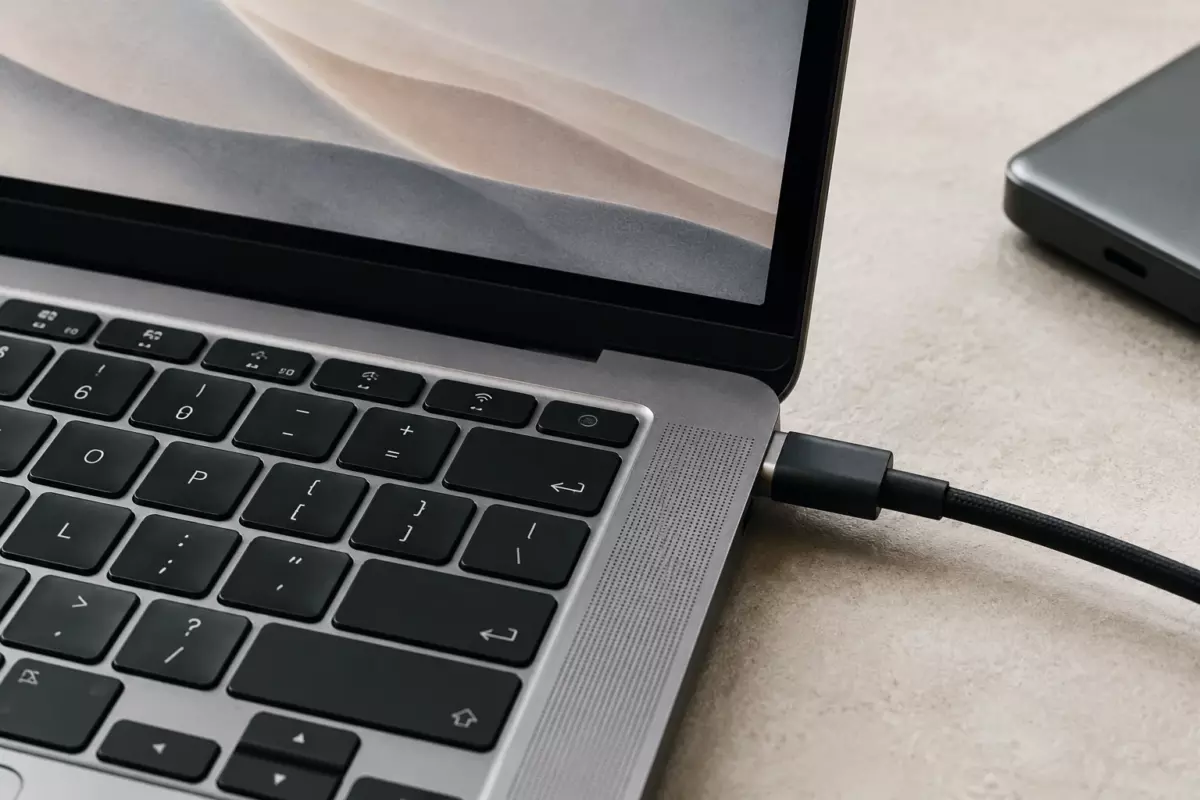
Ноутбук для презентации следует подготовить как рабочий инструмент: проверить питание, заряд батареи, необходимые кабели и оборудование, которое будет использоваться вместе с ним. Нельзя считать, что любой кабель, адаптер или переходник автоматически совместим с любым ноутбуком, монитором или проектором. Поддерживаемые интерфейсы зависят от конкретных моделей устройств и их характеристик.
Если используется внешний экран, заранее проверьте способ подключения и режим вывода изображения. В Windows доступны варианты отображения: только основной экран, дублирование, расширение рабочего пространства или вывод только на второй экран. При подключении нескольких дисплеев система должна определить их корректно, но доступные возможности зависят от видеовыходов ноутбука, адаптеров и самих дисплеев.
В macOS количество и параметры внешних дисплеев также зависят от конкретной модели компьютера и её технических характеристик. Поэтому перед важным мероприятием стоит проверить официальные данные именно для используемого устройства.
Звук требует отдельной проверки. Если в презентации есть видео или аудиофрагменты, убедитесь, что выбран правильный источник вывода: встроенные динамики, внешний монитор, колонки или другое устройство. После подключения нового оборудования система может выбрать другой аудиовыход.
03Репетиция: проверяем не только текст
Репетиция нужна не только для запоминания содержания. Это проверка полного сценария: открытие файла, переход между слайдами, запуск видео, работа ссылок и завершение показа.
Во время пробного запуска полезно отметить места, где требуется дополнительное время или где можно потерять последовательность. Не обязательно измерять каждую секунду, но важно понимать примерную длительность выступления и возможные сокращения.
Если презентация будет проходить с внешним экраном, желательно репетировать в похожем режиме. Отображение на экране ноутбука может отличаться от показа аудитории: меняются масштаб, расположение окон и способ управления.
04Защита от типичных сбоев
Большинство проблем можно заранее обнаружить, но невозможно гарантировать полное отсутствие технических отказов. Поэтому подготовьте простой план действий: что делать при отсутствии изображения, проблемах со звуком или невозможности открыть основной файл.
- Сохраните резервную копию презентации в другом месте.
- Проверьте доступ к копии заранее, а не в момент сбоя.
- Возьмите только те кабели и переходники, которые нужны для конкретного оборудования.
- Закройте лишние приложения, которые могут показывать уведомления или мешать показу.
- Не выполняйте крупные изменения системы непосредственно перед выступлением без необходимости.
Не стоит перед важным мероприятием устанавливать неизвестные программы, случайные драйверы или средства автоматической оптимизации. Такие изменения могут повлиять на стабильность рабочей среды.
05Ноутбук, система и рабочая среда
Для презентации важны не только характеристики ноутбука, но и состояние системы. Проверьте наличие свободного места, запуск нужной программы и доступ к необходимым файлам. Если материалы находятся в облаке, заранее убедитесь, что они доступны при используемом подключении и учётной записи.
В Windows 10 стандартная поддержка завершилась 14 октября 2025 года. Дальнейшие варианты обновления и поддержки зависят от условий Microsoft и конкретного сценария использования устройства, поэтому актуальную информацию следует проверять по официальным материалам.
Состояние аккумулятора также важно. Не используйте ноутбук с повреждённой, вздутой или деформированной батареей. Не вскрывайте аккумулятор, не прокалывайте его и не пытайтесь выполнять ремонт элементов питания самостоятельно. При признаках повреждения прекратите использование устройства и обратитесь в сервисный центр или к специалисту. Любые инструкции по разборке и обслуживанию относятся только к конкретной модели и должны проверяться по документации производителя.
06Краткий алгоритм перед выходом к аудитории
- Открыть финальный файл на целевом ноутбуке или максимально близкой конфигурации.
- Проверить изображение, звук и управление слайдами.
- Подключить внешний экран и проверить выбранный режим отображения.
- Провести короткую репетицию от начала до конца.
- Проверить резервную копию и способ восстановления материалов.
Хорошая подготовка презентации — это последовательная проверка слабых мест, а не обещание абсолютной защиты от проблем. Чем раньше обнаружены ошибки в файлах, подключении или настройках, тем меньше решений придётся принимать во время выступления.
Проверьте перед действием
Отметки сохраняются в этом браузере.
Частые вопросы
Нужно ли конвертировать презентацию перед выступлением?
Не всегда. Важно проверить, что выбранный формат корректно открывается в программе и на устройстве, которое будет использоваться.
Что проверить, если нет изображения на проекторе?
Проверьте кабели, выбранный режим отображения и обнаружение внешнего экрана в настройках системы.
Можно ли обновлять ноутбук прямо перед презентацией?
Лучше не менять важные настройки непосредственно перед выступлением. Обновления и изменения стоит выполнять заранее с возможностью проверки результата.
Источники и документация
□ Документация производителей и разработчиков. Материал объясняет общие принципы; параметры и порядок обслуживания проверяйте для своей конфигурации.
- Несколько мониторов в Windows ↗Источник просмотрен 07.10.2026
- Уход за аккумулятором в Windows ↗Источник просмотрен 07.10.2026
- Windows Backup ↗Источник просмотрен 07.10.2026
- Звук в Windows ↗Источник просмотрен 07.10.2026
Проверяем сообщения об ошибках и отмечаем существенные исправления в материале.