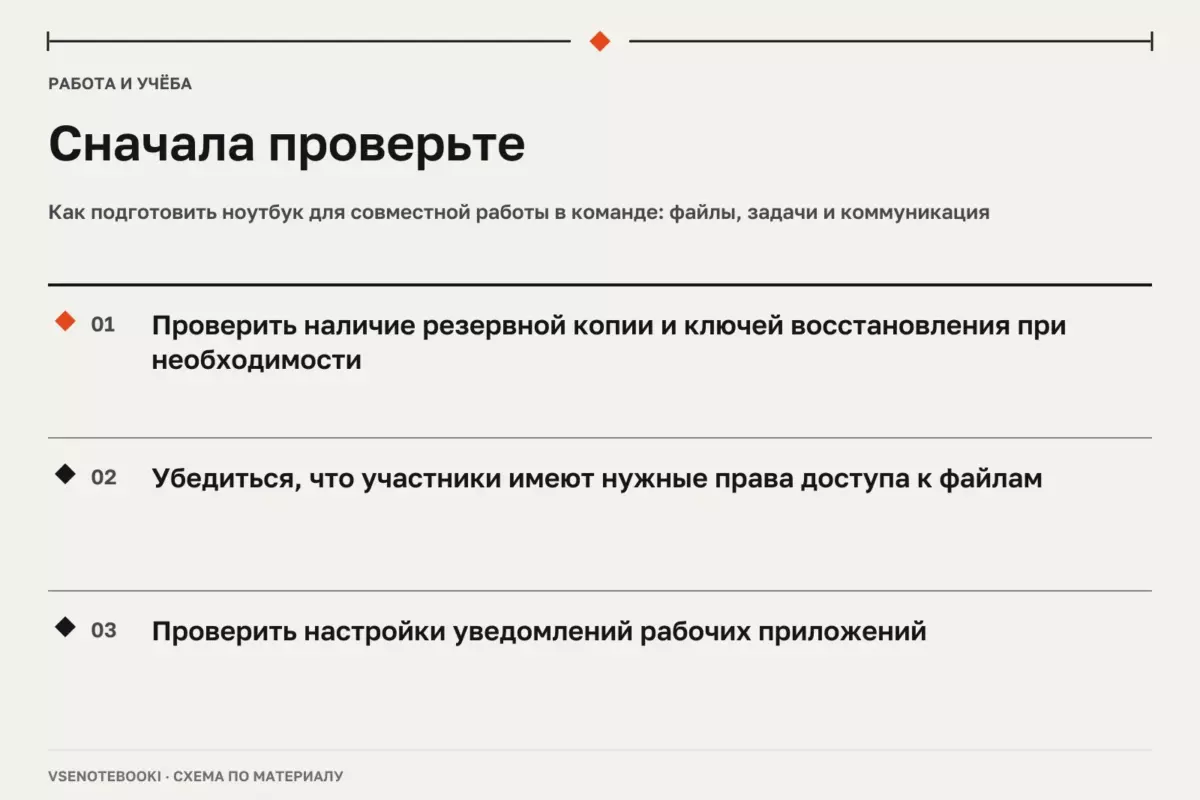
Сначала определите задачи, требования программы и объём проектов. Затем сделайте резервную копию, проверьте экран, накопитель, питание и настройки системы перед началом работы.
Графические редакторы на ноутбуке требуют подготовки не только программы, но и всей рабочей среды. Перед началом проекта важно определить задачи, проверить требования выбранного редактора и убедиться, что устройство готово к предполагаемой нагрузке. Такая подготовка помогает снизить риск потери файлов и обнаружить ограничения до того, как они помешают работе.
01С чего начать: определить задачи и требования редактора
Перед выбором настроек или оптимизацией системы сначала стоит описать реальные задачи. Обработка фотографий, создание иллюстраций, работа с векторной графикой, подготовка макетов и редактирование больших документов могут предъявлять разные требования к ноутбуку. Размер проекта, количество слоёв, используемые эффекты, подключаемые устройства и формат итогового файла влияют на удобство работы.
Требования нужно проверять по официальной документации конкретного графического редактора. Минимальные характеристики показывают условия запуска, но не гарантируют одинаковый опыт работы во всех проектах. Рекомендуемые параметры также не являются универсальным правилом для любого ноутбука: важны особенности процессора, графической системы, памяти, накопителя, драйверов и настроек приложения.
- Определите, какие задачи будут выполняться: фотообработка, рисунки, векторные проекты или макеты.
- Проверьте поддерживаемые форматы файлов и требования программы к операционной системе.
- Уточните совместимость с внешним монитором, графическим планшетом и другими устройствами.
- Оцените размер рабочих файлов и наличие свободного места для временных данных.
02Подготовка ноутбука перед созданием проекта
До начала работы с важными материалами рекомендуется сделать резервную копию. Сохранять нужно не только готовые изображения, но и исходники, шаблоны, проекты с несколькими слоями, настройки и другие данные, восстановление которых может быть затруднено.
Встроенные средства резервного копирования Windows и облачная синхронизация могут помочь сохранить данные, но их назначение отличается. Синхронизация означает, что изменения файлов могут распространяться между подключёнными местами хранения. Поэтому перед крупным проектом важно проверить, какие папки синхронизируются и где находится независимая копия важных материалов.
| Проверка | Что оценить | Зачем это нужно |
|---|---|---|
| Свободное место | Запас для проектов, временных файлов и экспорта | Некоторые редакторы создают дополнительные данные во время работы |
| Резервная копия | Наличие сохранённых исходников и настроек | Помогает восстановить данные после ошибки или сбоя |
| Экран | Разрешение, масштабирование и подключение внешних дисплеев | Рабочая область зависит от настроек отображения |
| Питание | Состояние аккумулятора и зарядного устройства | Стабильное питание важно при длительной работе |
03Проверка экрана, периферии и рабочего места
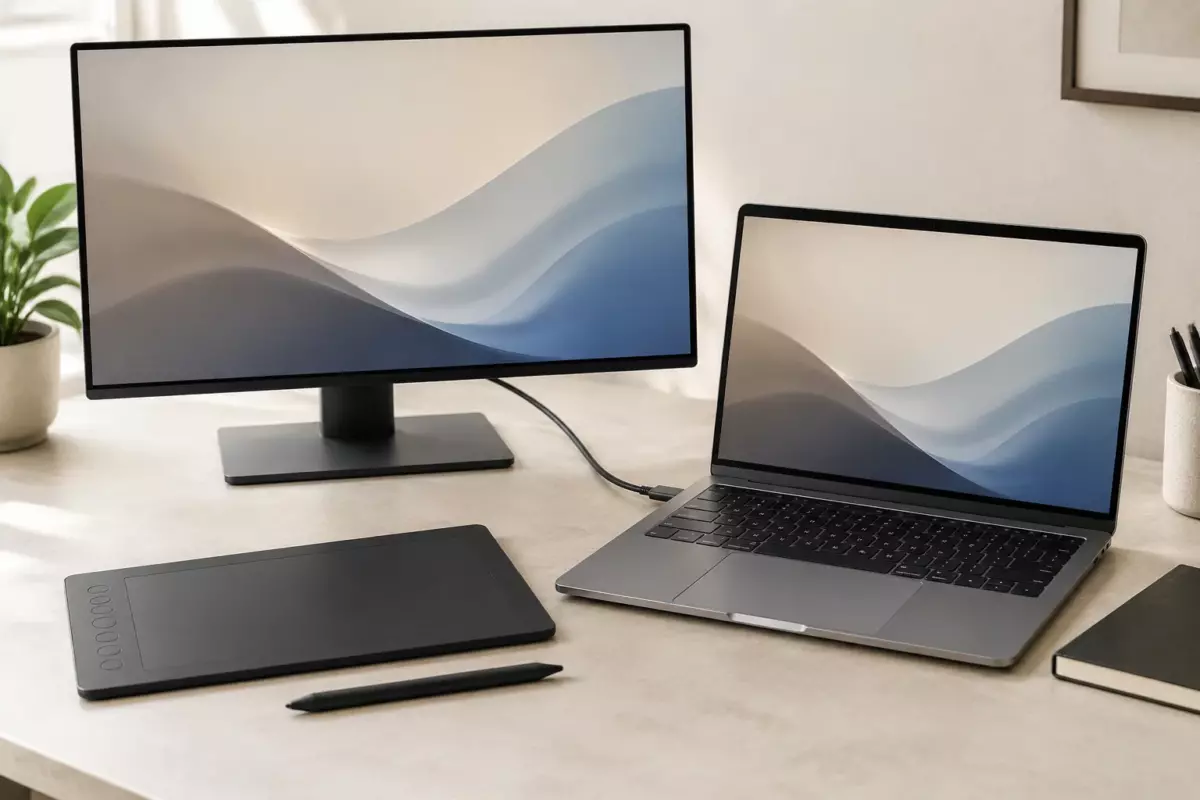
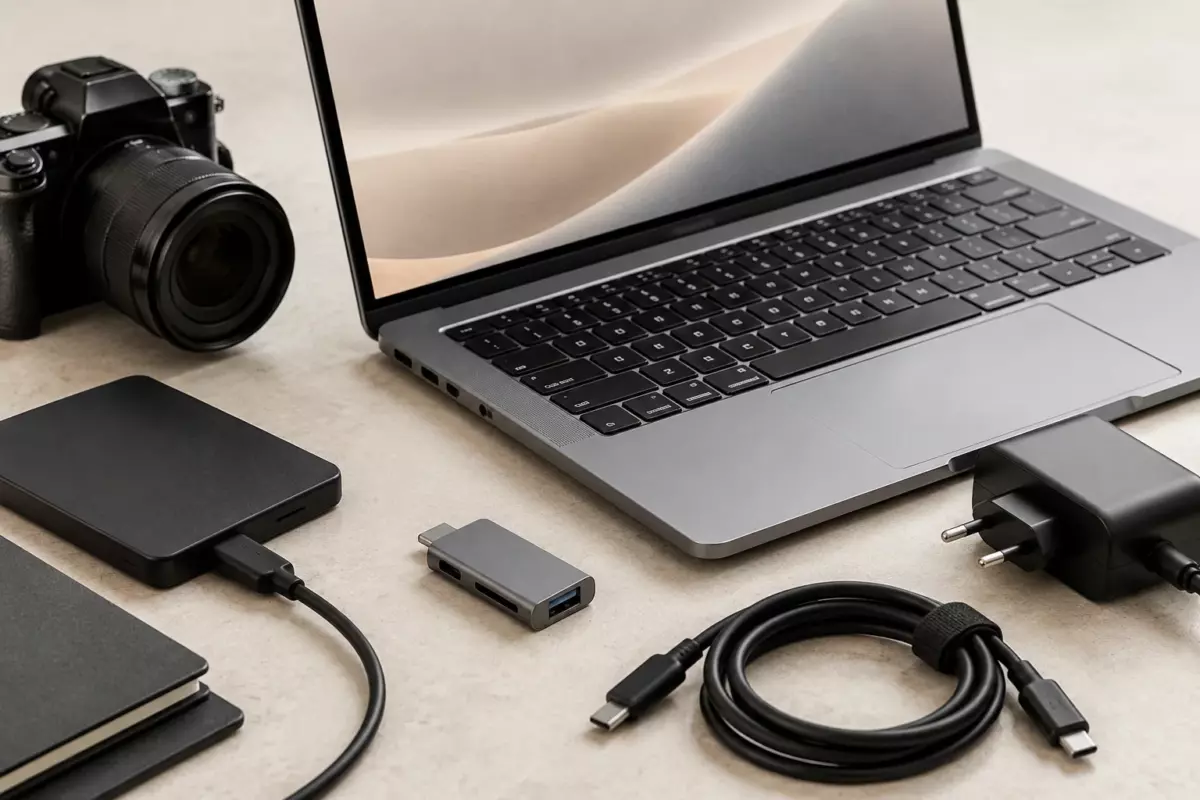
Для графических задач важно проверить не только характеристики дисплея, но и настройки операционной системы. При подключении внешнего монитора нужно убедиться, что кабели подключены правильно, устройство определяется системой, а выбранный режим отображения соответствует задаче.
Перед подготовкой финального материала полезно открыть тестовый проект и проверить масштабирование, шрифты, цвета, расположение элементов и работу подключённых устройств. Это помогает выявить проблемы до начала выпуска готового результата.
04Оценка производительности без ошибочных ожиданий
Скорость работы графического редактора нельзя определить одной характеристикой ноутбука. На неё влияют размер документа, количество объектов, сложность эффектов, настройки программы, свободная память, состояние накопителя и фоновые процессы системы.
Нельзя считать, что все ноутбуки с одинаковым объёмом памяти или похожим процессором будут работать одинаково. Даже устройства одной серии могут отличаться конфигурацией, охлаждением, настройками производителя и установленным программным обеспечением.
Если программа работает медленно, сначала стоит проверить загрузку процессора, памяти и накопителя, закрыть ненужные фоновые приложения и убедиться, что проект соответствует возможностям устройства. Для функций искусственного интеллекта в графических программах также необходимо смотреть требования конкретного инструмента: локальная обработка и облачные функции могут иметь разные ограничения.
05Ограничения, обслуживание и безопасные действия
Любые изменения в системе, драйверах или настройках лучше выполнять после сохранения важных данных. Перед обслуживанием ноутбука нужно изучить руководство именно для своей модели. Документ от другого устройства не всегда подходит, даже если внешний вид и характеристики кажутся похожими.
Не следует самостоятельно вскрывать повреждённый или вздутый аккумулятор, прокалывать батарейные элементы или пытаться ремонтировать блок питания. Такие действия могут привести к травмам, пожару или повреждению оборудования. При проблемах с батареей или зарядным устройством безопаснее обратиться в сервисный центр или использовать рекомендации производителя.
Не рекомендуется устанавливать непроверенные универсальные наборы драйверов или отключать защитные функции системы ради обещанного ускорения. Улучшения зависят от конкретной причины проблемы и не могут быть гарантированы для всех устройств.
06Финальная проверка перед началом работы
Перед созданием большого проекта полезно выполнить короткий контрольный список. Он не заменяет требования производителя или разработчика программы, но помогает проверить основные условия работы.
- Сделана резервная копия важных файлов перед изменениями.
- Проверено свободное место на накопителе.
- Настроены экран и внешние устройства.
- Проверены обновления и параметры системы безопасным способом.
- Изучены ограничения конкретного редактора и текущего проекта.
- Используется документация именно для выбранной модели ноутбука и программы.
Проверьте перед действием
Отметки сохраняются в этом браузере.
Частые вопросы
Можно ли оценить ноутбук для графики только по объёму памяти?
Нет. Нужно учитывать требования программы, размер проектов, настройки и другие компоненты системы.
Нужно ли делать резервную копию перед подготовкой графического проекта?
Да. До операций с данными стоит сохранить важные файлы и проверить способ восстановления.
Можно ли использовать облачные функции редактора как показатель локальной мощности ноутбука?
Нет. Облачные возможности работают иначе и не показывают реальные локальные ресурсы устройства.
Источники и документация
□ Документация производителей и разработчиков. Материал объясняет общие принципы; параметры и порядок обслуживания проверяйте для своей конфигурации.
- Несколько мониторов в Windows ↗Источник просмотрен 07.10.2026
- Уход за аккумулятором в Windows ↗Источник просмотрен 07.10.2026
- Windows Backup ↗Источник просмотрен 07.10.2026
- Синхронизация OneDrive ↗Источник просмотрен 07.10.2026
Проверяем сообщения об ошибках и отмечаем существенные исправления в материале.