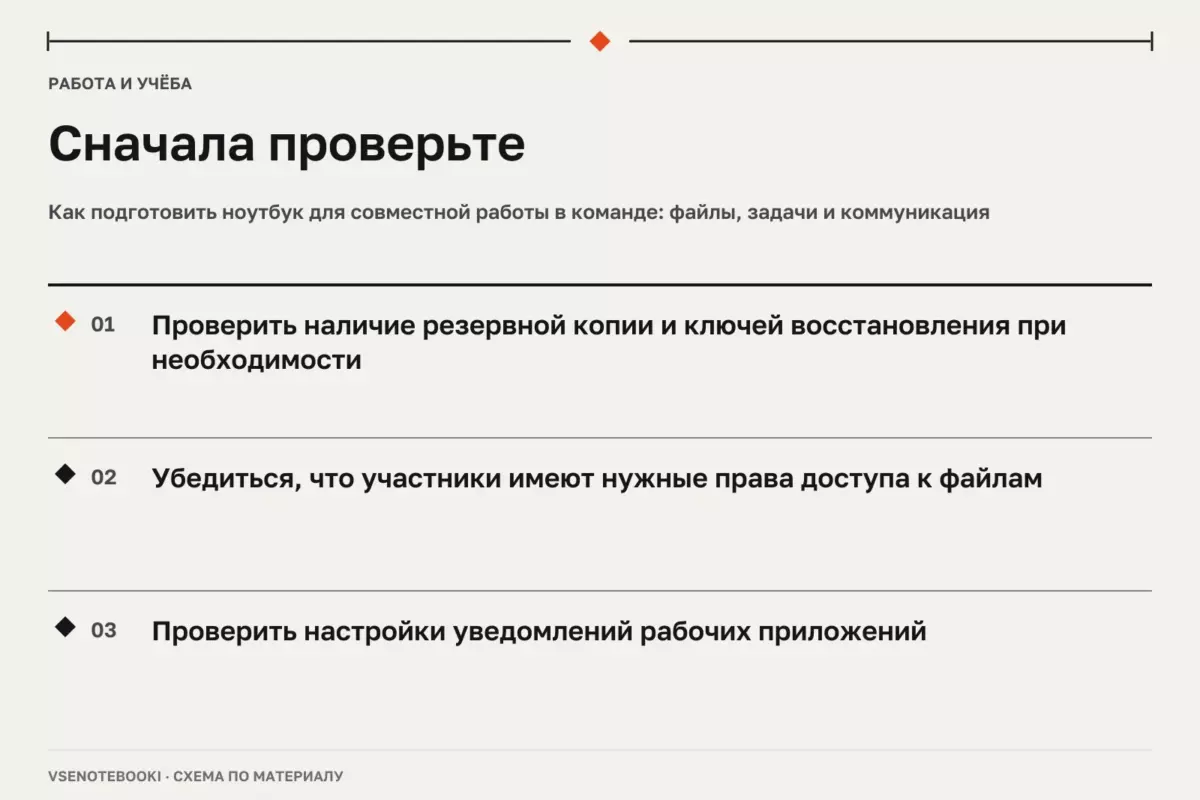
Сначала сделайте резервную копию, проверьте доступ к корпоративным сервисам и настройте хранение файлов. Затем протестируйте сеть, звук, монитор и обновления. Любые аппаратные вмешательства выполняйте только по руководству своей модели.
01С чего начать подготовку ноутбука к корпоративной работе
Ноутбук для удалённой работы должен быть не просто включающимся устройством, а понятным рабочим инструментом: с доступом к нужным файлам, стабильным подключением, актуальной системой и предсказуемым восстановлением после сбоя. Перед настройкой важно определить, какие сервисы используются: корпоративная почта, облачное хранилище, VPN, видеоконференции, внутренние программы и системы доступа.
Первый шаг перед любыми изменениями — сохранить важные данные. Сделайте резервную копию рабочих файлов и проверьте, что есть способ восстановить доступ к зашифрованным данным, если используется шифрование диска. Для корпоративных устройств также стоит уточнить внутренние правила хранения файлов: часть данных может должна оставаться только в рабочих системах.
Проверьте базовое состояние ноутбука: модель устройства, установленную операционную систему, свободное место на диске, состояние обновлений и наличие необходимых портов или адаптеров. Если информации о совместимости нет, её лучше искать в руководстве именно вашей модели или в настройках производителя, а не переносить данные от похожего устройства.
02Настройка системы, аккаунтов и файлов
После проверки основы настройте рабочую среду. Используйте отдельный рабочий профиль или учётную запись, если это соответствует требованиям компании. Установите только необходимые программы из доверенных источников. Не стоит использовать универсальные пакеты драйверов: они могут установить неподходящие версии компонентов. Драйверы лучше получать через Windows Update, официальные инструменты производителя или корпоративные каналы.
Для файлов важно заранее выбрать понятную схему хранения. Рабочие документы должны находиться там, где они доступны команде и защищены правилами организации. Синхронизация облачных папок удобна, но перед включением проверьте, какая учётная запись используется и какие каталоги действительно должны копироваться.
Windows Backup и OneDrive могут помочь сохранить часть настроек и файлов, но корпоративная среда может иметь собственные ограничения. Не следует считать личные облачные функции заменой корпоративной системы резервного копирования. Проверьте, какие папки синхронизируются, где находятся копии и как восстановить отдельный файл.
03Проверка связи, мониторов, звука и рабочих аксессуаров
Удалённая работа часто зависит от внешних устройств. После подключения монитора, док-станции, камеры или гарнитуры проверьте не только факт обнаружения устройства, но и рабочий сценарий: открытие встреч, демонстрацию экрана и передачу звука.
При использовании нескольких мониторов в Windows можно изменить порядок экранов, режим отображения и параметры разрешения. Важно проверить расположение экранов в настройках, чтобы курсор и окна перемещались ожидаемым образом. Возможности подключения зависят от конкретного ноутбука, его портов и характеристик внешних устройств.
| Что проверить | Зачем это нужно | Где искать настройку |
|---|---|---|
| Сетевое подключение | Доступ к корпоративным сервисам и встречам | Параметры сети Windows или настройки компании |
| Внешний монитор | Удобная работа с документами и окнами | Система → Дисплей |
| Микрофон и звук | Корректная связь во время звонков | Система → Звук |
| Камера и разрешения | Работа в видеоконференциях | Настройки приложений и конфиденциальности |
Если звук пропал, сначала проверьте выбранное устройство вывода, громкость и физическое подключение. Не переходите сразу к переустановке компонентов: причина часто находится в выбранном устройстве или настройках приложения.
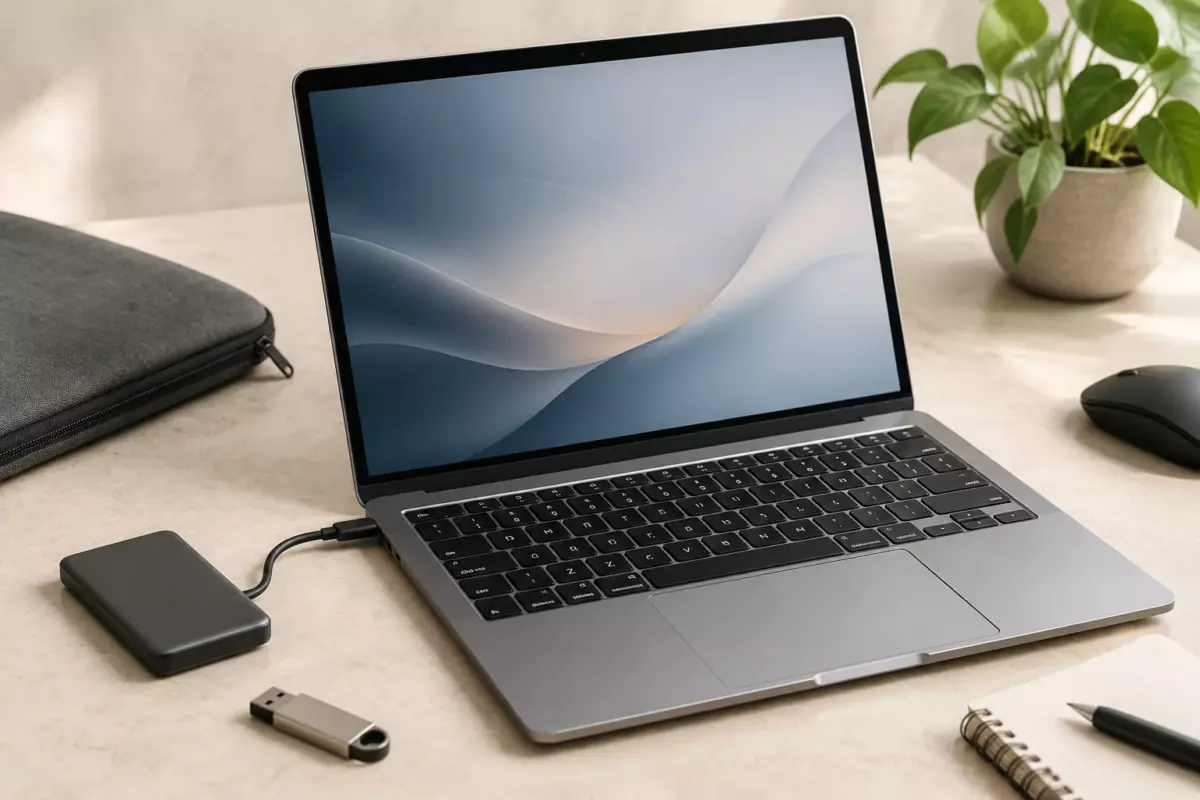
04Производительность и автономность без рискованных изменений
Для офисной работы важнее стабильность, чем максимальная производительность. Проверьте автозагрузку, свободное место и программы, которые постоянно работают в фоне. Если ноутбук стал медленнее, сначала определите причину: загрузка процессора, заполненный накопитель, большое количество фоновых приложений или устаревшая система.
Windows 10 получила окончание обычной поддержки 14 октября 2025 года. После этой даты обновления безопасности и другие возможности зависят от отдельных условий, включая программу расширенных обновлений ESU. Перед продолжением работы на такой системе проверьте актуальный статус поддержки и требования вашей организации.
За аккумулятором лучше ухаживать без сложных вмешательств. Литий-ионные батареи постепенно теряют ёмкость при использовании. Старайтесь избегать длительного перегрева и глубоких разрядов. Если аккумулятор заметно вздулся или повреждён, не вскрывайте корпус и не пытайтесь его прокалывать — прекратите использование устройства и обратитесь в сервис.
05Безопасное обслуживание и подготовка к неполадкам
Перед очисткой корпуса, заменой компонентов или любыми работами внутри ноутбука найдите руководство именно для своей модели. Выключите устройство и отключите питание. Не существует универсальной толщины термопрокладки: она зависит от конструкции конкретного охлаждения и деталей устройства, поэтому такие параметры нельзя выбирать по общему совету.
Полезно заранее составить простой план восстановления: где находятся резервные копии, как получить доступ к рабочим аккаунтам, какие программы нужны после переустановки и куда обращаться при аппаратной проблеме. Это сокращает время простоя и помогает избежать случайной потери данных.
06Итоговая диагностика перед рабочим днём
Подготовленный ноутбук — это устройство с проверенным доступом к файлам, понятными настройками и безопасным способом восстановления. Не нужно менять всё сразу: достаточно последовательно проверить систему, данные, связь и оборудование. Такой подход помогает обнаружить проблемы до важной встречи или срочной задачи.
Проверьте перед действием
Отметки сохраняются в этом браузере.
Частые вопросы
Можно ли использовать любой облачный сервис для рабочих файлов?
Нет. Сначала нужно проверить требования организации к хранению данных и использовать разрешённые системы.
Нужно ли менять драйверы вручную для ускорения ноутбука?
Нет. Сначала стоит проверить обновления через официальные источники. Случайная установка драйверов может создать новые проблемы.
Что делать с вздувшимся аккумулятором?
Не вскрывать и не повреждать его. Прекратить использование устройства и обратиться в сервис.
Можно ли считать облачные функции локальным ИИ на ноутбуке?
Нет. Облачные функции используют удалённые ресурсы. Для локальных задач возможности зависят от конкретного устройства, программ и доступных ресурсов.
Источники и документация
□ Документация производителей и разработчиков. Материал объясняет общие принципы; параметры и порядок обслуживания проверяйте для своей конфигурации.
- Несколько мониторов в Windows ↗Источник просмотрен 07.10.2026
- Уход за аккумулятором в Windows ↗Источник просмотрен 07.10.2026
- Windows Backup ↗Источник просмотрен 07.10.2026
- Синхронизация OneDrive ↗Источник просмотрен 07.10.2026
- Производительность Windows ↗Источник просмотрен 07.10.2026
Проверяем сообщения об ошибках и отмечаем существенные исправления в материале.