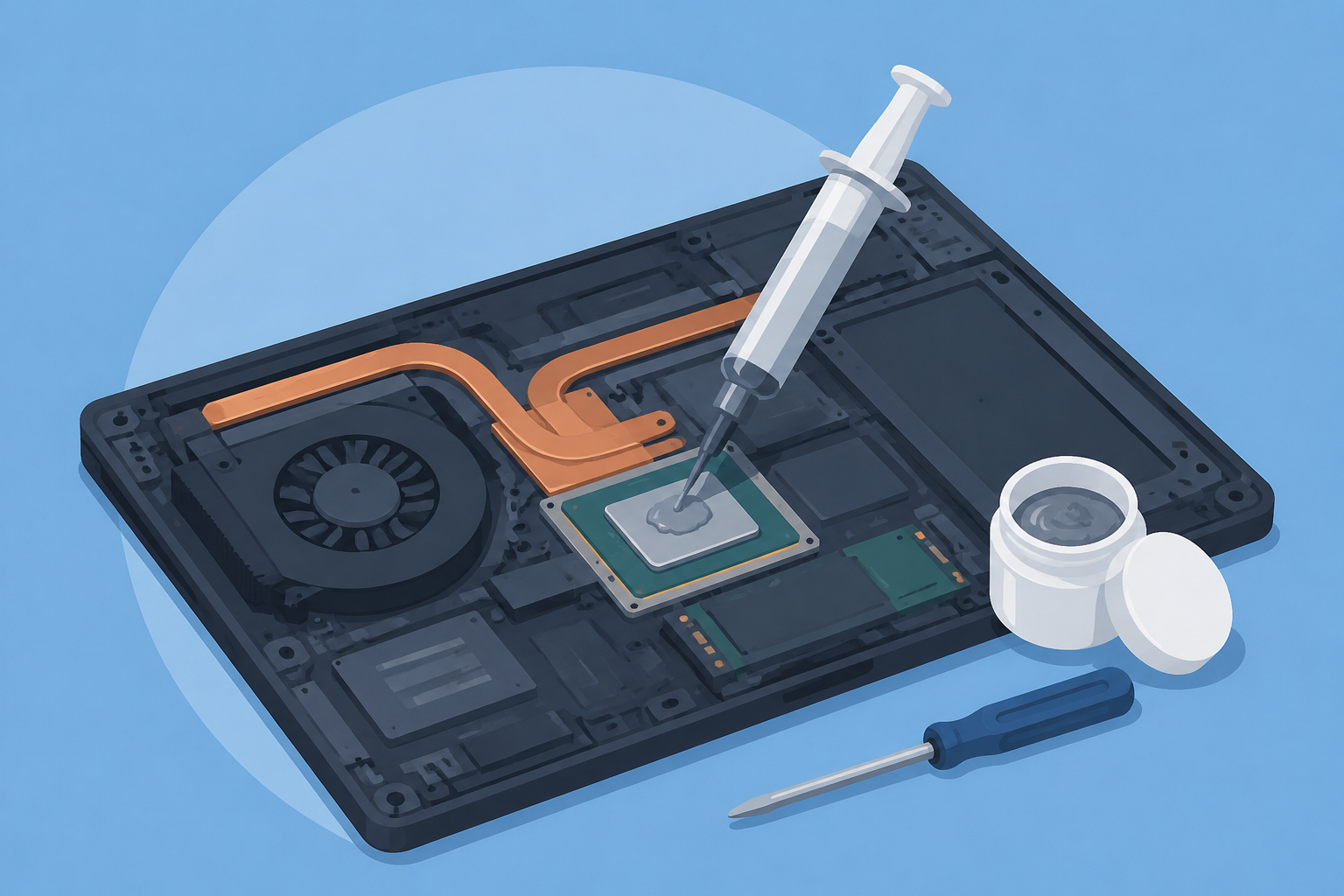
Замена термопасты в ноутбуке своими руками — это один из самых доступных способов улучшить охлаждение устройства, если оно стало сильнее греться, шуметь или сбрасывать производительность под нагрузкой. Со временем заводская термопаста между процессором, видеочипом и системой охлаждения теряет свои свойства: она высыхает, становится менее эластичной и хуже передаёт тепло.
Но есть важный момент: ноутбук — не обычный системный блок. Внутри мало места, охлаждение часто собрано в тонкую конструкцию с тепловыми трубками и миниатюрными разъёмами. Ошибка при разборке может привести не к улучшению, а к проблемам. Поэтому главное — не просто заменить пасту, а сделать это аккуратно и понимать, когда процедура действительно нужна.
- Когда замена термопасты в ноутбуке действительно нужна
- Что нужно подготовить перед разборкой
- Какую термопасту выбрать для ноутбука
- Как заменить термопасту в ноутбуке своими руками: пошаговая инструкция
- Нужно ли менять термопрокладки вместе с термопастой
- Что делать в разных ситуациях
- Частые ошибки при замене термопасты
- Как сделать замену термопасты безопаснее
- Когда лучше не делать замену самостоятельно
- Практические рекомендации перед первым запуском после замены
- Главное, что нужно запомнить
01Когда замена термопасты в ноутбуке действительно нужна
Не каждый перегрев означает, что пора менять термопасту. Иногда причина проще: забитая пылью система охлаждения, слабый контакт кулера с чипом или высохшие термопрокладки на элементах питания.
На необходимость обслуживания могут указывать такие признаки:
- ноутбук стал заметно горячее обычного;
- кулер постоянно работает на высокой скорости даже при простой работе;
- во время игр или тяжёлых программ появляются резкие падения производительности;
- процессор быстро достигает высокой температуры и снижает частоту;
- корпус около вентиляционных отверстий сильно нагревается;
- после нескольких лет работы устройство ни разу не обслуживалось.
Чаще всего замену термопасты делают после нескольких лет эксплуатации, но точный срок зависит от модели ноутбука, условий использования и качества заводского состава. Игровые ноутбуки и мощные рабочие модели требуют внимания раньше, потому что работают при более высоких нагрузках.
02Что нужно подготовить перед разборкой
Главная ошибка новичков — начать разбирать ноутбук без подготовки. Лучше заранее собрать всё необходимое, чтобы не искать инструмент в процессе.
Для работы понадобятся:
- подходящая крестовая отвёртка (часто используются маленькие размеры);
- новая термопаста для процессора и видеочипа;
- салфетки без ворса или мягкие бумажные материалы;
- изопропиловый спирт для удаления старой пасты;
- пластиковый инструмент для снятия крышки корпуса;
- ёмкость для винтов или схема их расположения.
Не стоит использовать случайную пасту, которая годами лежала открытой. Также не нужно наносить слишком дорогой состав только ради названия на упаковке: для большинства ноутбуков важнее правильная установка и хороший контакт охлаждения.
03Какую термопасту выбрать для ноутбука
Термопаста должна хорошо переносить длительную работу при нагреве и не высыхать слишком быстро. При выборе смотрят не только на показатель теплопроводности из рекламы, но и на удобство нанесения.
| Тип термопасты | Кому подходит | Особенности | Что учитывать |
|---|---|---|---|
| Обычная качественная паста | Офисные ноутбуки, домашние устройства | Простая установка, доступная цена | Подходит для большинства стандартных задач |
| Премиальная термопаста | Игровые ноутбуки, мощные процессоры | Лучше работает при высоких нагрузках | Нужно аккуратно наносить из-за более плотной структуры |
| Жидкий металл | Опытные пользователи и специальные случаи | Очень высокая теплопередача | Есть риск повреждения компонентов при ошибке |
| Старая или неизвестная паста | Не рекомендуется | Может плохо распределяться и быстро высыхать | Экономия часто приводит к повторной разборке |
Для самостоятельной замены дома обычно лучше выбирать качественную обычную или хорошую производительную термопасту. Эксперименты с жидким металлом без опыта чаще создают лишние риски.
04Как заменить термопасту в ноутбуке своими руками: пошаговая инструкция
Перед началом работы выключите ноутбук, отключите зарядное устройство и, если конструкция позволяет, отсоедините аккумулятор. Работать лучше на чистом столе с хорошим освещением.
- Снимите нижнюю крышку.
Открутите винты и аккуратно отделите крышку. Не тяните резко: внутри могут находиться защёлки и тонкие кабели.
- Отключите аккумулятор.
Это снижает риск короткого замыкания во время работы. Не касайтесь открытой платы металлическими предметами.
- Найдите систему охлаждения.
Обычно это вентилятор и тепловая трубка, которая соединяет его с процессором и видеочипом.
- Открутите крепление радиатора.
Винты часто имеют нумерацию. Откручивайте их постепенно крест-накрест, чтобы равномерно снять давление.
- Удалите старую термопасту.
Сначала уберите основной слой салфеткой, затем аккуратно очистите поверхности спиртом. Не царапайте кристалл и основание радиатора.
- Нанесите новую пасту.
Обычно достаточно небольшой капли в центре чипа. Слишком толстый слой не улучшает охлаждение — наоборот, может ухудшить контакт.
- Установите систему охлаждения обратно.
Закручивайте винты постепенно и равномерно, чтобы радиатор плотно прилегал всей площадью.
- Соберите ноутбук и проверьте работу.
После запуска убедитесь, что вентилятор работает, а температуры под нагрузкой стали стабильнее.
05Нужно ли менять термопрокладки вместе с термопастой
В ноутбуках часто используются не только термопасты, но и термопрокладки. Они устанавливаются на микросхемы памяти, элементы питания и другие компоненты, где есть зазор между деталью и радиатором.
Менять их просто «за компанию» не всегда правильно. У термопрокладок есть конкретная толщина. Если поставить слишком тонкую — контакт будет плохим. Если слишком толстую — можно создать лишнее давление на плату.
Менять термопрокладки стоит, если:
- они повреждены или рассыпались;
- видны следы сильного износа;
- после обслуживания радиатора температуры отдельных компонентов остаются высокими;
- есть точная информация о толщине нужных прокладок для вашей модели.
06Что делать в разных ситуациях
| Ситуация | Лучшее решение | Почему |
|---|---|---|
| Ноутбук старше нескольких лет, сильно шумит и греется | Очистить охлаждение и заменить термопасту | Вероятно, проблема в загрязнении и старом теплопроводящем слое |
| Ноутбук новый, но быстро нагревается | Сначала проверить температуры и режимы работы | Причина может быть в настройках или особенностях модели |
| После замены пасты температура стала выше | Проверить прижим радиатора и количество пасты | Частая причина — плохой контакт охлаждения |
| Нет опыта разборки техники | Начать с изучения конструкции конкретной модели | Разные ноутбуки разбираются по-разному |
07Частые ошибки при замене термопасты
Самая опасная ошибка — спешка. В ноутбуке легко повредить тонкий шлейф, разъём или элемент платы, если применять силу там, где нужна аккуратность.
- Слишком много термопасты. Толстый слой не делает охлаждение лучше. Паста должна заполнить микронеровности, а не заменить собой металлический контакт.
- Очистка острыми предметами. Ножи и металлические инструменты могут оставить царапины на поверхностях.
- Работа без отключения питания. Даже выключенный ноутбук с подключённой батареей остаётся под напряжением.
- Неправильная установка радиатора. Если винты затянуты неравномерно, процессор может плохо контактировать с системой охлаждения.
- Замена только пасты без чистки вентилятора. Если радиатор забит пылью, новая паста не решит проблему полностью.
- Использование жидкого металла без понимания последствий. Ошибка может привести к повреждению платы.
08Как сделать замену термопасты безопаснее
Есть несколько простых правил, которые сильно снижают вероятность проблем:
- сфотографируйте расположение деталей перед разборкой;
- складывайте винты отдельно, особенно если они разной длины;
- не давите на плату и микросхемы;
- не включайте ноутбук, пока корпус разобран и охлаждение установлено неправильно;
- после сборки проверьте работу устройства до установки всех программ и обновлений.
Если ноутбук используется для работы, лучше выполнять обслуживание не перед важной задачей или поездкой. После разборки всегда есть небольшой риск столкнуться с неожиданной проблемой.
09Когда лучше не делать замену самостоятельно
Самостоятельная замена термопасты подходит не всем случаям. Лучше обратиться к специалисту, если:
- ноутбук дорогой и вы никогда его не разбирали;
- корпус не открывается без значительного усилия;
- есть повреждённые винты или сорванные крепления;
- после падения или залития уже были проблемы с платой;
- нужно менять термопрокладки без информации о подходящей толщине.
Иногда стоимость ошибки выше, чем стоимость самой процедуры обслуживания. Особенно это касается тонких игровых ноутбуков и премиальных моделей с плотной компоновкой.
10Практические рекомендации перед первым запуском после замены
После сборки не стоит сразу запускать тяжёлые игры или тесты на максимальной нагрузке. Сначала убедитесь, что всё работает нормально.
- Проверьте, включается ли ноутбук без ошибок.
- Послушайте работу вентилятора.
- Проверьте температуру в обычной работе.
- Затем выполните нагрузочный тест или запустите привычную тяжёлую программу.
Нормальный результат после замены — не обязательно резкое падение температуры на десятки градусов. Иногда главное улучшение заключается в том, что ноутбук перестаёт перегреваться, реже включает максимальные обороты вентилятора и стабильнее держит производительность.
11Главное, что нужно запомнить
Замена термопасты в ноутбуке своими руками — вполне выполнимая задача, если действовать спокойно и аккуратно. Главное не сама паста, а качество всей процедуры: чистая система охлаждения, правильный контакт радиатора и отсутствие ошибок при сборке.
Если ноутбук старый, перегревается и давно не обслуживался — замена термопасты вместе с чисткой системы охлаждения часто становится правильным первым шагом. Если устройство новое или проблема появилась внезапно — сначала стоит убедиться, что причина действительно в термопасте.
Оптимальный подход простой: подготовиться, изучить конструкцию именно своей модели, не спешить и не экспериментировать с сомнительными решениями. Тогда обслуживание поможет продлить нормальную работу ноутбука, а не создаст новые проблемы.
Проверяем сообщения об ошибках и отмечаем существенные исправления в материале.


