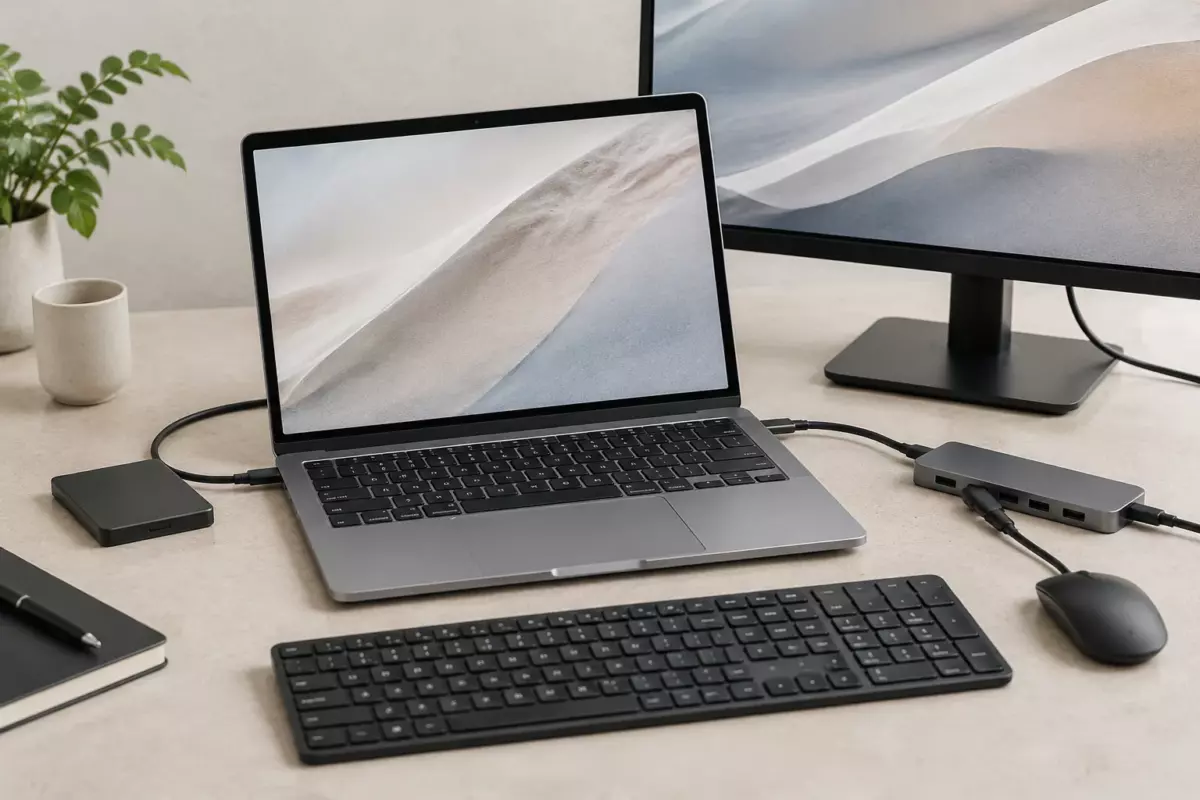
Выбирайте кабель USB-C не по разъёму, а по задаче: зарядка, данные или изображение. Проверьте характеристики именно своего ноутбука и убедитесь, что кабель, блок питания и устройство поддерживают нужный режим.
Кабель USB-C для ноутбука выглядит универсальным, но один и тот же разъём может работать с разными возможностями: зарядкой, передачей данных, выводом изображения или только одной из этих функций. При выборе важно проверять не форму штекера, а набор поддерживаемых режимов.
01Почему USB-C не означает одинаковые возможности
USB-C — это тип физического разъёма. Он не гарантирует конкретную скорость передачи данных, мощность зарядки или поддержку внешнего монитора. Поэтому кабель, который подходит по размеру, может оказаться неподходящим для задачи.
Например, для зарядки ноутбука нужен кабель с подходящей поддерживаемой мощностью, а для подключения дисплея — совместимость с передачей видеосигнала через USB-C. Если в описании кабеля указана только форма разъёма без режимов работы, этой информации недостаточно для уверенного выбора.
| Задача | Что проверить у кабеля | Ограничение |
|---|---|---|
| Зарядка ноутбука | Поддерживаемую мощность и совместимость с USB Power Delivery | Зарядное устройство и ноутбук тоже должны поддерживать нужный режим |
| Передача файлов | Версию USB и заявленный режим передачи данных | Скорость ограничивается самым слабым элементом цепочки |
| Монитор через USB-C | Поддержку видеовыхода у ноутбука и кабеля | Не каждый USB-C порт умеет передавать изображение |

02Как читать маркировку и описание кабеля
Главная ошибка при покупке — ориентироваться только на слова USB-C или «быстрая зарядка». Эти обозначения сами по себе не описывают весь набор функций. Нужно искать конкретные параметры: режим передачи данных, поддержку зарядки, максимальную мощность и назначение кабеля.
Маркировка на упаковке или странице товара может содержать обозначения стандарта USB, но производители используют разные варианты описания. Если параметр не указан, его лучше считать неизвестным, а не предполагать по внешнему виду.
Особенно внимательно стоит относиться к кабелям для док-станций и мониторов. Для такой задачи требуется не просто физическое соединение, а совместимость всех компонентов: порта ноутбука, кабеля, адаптера или док-станции и подключаемого устройства.
03Как проверить совместимость с ноутбуком
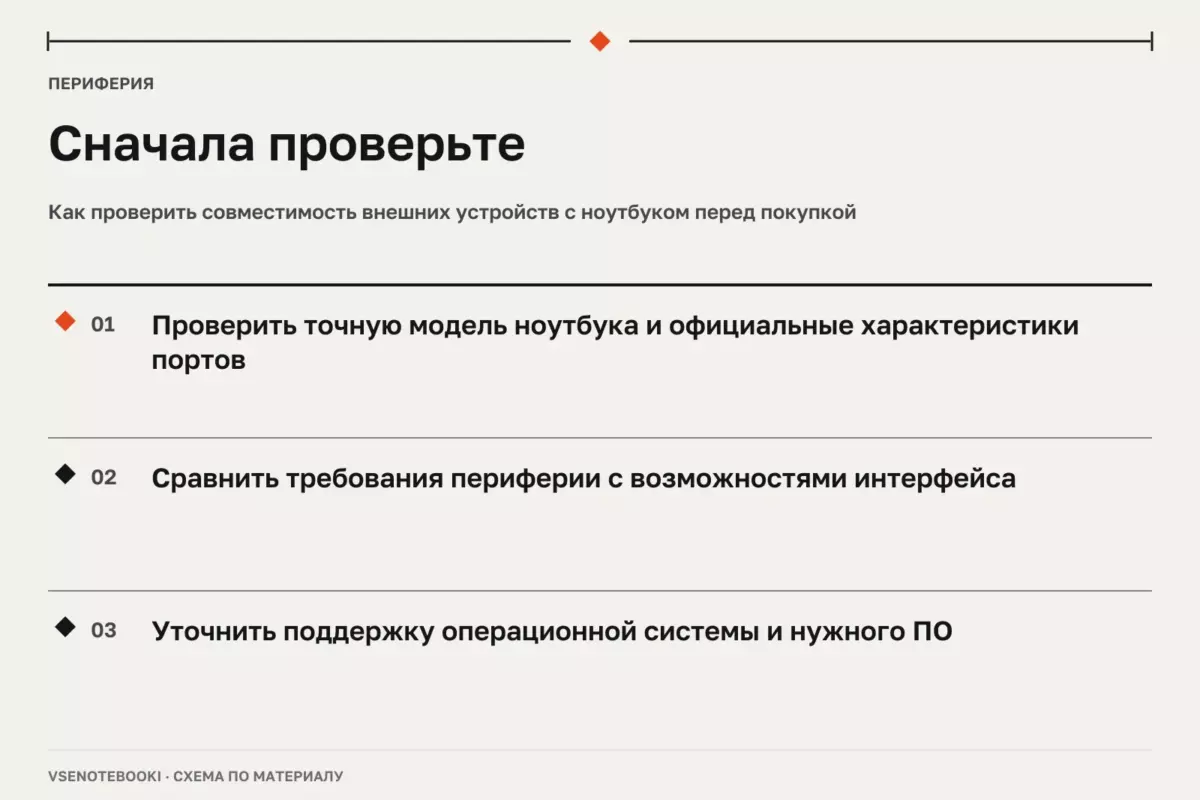
Проверка начинается с модели ноутбука. Найдите официальные характеристики именно своего устройства: там обычно указано назначение USB-C портов. Один порт может поддерживать зарядку, другой — только данные, а третий набор функций может отличаться даже у похожих конфигураций.
Практический порядок проверки:
- Определите модель ноутбука и точную конфигурацию.
- Проверьте описание USB-C портов в руководстве или на сайте производителя.
- Сравните требования устройства, которое нужно подключить, с возможностями кабеля.
- Если используется зарядка, проверьте совместимость блока питания и кабеля, а не только одного из них.
При работе с несколькими мониторами или внешними устройствами также важно учитывать настройки операционной системы. В Windows параметры подключённых дисплеев находятся в разделе настроек экрана, а обнаружение нового устройства зависит не только от кабеля, но и от корректного соединения всей системы. Подробнее о работе с несколькими дисплеями: https://support.microsoft.com/en-us/windows/how-to-use-multiple-monitors-in-windows-329c6962-5a4d-b481-7baa-bec9671f728a

04Диагностика: если кабель не работает
Если ноутбук не заряжается, не видит устройство или не выводит изображение, менять кабель сразу не всегда правильно. Сначала нужно определить, где находится ограничение.
- Проверьте, что кабель полностью вставлен с обеих сторон.
- Попробуйте другой совместимый порт, если он есть.
- Проверьте работу устройства с другим заведомо подходящим кабелем.
- Уточните требования подключаемого оборудования в его руководстве.
Для проблем с периферией в Windows полезно проверить базовые настройки системы. Например, при подключении устройств через USB или HDMI могут меняться выбранные устройства вывода звука или другие параметры. Общие шаги диагностики доступны в справке Microsoft: https://support.microsoft.com/en-us/windows/fix-sound-or-audio-problems-in-windows-73025246-b61c-40fb-671a-2535c7cd56c8
Если проблема появилась после изменения программной части системы, не стоит устанавливать универсальные наборы драйверов из сторонних источников. Лучше использовать руководство и поддержку производителя конкретного ноутбука или устройства.
05Что учитывать при покупке
Хороший выбор кабеля начинается не с поиска самого дорогого варианта, а с определения задачи. Для редкой передачи файлов, зарядки в дороге и подключения рабочего места могут требоваться разные характеристики.
- Для зарядки — сопоставьте требуемую мощность ноутбука и возможности кабеля.
- Для данных — смотрите на заявленный стандарт передачи.
- Для изображения — проверяйте поддержку видеовыхода у ноутбука.
- Для постоянного использования — учитывайте длину, удобство прокладки и условия эксплуатации.
Не существует универсального кабеля, который автоматически раскрывает все функции USB-C на любом ноутбуке. Совместимость всегда определяется сочетанием конкретного порта, кабеля и подключаемого устройства.
06Безопасная проверка перед заменой оборудования
Если требуется заменить кабель, блок питания или подключённое устройство, сначала сохраните важные данные. Для зашифрованных систем заранее убедитесь, что у вас есть необходимые ключи восстановления.
Не вскрывайте повреждённые кабели, блоки питания или аккумуляторы. Вздутый аккумулятор и повреждённый блок питания нельзя прокалывать или разбирать — такое оборудование нужно прекратить использовать и передать в сервис. Для любых вмешательств в корпус ноутбука используйте руководство именно своей модели, предварительно выключив устройство и отключив питание.
07Краткая памятка выбора
Перед покупкой кабеля ответьте на четыре вопроса: что нужно подключить, какие функции поддерживает порт ноутбука, какие параметры заявлены у кабеля и совпадают ли требования всех устройств в цепочке. Такой подход помогает избежать ситуации, когда физически подходящий кабель не решает задачу.
Проверьте перед действием
Отметки сохраняются в этом браузере.
Частые вопросы
Можно ли любой кабель USB-C использовать для зарядки ноутбука?
Нет. Нужно учитывать поддерживаемую мощность кабеля, возможности зарядного устройства и требования конкретного ноутбука.
Почему USB-C кабель работает с телефоном, но не с монитором?
Разные устройства используют разные функции USB-C. Кабель или порт могут не поддерживать передачу изображения.
Как узнать характеристики своего USB-C порта?
Проверьте руководство или страницу поддержки производителя для точной модели ноутбука.
Источники и документация
□ Документация производителей и разработчиков. Материал объясняет общие принципы; параметры и порядок обслуживания проверяйте для своей конфигурации.
- Несколько мониторов в Windows ↗Источник просмотрен 07.10.2026
- Звук в Windows ↗Источник просмотрен 07.10.2026
Проверяем сообщения об ошибках и отмечаем существенные исправления в материале.