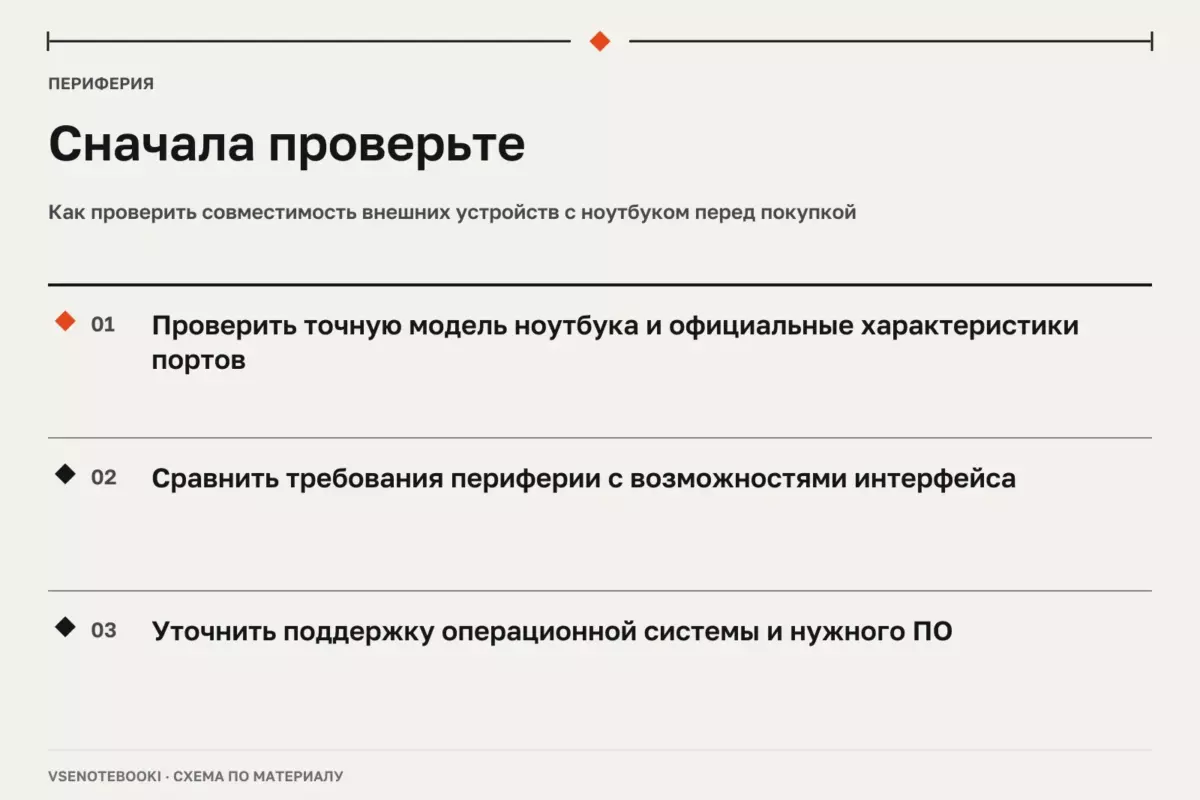
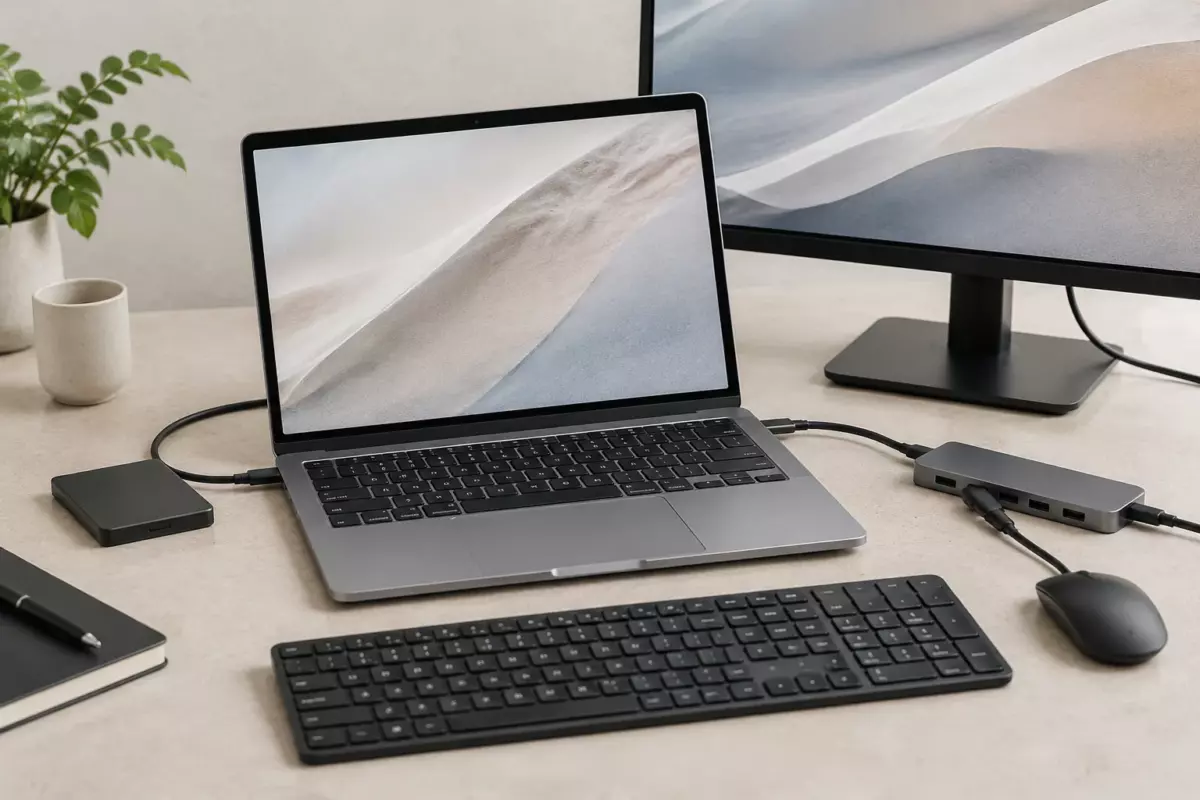
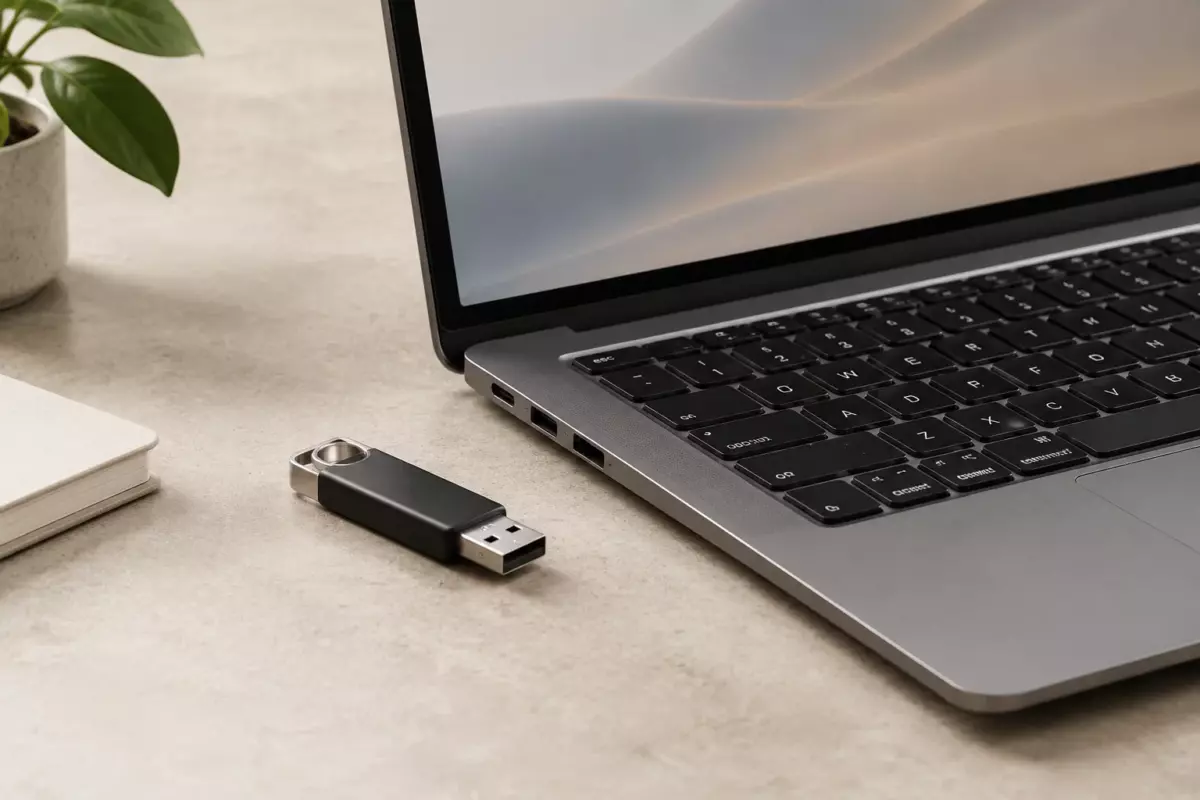
Подключайте USB-устройства поэтапно: сначала напрямую, затем проверяйте определение системой и только после этого меняйте настройки или программное обеспечение. Используйте инструкции именно для своей модели устройства и ноутбука.
01Почему USB-устройства конфликтуют и как подготовить подключение
Подключение принтера, внешнего диска, сканера, гарнитуры или другой USB-периферии часто начинается с простых действий, но стабильная работа зависит сразу от нескольких факторов. На результат могут влиять кабель, питание, версия интерфейса USB, программное обеспечение устройства, настройки операционной системы и ограничения конкретной модели ноутбука.
Одинаковый симптом не всегда означает одинаковую причину. Например, сообщение о том, что устройство не найдено, может быть связано с повреждённым кабелем, недостаточным питанием, проблемой с переходником, настройками системы или неисправностью самого устройства. Поэтому лучше проверять возможные причины последовательно, не меняя сразу несколько параметров.
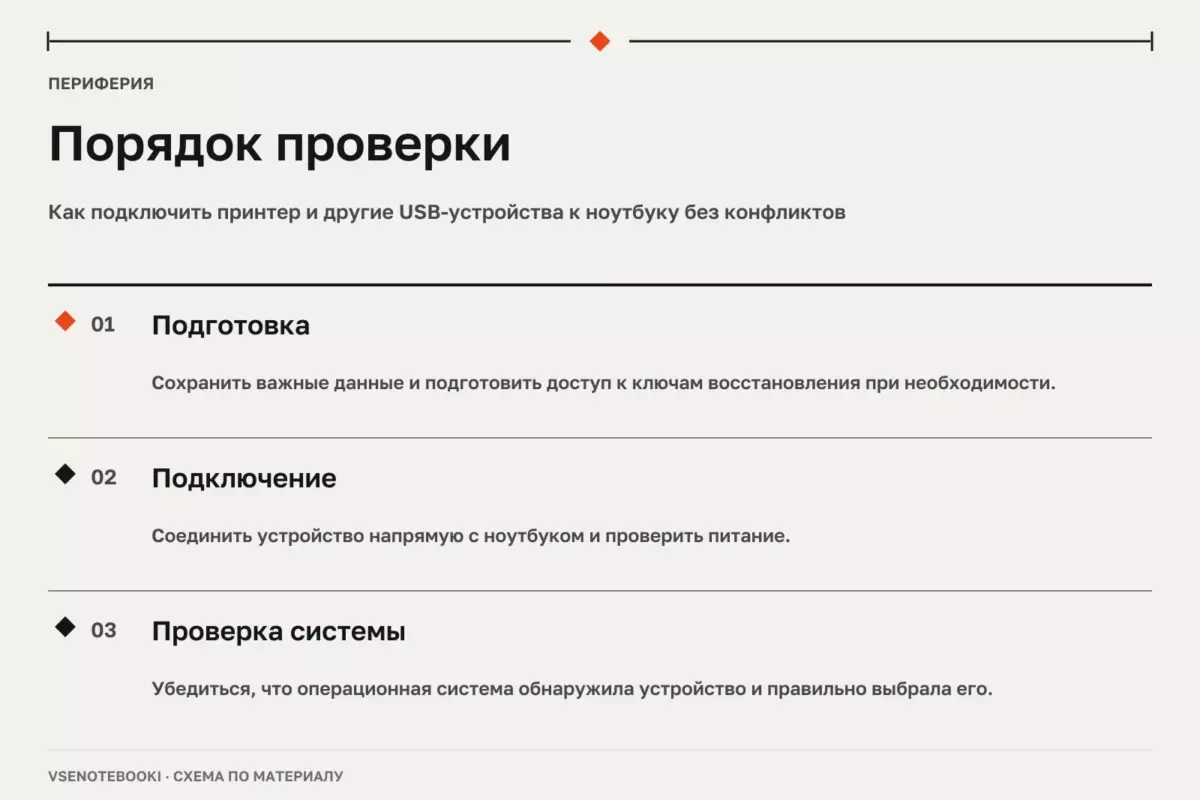
Перед удалением драйверов, изменением системных настроек, форматированием внешних накопителей или другими действиями, которые могут повлиять на данные, сделайте резервную копию важных файлов. Если используются зашифрованные данные, заранее убедитесь, что сохранены ключи восстановления и другие необходимые способы доступа.
02Проверка перед первым подключением
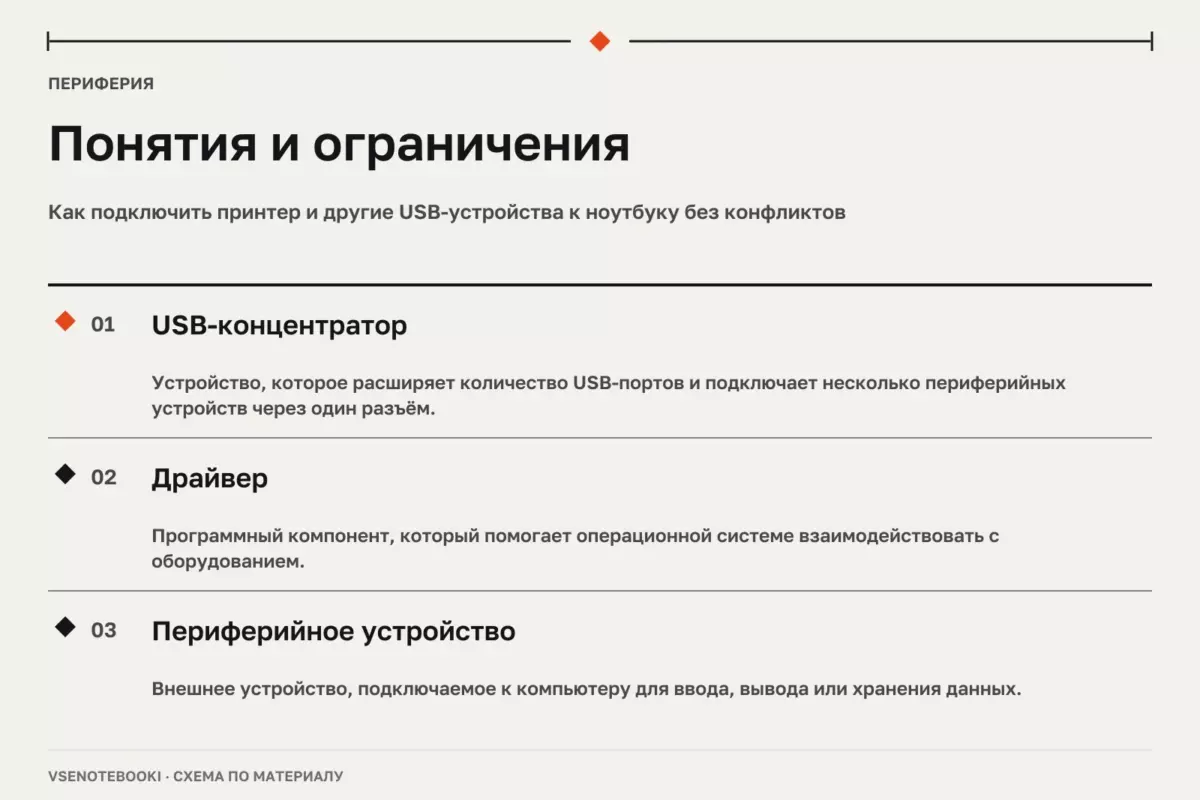
Сначала подключите устройство напрямую к ноутбуку, если это возможно. USB-концентраторы, переходники и док-станции добавляют дополнительные элементы, которые могут влиять на совместимость. Для диагностики полезно временно исключить их из цепочки подключения.
- Проверьте кабель на повреждения и убедитесь, что используется кабель подходящего типа для конкретного устройства.
- Попробуйте другой USB-порт ноутбука. Возможности разных портов могут отличаться в зависимости от конструкции конкретной модели.
- Проверьте питание устройства. Некоторые периферийные устройства требуют отдельного блока питания или определённых условий питания через USB.
- Убедитесь, что устройство включено и находится в режиме, предусмотренном производителем.
- Проверьте, отображается ли устройство в настройках операционной системы.
Не каждый USB-порт поддерживает все возможные функции. Например, разъём может обеспечивать передачу данных, питание или работу только с определёнными режимами. Поддержка зависит от характеристик конкретного ноутбука и подключаемого оборудования.
03Как подключать принтер без лишних изменений
Для принтера рекомендуется сначала проверить официальные инструкции именно для своей модели. Современные операционные системы могут автоматически установить необходимые компоненты, но доступность функций зависит от производителя, модели принтера и версии системы.
Если принтер уже подключался ранее и работает неправильно, не стоит устанавливать несколько разных программ управления одновременно. Разные пакеты могут конфликтовать между собой. Сначала проверьте установленное устройство, состояние очереди печати и рекомендации производителя, а затем выполняйте изменения по официальной инструкции.
| Ситуация | Что проверить | Следующий шаг |
|---|---|---|
| Принтер не появляется | Кабель, порт, питание, определение системой | Проверить прямое подключение и руководство конкретной модели |
| Принтер виден, но не печатает | Очередь печати, выбранное устройство, состояние драйвера | Проверить настройки печати и программное обеспечение производителя |
| Устройство работает нестабильно | Кабель, переходники, питание, программные настройки | Исключить лишние соединения и повторить проверку |
04USB-накопители, камеры и другая периферия
При работе с внешними накопителями важно учитывать риск потери данных. Перед отключением используйте безопасное извлечение, особенно если недавно выполнялось копирование или запись файлов.
Если накопитель не определяется, попробуйте проверить его через другой кабель или другой компьютер, если это возможно. Такой способ помогает понять, проблема связана с ноутбуком, соединением или самим устройством.
Камеры, телефоны, аудиоустройства и специализированная техника могут иметь разные режимы подключения. Одно устройство может поддерживать зарядку, передачу файлов или отдельный интерфейс, но доступность каждого режима зависит от конкретной модели и настроек.
05Что делать при конфликте устройств
Конфликт USB не всегда означает поломку порта. Причиной могут быть сохранённые настройки, неверно выбранное устройство по умолчанию или программные ограничения. Например, при подключении USB-гарнитуры нужно проверить, какое устройство выбрано для вывода звука в системе и приложении.
В Windows можно использовать системные настройки и диспетчер устройств для проверки состояния оборудования. Если проблема появилась после обновления, сначала изучите рекомендации производителя устройства и ноутбука. Не рекомендуется использовать универсальные наборы драйверов, так как они могут установить неподходящее программное обеспечение.
Для док-станций, USB-видеокарт, сетевых адаптеров и других сложных устройств особенно важно проверять официальные характеристики. Физическое наличие разъёма не означает автоматическую поддержку всех функций через любой аксессуар.
06Ограничения и типичные ошибки
Одна из распространённых ошибок — считать все USB-порты одинаковыми. Они могут отличаться по поколению интерфейса, скорости передачи данных, возможностям питания и поддерживаемым функциям. Также нельзя переносить характеристики одного ноутбука на другой без проверки точной модели.
Не используйте инструкцию от похожего устройства как универсальное руководство. Производители могут выпускать разные версии моделей с различными компонентами, поэтому перед изменением драйверов, прошивки или настроек нужно сверяться с документацией именно для своего оборудования.
Не вскрывайте ноутбук, аккумулятор или блок питания без соответствующей квалификации и официальной процедуры ремонта. Повреждённый, вздутый аккумулятор нельзя прокалывать, разбирать или пытаться восстанавливать самостоятельно. Неисправный блок питания также не следует вскрывать: внутри могут находиться опасные элементы даже после отключения от сети.
Уход за аккумулятором зависит от конструкции устройства и рекомендаций производителя. Для литий-ионных батарей обычно важно избегать перегрева и механических повреждений. При признаках вздутия или необычного нагрева устройство следует прекратить использовать и обратиться в сервис.
07Короткая диагностика перед обращением в сервис
- Сохранить резервную копию важных данных перед изменениями.
- Проверить кабель, питание и прямое подключение.
- Проверить другой порт или другое совместимое устройство для сравнения.
- Убедиться, что система видит устройство и правильно выбирает его в настройках.
- Изучить руководство именно для модели ноутбука и подключаемого устройства.
Последовательная проверка помогает определить источник проблемы без лишних изменений. USB-соединение зависит не только от разъёма, но и от совместимости оборудования, программного обеспечения и условий эксплуатации.
Проверьте перед действием
Отметки сохраняются в этом браузере.
Частые вопросы
Почему ноутбук не видит USB-принтер?
Причиной могут быть кабель, порт, питание, настройки печати или программное обеспечение. Нужно проверять каждый элемент отдельно.
Можно ли сразу устанавливать драйвер из интернета?
Лучше использовать источник производителя устройства и избегать универсальных наборов драйверов.
Почему USB-устройство работает на другом компьютере?
Проблема может быть в настройках ноутбука, совместимости порта или программной конфигурации.
Источники и документация
□ Документация производителей и разработчиков. Материал объясняет общие принципы; параметры и порядок обслуживания проверяйте для своей конфигурации.
- Звук в Windows ↗Источник просмотрен 07.10.2026
- Подключение Wi-Fi ↗Источник просмотрен 07.10.2026
Проверяем сообщения об ошибках и отмечаем существенные исправления в материале.