Выбирайте формат не по названию, а по устройствам, с которыми будет работать накопитель. Перед форматированием сохраните данные, проверьте совместимость и не меняйте настройки без необходимости.
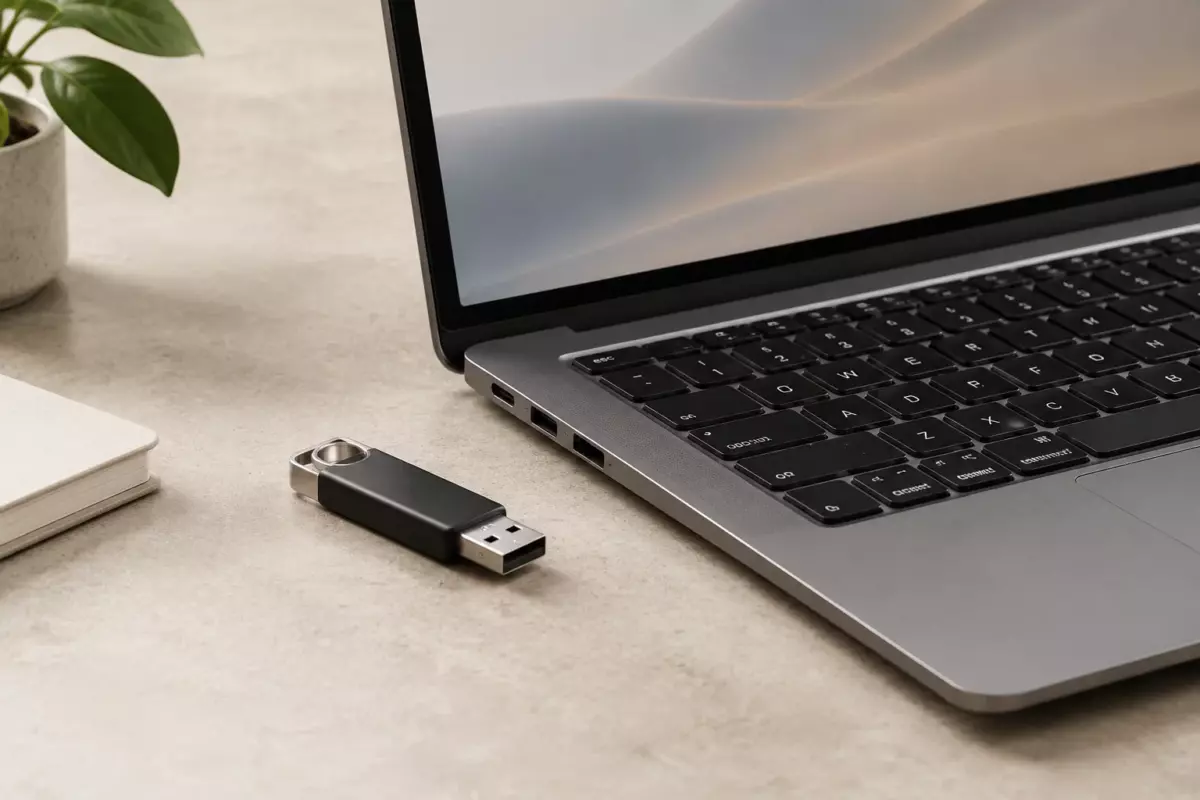
USB-накопитель кажется простым аксессуаром: подключить, открыть папку, скопировать файлы. Но выбор файловой системы влияет на совместимость, ограничения по размеру файлов, удобство обмена и риск случайной потери данных. Перед изменением формата важно сохранить копию важных файлов и заранее продумать, где накопитель будет использоваться.
01Почему формат файловой системы важен
Файловая система определяет, как накопитель хранит сведения о папках, файлах и свободном месте. Для ноутбука это означает не только вопрос «откроется ли флешка», но и то, какие устройства смогут с ней работать без дополнительных действий.
Один накопитель может использоваться по-разному: для переноса документов между компьютерами, хранения больших архивов, записи видео с оборудования или резервного копирования. Универсального формата для всех задач нет, поэтому сначала нужно определить сценарий.
| Формат | Когда подходит | Что учитывать |
|---|---|---|
| FAT32 | Обмен небольшими файлами с разными устройствами | Имеет ограничения на размер отдельного файла |
| exFAT | Флешки и карты памяти для современных устройств | Совместимость зависит от конкретной системы и техники |
| NTFS | Работа преимущественно в Windows | Может быть менее удобен для некоторых сторонних устройств |
Перед форматированием проверьте характеристики именно тех устройств, с которыми будет использоваться накопитель: ноутбука, телевизора, камеры, медиаплеера или другого оборудования. Поддержка одного компьютера не означает автоматическую поддержку всех остальных устройств.

02Как выбрать формат для обычного ноутбука
Если накопитель нужен только для одного ноутбука с Windows, выбор обычно зависит от задач. Для хранения рабочих файлов важны удобство и надёжность работы в выбранной системе. Для переноса данных между разными платформами важнее совместимость.
Перед выбором ответьте на несколько вопросов:
- Нужно ли подключать накопитель к другим операционным системам?
- Будут ли на нём файлы большого размера?
- Будет ли он использоваться только с компьютером или ещё с бытовой техникой?
- Есть ли ограничения у устройства, которое будет читать данные?
Если ответы неизвестны, лучше не менять формат сразу. Сначала можно проверить уже имеющуюся файловую систему в свойствах накопителя и изучить руководство конкретного устройства, где он будет использоваться.
03Подготовка перед форматированием и переносом данных
Форматирование удаляет данные с накопителя. До операции сделайте резервную копию важных файлов на другой носитель или в надёжное хранилище. Если на накопителе используются зашифрованные данные, заранее убедитесь, что ключ шифрования сохранён и доступен.
Перед изменением настроек проверьте сам накопитель:
- откройте несколько файлов и убедитесь, что они читаются;
- скопируйте важные документы отдельно;
- проверьте, нет ли ошибок подключения или внезапных отключений;
- убедитесь, что выбран именно нужный USB-накопитель.
Не прерывайте форматирование отключением устройства. Если накопитель перестал определяться, не пытайтесь сразу выполнять случайные операции восстановления: сначала определите, видит ли его система и есть ли резервная копия.

04Безопасная работа с USB-накопителем каждый день
Основная причина проблем с флешками — не сам формат, а неправильное отключение, повреждение разъёма или ошибки записи. Перед извлечением завершите копирование и убедитесь, что система закончила работу с устройством.
Для диагностики используйте штатные средства операционной системы и инструкции производителя. Не устанавливайте сомнительные наборы драйверов: они могут изменить настройки системы и усложнить поиск причины проблемы.
Если ноутбук работает с Windows 10, учитывайте состояние поддержки системы: обычная поддержка закончилась 14 октября 2025 года, а программа ESU имеет отдельные условия. Это не меняет правила выбора файловой системы, но влияет на общий подход к обновлениям и безопасности рабочего компьютера.
Источник по срокам поддержки Windows: https://support.microsoft.com/en-us/windows/how-to-use-multiple-monitors-in-windows-329c6962-5a4d-b481-7baa-bec9671f728a
05Что проверить, если накопитель не открывается
Проблему лучше искать поэтапно, не стирая данные без необходимости.
- Проверьте, определяется ли накопитель в системе.
- Попробуйте другой USB-порт и исключите повреждение кабеля или переходника.
- Проверьте, открывается ли устройство на другом совместимом компьютере.
- Посмотрите, не требует ли устройство собственный формат или настройки.
- Если данные важны, сначала займитесь их сохранением, а не повторным форматированием.
Если требуется физическое вмешательство в ноутбук или накопитель, используйте руководство именно своей модели. Перед разборкой выключите устройство и отключите питание. Повреждённый или вздутый аккумулятор и блок питания нельзя вскрывать или прокалывать — в такой ситуации нужен сервис.
06Практический выбор без лишних рисков
Правильный формат — это компромисс между совместимостью и удобством. Сначала определите устройства, между которыми будут перемещаться файлы, затем проверьте их ограничения и только после этого меняйте файловую систему.
Для большинства бытовых задач достаточно не искать «самый лучший» формат, а выбрать подходящий сценарий и соблюдать простые правила: резервировать важные данные, не отключать накопитель во время записи и проверять информацию по документации конкретного оборудования.
Проверьте перед действием
Отметки сохраняются в этом браузере.
Частые вопросы
Можно ли поменять файловую систему без потери данных?
Обычное форматирование удаляет данные, поэтому сначала нужна резервная копия. Специальные инструменты миграции имеют свои ограничения и требуют отдельной проверки.
Почему флешка работает на ноутбуке, но не на другом устройстве?
Устройства могут поддерживать разные файловые системы и ограничения. Нужно проверить руководство конкретного оборудования.
Нужно ли всегда форматировать новый USB-накопитель?
Нет. Сначала проверьте текущий формат и убедитесь, что он подходит для вашей задачи.
Источники и документация
□ Документация производителей и разработчиков. Материал объясняет общие принципы; параметры и порядок обслуживания проверяйте для своей конфигурации.
- Несколько мониторов в Windows ↗Источник просмотрен 07.10.2026
Проверяем сообщения об ошибках и отмечаем существенные исправления в материале.