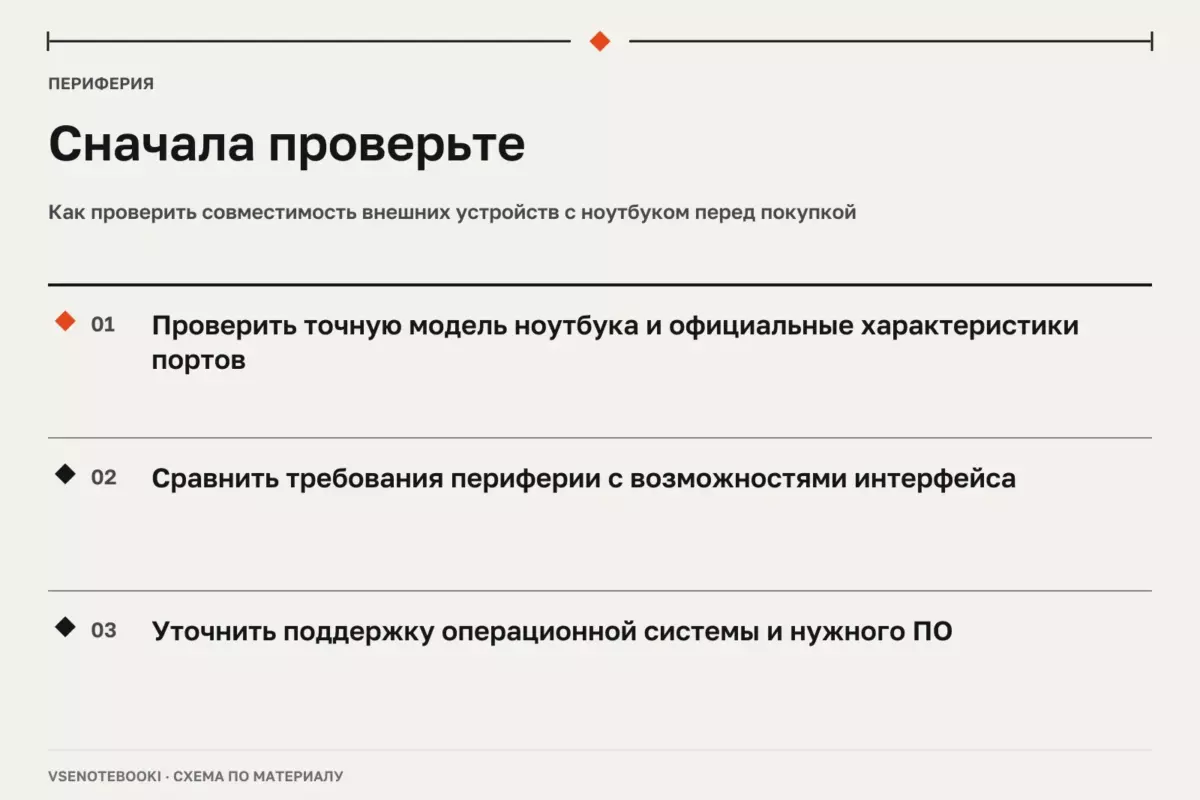
Сначала проверьте возможности ноутбука и нужные разъёмы, затем выберите монитор и периферию под свои задачи. После подключения проверьте режимы дисплея, звук, ввод и порядок кабелей.
01С чего начать организацию рабочего места
Рабочее место с ноутбуком строится не вокруг количества устройств, а вокруг удобного сценария: где находится экран, чем вы управляете системой, как подключаются аксессуары и насколько легко убрать лишние кабели. Хорошая настройка должна уменьшать количество лишних действий и не создавать новых проблем с питанием, совместимостью или обслуживанием.
Перед покупкой периферии стоит проверить возможности самого ноутбука. Посмотрите точную модель, доступные разъёмы, поддерживаемые стандарты подключения и ограничения по внешним дисплеям в руководстве производителя. Один ноутбук может работать с несколькими мониторами, а другой — иметь ограничения по количеству экранов или режимам вывода изображения.
Если меняются настройки системы или подключаются новые устройства, сначала сохраните важные данные. Для операций с зашифрованным хранилищем заранее убедитесь, что ключ восстановления доступен.
02Монитор: как выбрать и подключить дополнительный экран
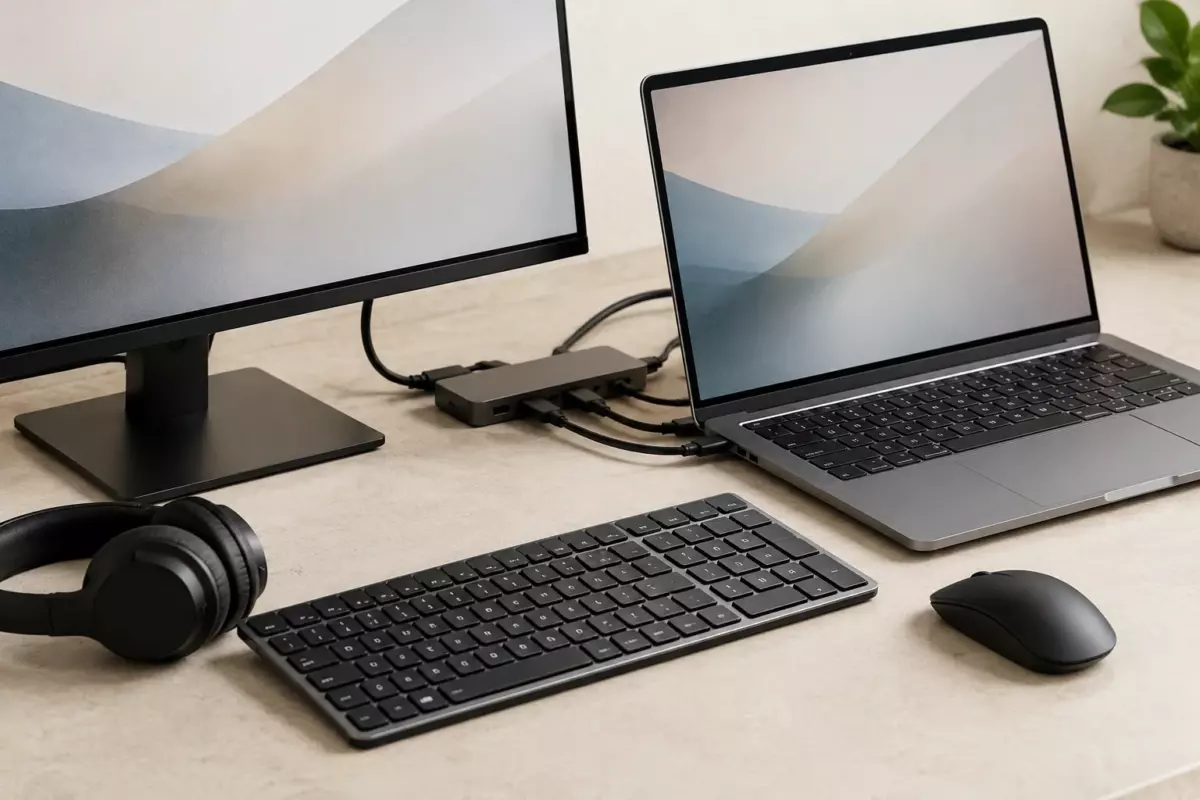
Внешний монитор обычно добавляют для увеличения рабочей области: например, на одном экране можно оставить документы, а на другом — браузер или инструменты разработки. Главное при выборе — не только размер панели, но и соответствие задачам. Для текста важны комфортный масштаб и чёткость, для графики — особенности цветопередачи, а для динамичного изображения — подходящие режимы обновления.
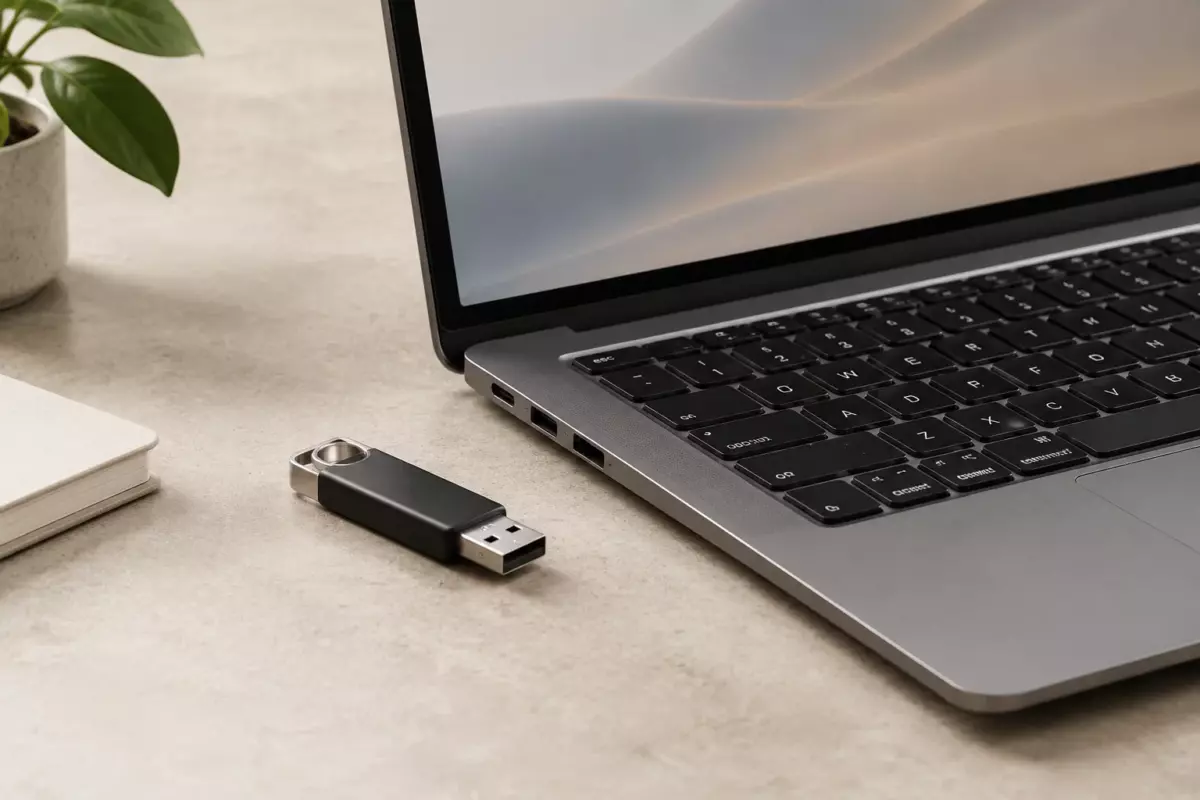
Перед покупкой проверьте, какой видеовыход есть у ноутбука и какой вход нужен монитору. Если используется переходник или док-станция, необходимо учитывать их совместимость. Не каждый USB-порт с похожим разъёмом способен передавать изображение.
| Задача | Подход к настройке | Что проверить |
|---|---|---|
| Работа с текстом | Один большой внешний экран или расширение рабочего стола | Масштаб интерфейса, удобное расстояние, расположение окон |
| Многозадачность | Расширенный режим вместо дублирования | Расположение экранов в настройках системы |
| Презентации | Режим вывода на отдельный экран | Правильный выбор режима отображения |
В Windows параметры нескольких экранов находятся в настройках дисплея. Там можно определить мониторы, изменить их расположение и выбрать режим показа. При проблемах сначала проверьте кабель, питание монитора и правильность выбранного входа. На macOS количество поддерживаемых внешних дисплеев зависит от конкретной модели Mac и характеристик подключаемых экранов, поэтому эти данные нужно искать именно для своей конфигурации.
03Клавиатура, мышь и другие устройства ввода
Внешняя клавиатура и мышь помогают перенести основные элементы управления в более удобное положение. При выборе стоит учитывать не только тип устройства, но и рабочий сценарий: длительный набор текста, точная работа с графикой или периодическое использование дома.
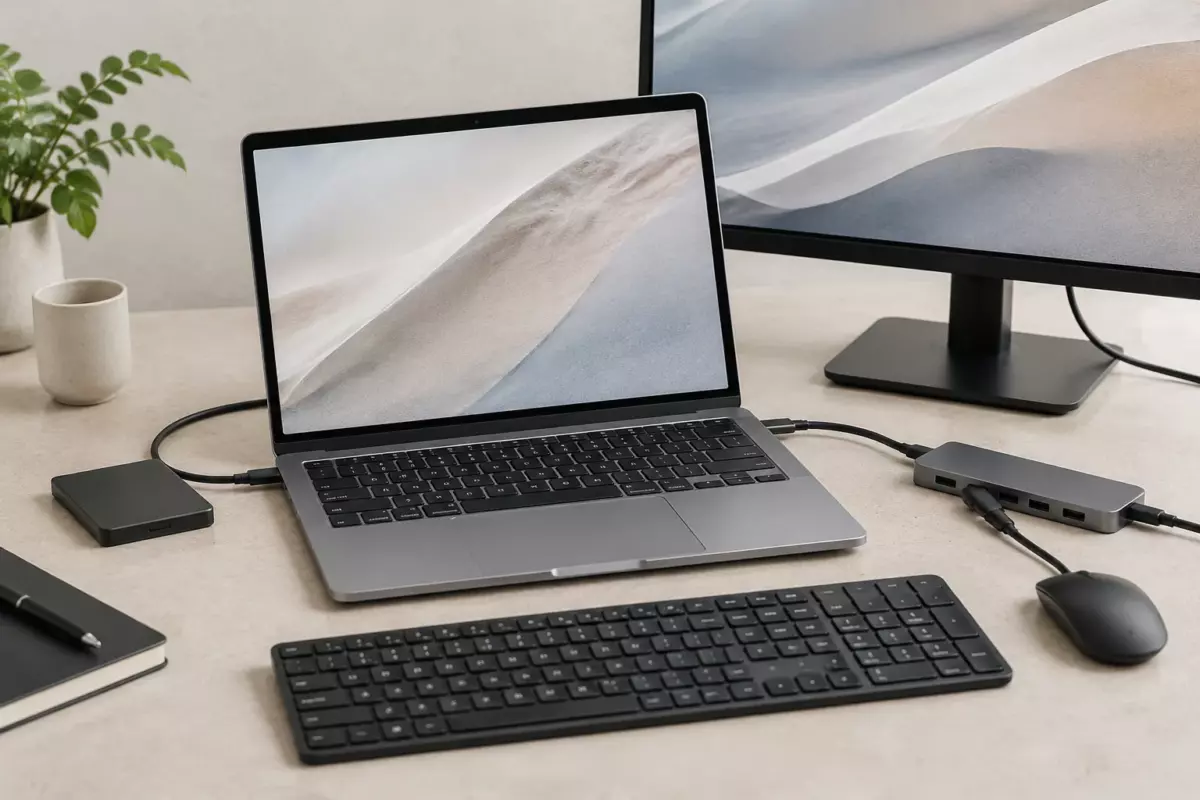
Для беспроводных устройств важно проверить способ подключения, наличие совместимого адаптера или поддержку нужного стандарта. Для проводных вариантов нужно заранее продумать длину кабеля и расположение портов. Если используется несколько USB-устройств, может понадобиться концентратор или док-станция, но его характеристики должны соответствовать подключаемой нагрузке.
Проблемы с вводом часто возникают не из-за поломки, а из-за простой причины: разряженная батарея, отключённый адаптер, выбранный не тот профиль устройства или занятый порт. Диагностику лучше начинать с проверки подключения и настроек системы.
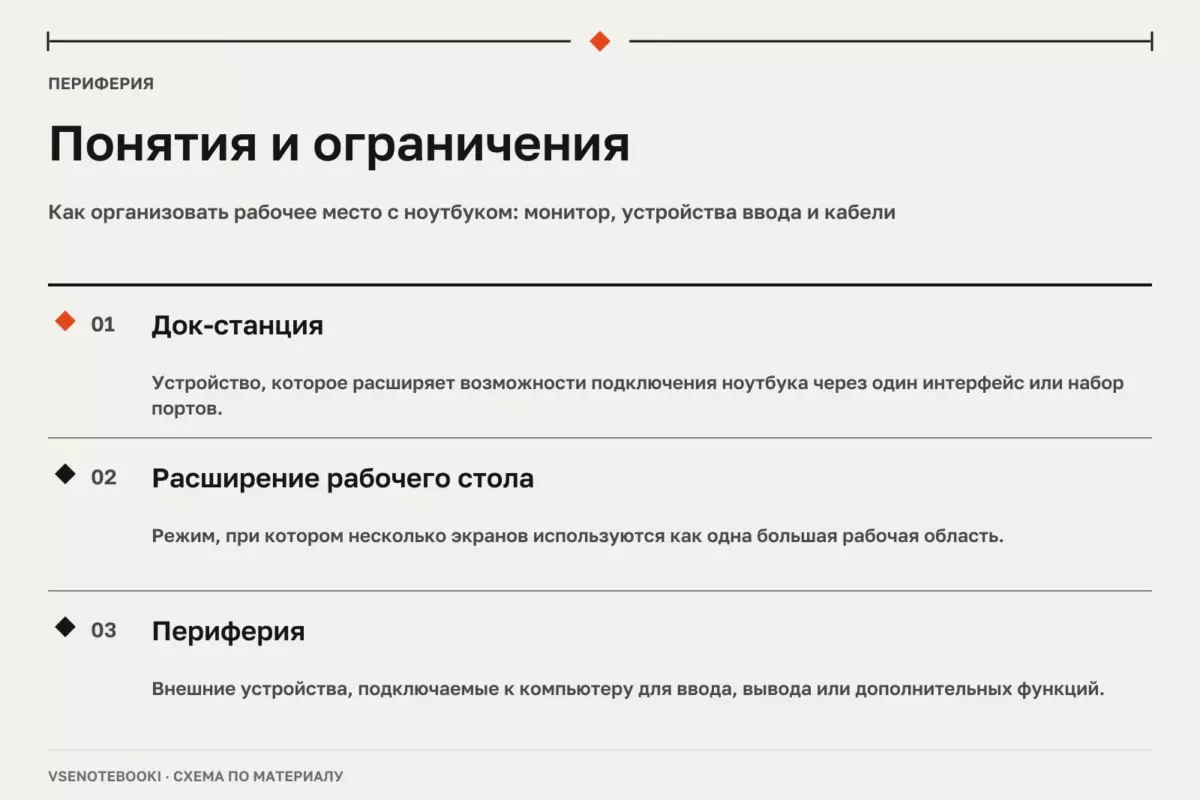
04Кабели, питание и порядок на столе
Кабельная организация влияет не только на внешний вид. Запутанные провода усложняют поиск неисправностей и повышают риск случайно выдернуть питание или повредить разъём. Практичный подход — разделить кабели по назначению: питание, изображение, сеть и периферия.
- Оставляйте небольшой запас длины, чтобы разъёмы не находились под постоянным натяжением.
- Подписывайте одинаковые кабели, если рядом используется несколько похожих устройств.
- Размещайте блок питания так, чтобы он не мешал вентиляции и не создавал лишнюю нагрузку на провод.
- Не используйте случайные зарядные устройства без проверки совместимости с ноутбуком.
Если ноутбук постоянно подключён к столу, удобно собрать стационарную схему через док-станцию или один основной кабель. Однако перед покупкой нужно проверить поддержку такого режима именно у модели ноутбука.
05Проверка после настройки и поиск неисправностей
После подключения периферии полезно пройти короткую проверку. Убедитесь, что система видит монитор, клавиатуру, мышь и аудиоустройства. Если звук пропал после подключения экрана или USB-устройства, проверьте выбранный источник вывода в настройках звука.
- Монитор определяется и работает в нужном режиме.
- Курсор перемещается между экранами в ожидаемом направлении.
- Клавиатура и мышь не теряют соединение.
- Кабели подключены плотно и не перегибаются возле разъёмов.
- Ноутбук получает питание без предупреждений и перегрева блока питания.
Если возникают проблемы с Wi-Fi, звуком или драйверами, начинайте с базовых проверок системы. Не стоит использовать универсальные наборы драйверов: безопаснее искать программное обеспечение на странице поддержки производителя ноутбука или конкретного устройства.
06Ограничения, которые важно учитывать
Характеристики периферии нельзя переносить с одной модели ноутбука на все остальные. Например, наличие USB-C не означает одинаковые возможности передачи изображения, питания или подключения док-станций. Точные функции нужно сверять по техническим данным своей модели.
Если используется Windows 10, учитывайте, что обычная поддержка этой системы завершилась 14 октября 2025 года. Дополнительная программа ESU имеет отдельные условия, поэтому актуальный статус поддержки нужно проверять по официальной информации Microsoft.
При работе с локальными инструментами искусственного интеллекта также нельзя оценивать возможности только по одной цифре объёма памяти. Нужно учитывать требования конкретного приложения, размер модели, доступный контекст и служебную память. Облачные функции нельзя считать локальной обработкой на ноутбуке.
Любые вмешательства внутрь ноутбука выполняйте только по руководству именно своей модели: выключите устройство, отключите питание и соблюдайте инструкции производителя. Повреждённый или вздутый аккумулятор, а также повреждённый блок питания нельзя вскрывать или прокалывать — такое устройство следует прекратить использовать и обратиться в сервис.
Проверьте перед действием
Отметки сохраняются в этом браузере.
Частые вопросы
Можно ли подключить любой монитор к ноутбуку?
Нет. Нужно проверить совместимость разъёмов, режимов передачи изображения и ограничений конкретного ноутбука.
Почему после подключения монитора пропал звук?
Система могла выбрать другой аудиовыход. Проверьте активное устройство воспроизведения в настройках звука.
Нужен ли USB-хаб для рабочего места?
Только если встроенных портов недостаточно. Перед покупкой проверьте совместимость хаба и подключаемых устройств.
Источники и документация
□ Документация производителей и разработчиков. Материал объясняет общие принципы; параметры и порядок обслуживания проверяйте для своей конфигурации.
- Несколько мониторов в Windows ↗Источник просмотрен 07.10.2026
- Подключение внешних мониторов к Mac ↗Источник просмотрен 07.10.2026
- Звук в Windows ↗Источник просмотрен 07.10.2026
Проверяем сообщения об ошибках и отмечаем существенные исправления в материале.