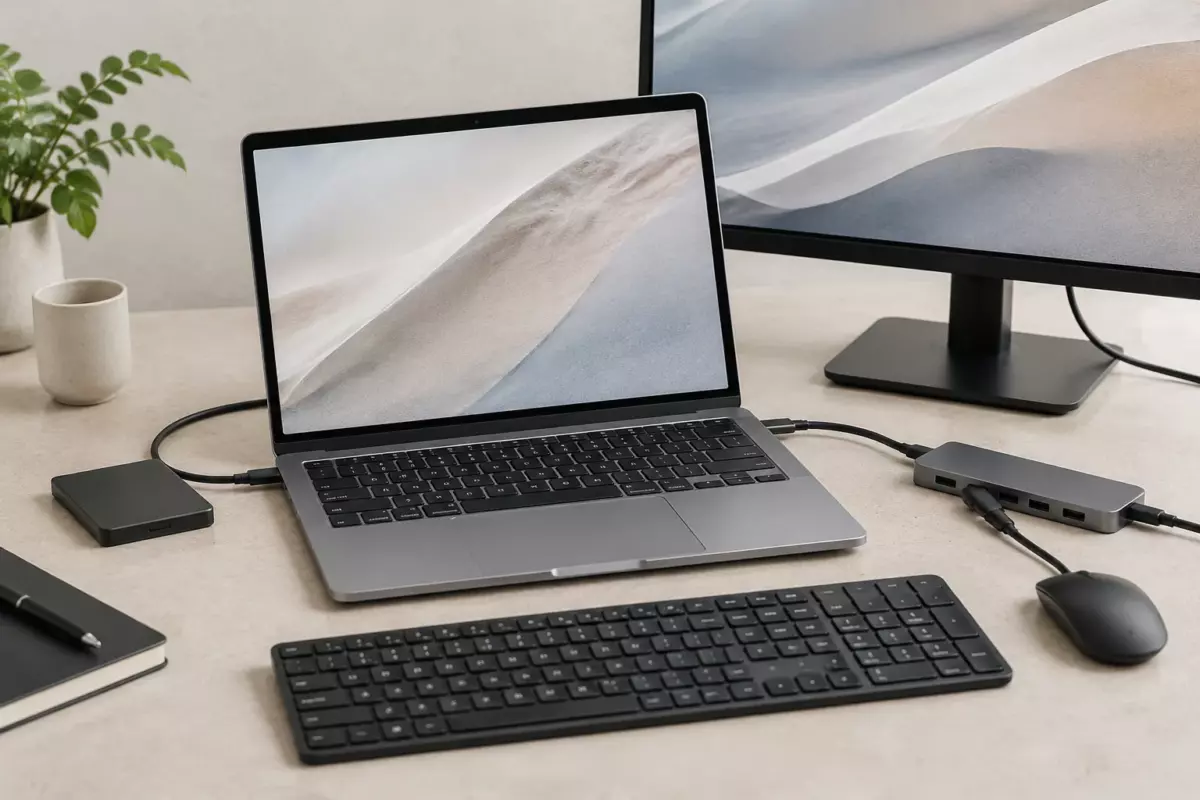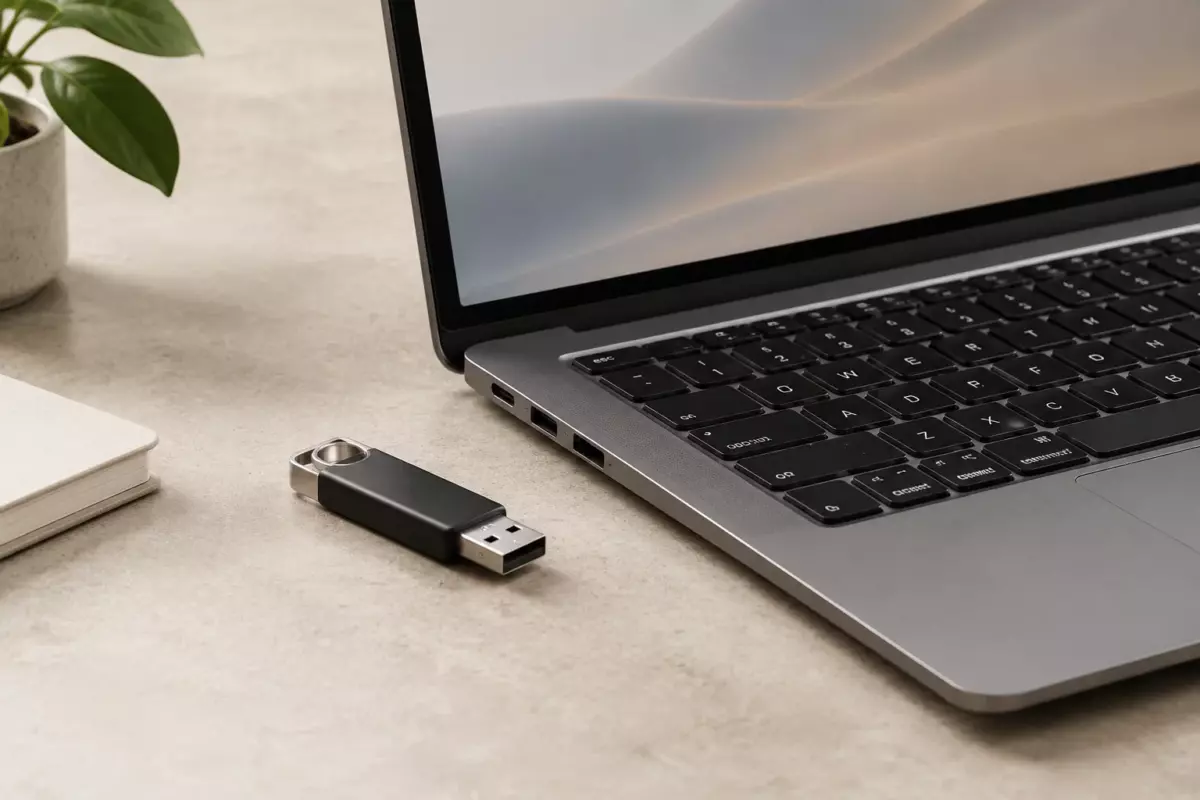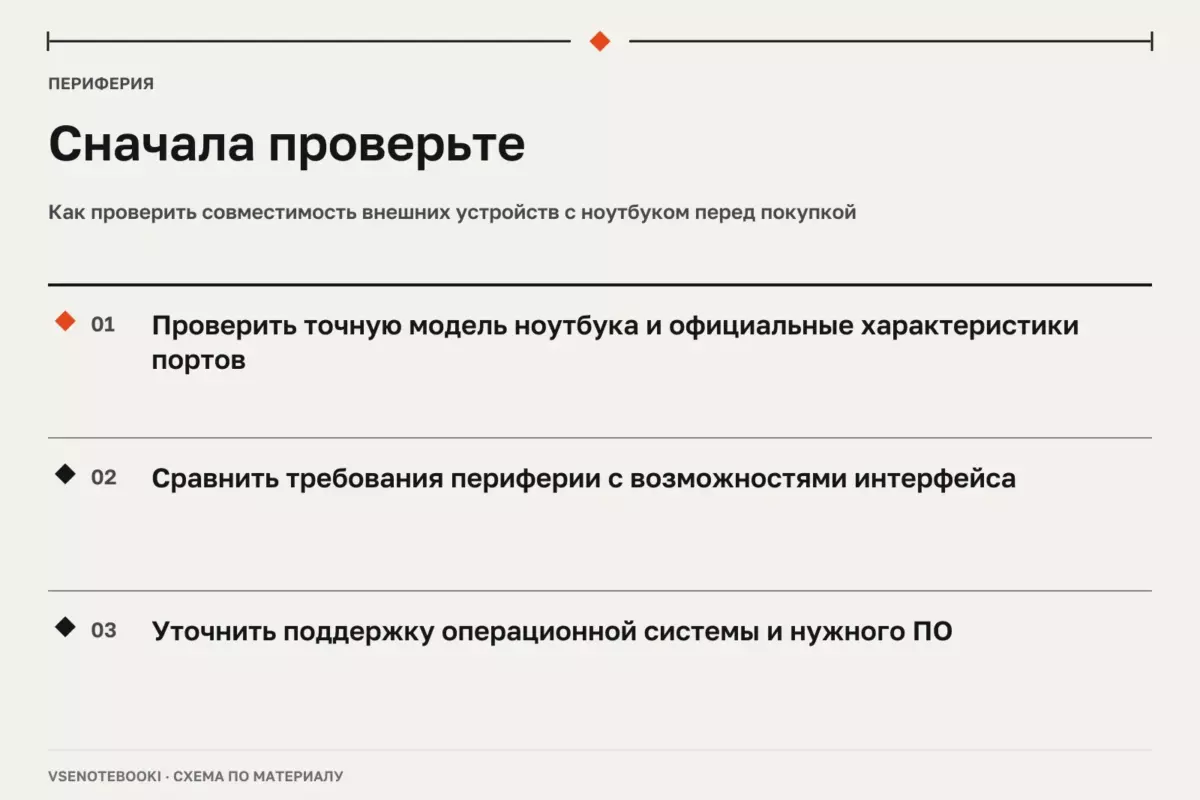
Сначала найдите точную модель ноутбука и сравните её характеристики с требованиями устройства. Проверьте тип подключения, поддерживаемые функции порта, питание и поддержку операционной системы.
01Почему совместимость нужно проверять до покупки
Внешнее устройство может физически подключаться к ноутбуку и при этом работать не полностью. Разъём, версия интерфейса, требования к питанию, поддержка операционной системы и ограничения самого ноутбука определяют, будет ли устройство удобным в повседневной работе. Поэтому перед покупкой важно проверять не только наличие нужного порта, но и весь путь передачи данных или питания.
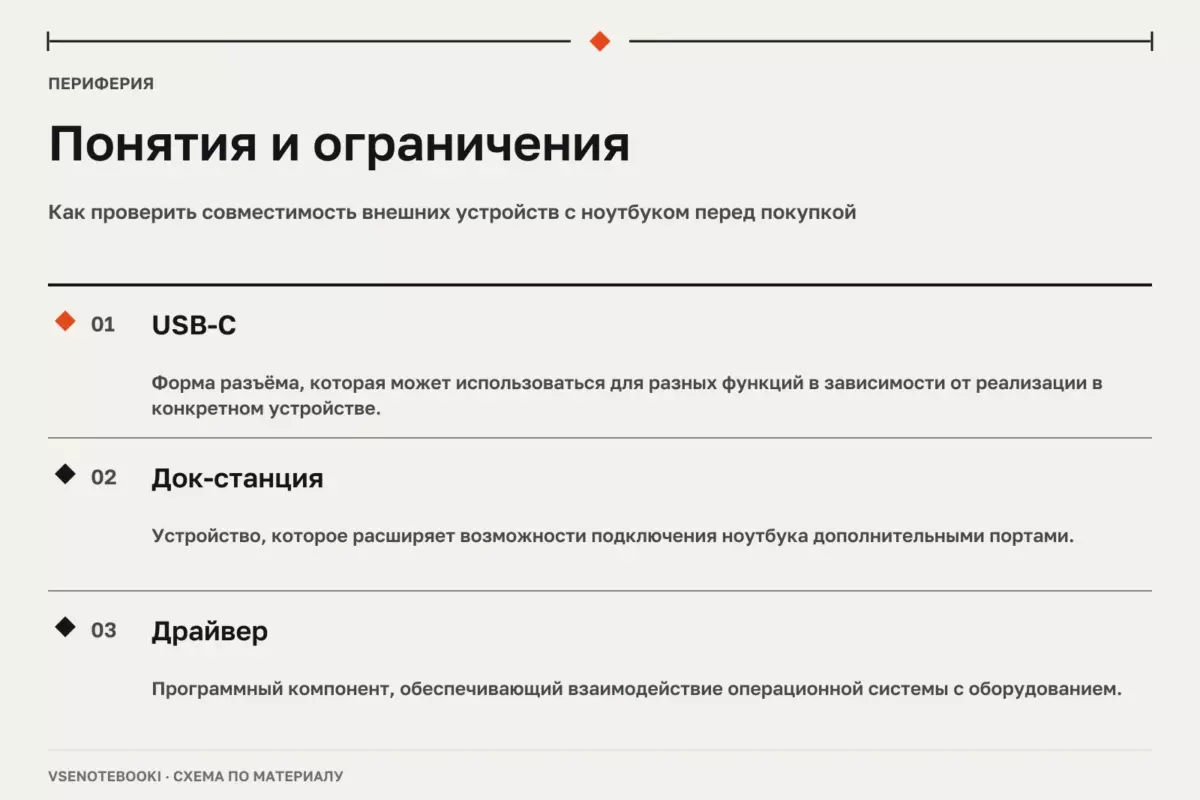
Главная ошибка — считать одинаковыми все порты одного типа. Например, USB-C может использоваться для разных задач: передачи данных, подключения дисплея, зарядки или комбинации этих функций. Конкретные возможности зависят от модели ноутбука, поэтому проверять нужно именно технические характеристики своего устройства.
Перед изменением настроек или обновлением программ стоит сохранить важные данные. Если на ноутбуке включено шифрование, заранее убедитесь, что ключ восстановления доступен. Это особенно важно перед действиями, которые могут затронуть систему, драйверы или параметры подключения.
02Какие параметры проверить у ноутбука и устройства
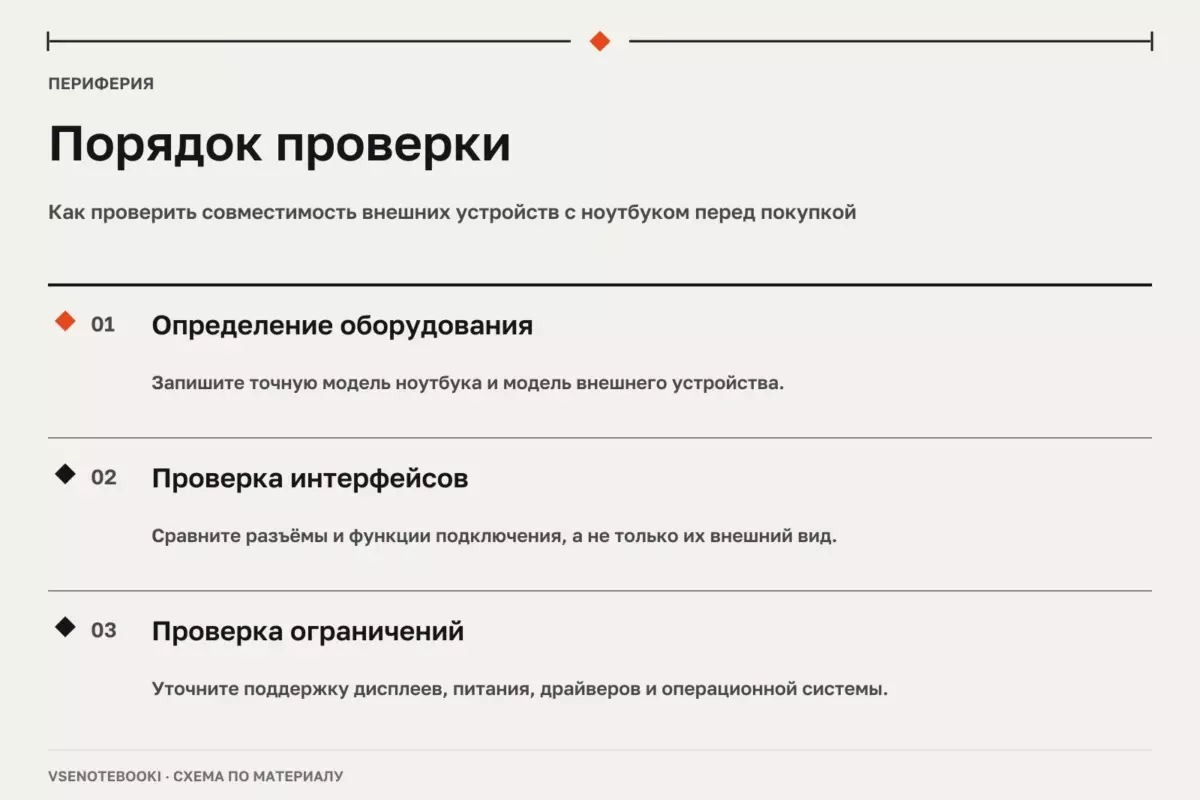
Начинать проверку лучше с двух списков: что умеет ноутбук и что требует внешнее устройство. Сравнивать нужно не только название разъёма, но и назначение подключения.
| Что сравнить | Что проверить | Почему это важно |
|---|---|---|
| Разъём | Тип порта и его функции в конкретной модели | Одинаковая форма разъёма не всегда означает одинаковые возможности |
| Дисплей | Поддерживаемые выходы изображения, число экранов, режимы работы | Ноутбук может иметь ограничения по внешним мониторам |
| Питание | Нужен ли отдельный адаптер, достаточно ли возможностей порта | Некоторые устройства требуют больше питания, чем может дать порт |
| Операционная система | Наличие поддержки Windows или macOS для нужной функции | Часть возможностей зависит от программной поддержки |
| Драйверы и ПО | Требования производителя устройства | Установка случайных наборов драйверов может привести к проблемам |
Для мониторов важно проверить не только кабель, но и поддерживаемые режимы вывода изображения. В Windows после подключения можно выбрать режим отображения, проверить обнаружение экрана и изменить параметры в разделе дисплея. Если внешний экран не определяется, сначала стоит проверить соединение и настройки, а не сразу менять программное обеспечение.
03Проверка основных категорий периферии
Для клавиатур, мышей, камер, накопителей и гарнитур действуют разные критерии. Простые USB-устройства обычно требуют меньше проверок, но даже здесь важны версия интерфейса и совместимость с системой.
- Мониторы: уточните тип видеовыхода, поддержку нужного разрешения и количество одновременно работающих экранов. Возможности зависят от конкретного ноутбука.
- Док-станции и адаптеры: проверьте, какие функции передаются через выбранный порт: изображение, сеть, USB или зарядка.
- Аудиоустройства: убедитесь, что используется подходящий способ подключения. После подключения в Windows может потребоваться выбрать правильное устройство вывода звука.
- Wi-Fi и сетевые устройства: сравните поддерживаемые стандарты и убедитесь, что операционная система имеет необходимые средства настройки.
- Внешние накопители: проверьте тип подключения, файловую систему и сценарий использования, особенно если нужно переносить большие объёмы данных.
04Где искать достоверные данные перед покупкой
Самый надёжный источник — руководство и технические характеристики именно вашей модели ноутбука. Название серии недостаточно: разные конфигурации одной линейки могут иметь разные порты и ограничения.
Информацию о внешнем устройстве лучше сверять с руководством производителя. Если в описании не указана конкретная функция, не стоит считать её гарантированной. Например, наличие USB-C само по себе не доказывает поддержку вывода изображения или зарядки.
Для Windows полезно проверить текущую конфигурацию через встроенные сведения о системе и настройки устройств. Для проблем с подключением сначала используйте штатные средства диагностики, проверяйте кабели и выбирайте корректное устройство в настройках. Не следует устанавливать универсальные драйвер-паки: они могут заменить нужные компоненты неподходящими версиями.
05Типичные ошибки при выборе периферии
Одна из частых ошибок — покупка по одному параметру. Например, пользователь видит подходящий разъём и ожидает полной совместимости. На практике ограничением может стать пропускная способность интерфейса, питание, количество поддерживаемых экранов или особенности прошивки.
Другая ошибка — переносить характеристики одной модели на все ноутбуки. Даже устройства одного производителя могут отличаться. Если точных данных нет, лучше найти руководство конкретной модели или запросить информацию у производителя.
Не стоит путать локальные возможности устройства и облачные функции. Если речь идёт о задачах с локальным искусственным интеллектом, одной цифры объёма памяти недостаточно для оценки возможностей: учитываются контекст, служебная память и другие ограничения системы. Облачные функции нельзя считать работой непосредственно на ноутбуке.
06Безопасная проверка после покупки
После подключения нового устройства сначала проверьте базовую работу: определяется ли оно системой, корректно ли выбран режим использования, нет ли предупреждений в настройках устройств. Изменяйте параметры постепенно, чтобы было понятно, какое действие повлияло на результат.
Если требуется открыть корпус ноутбука, заменить внутренние компоненты или выполнять другие вмешательства, используйте руководство именно своей модели. Перед работой выключите устройство и отключите питание. Повреждённый или вздутый аккумулятор, а также повреждённый блок питания нельзя вскрывать или прокалывать — такое оборудование нужно прекратить использовать и передать в сервис.
Также не существует универсальной толщины термопрокладки или универсальной процедуры ремонта для всех ноутбуков. Конструкция охлаждения и компоненты различаются, поэтому любые такие работы требуют документации конкретной модели.
07Короткий алгоритм выбора
- Запишите точную модель ноутбука и его конфигурацию.
- Проверьте характеристики нужного порта и ограничения производителя.
- Сравните требования периферии с возможностями ноутбука.
- Проверьте поддержку операционной системы и необходимого программного обеспечения.
- После покупки подключите устройство без лишних изменений и проверьте работу по инструкции.
Windows 10 имеет отдельные условия поддержки после окончания обычного срока обновлений 14 октября 2025 года: расширенная программа ESU не является продолжением обычной бесплатной поддержки для всех пользователей. Поэтому при выборе новой периферии важно учитывать не только текущую совместимость, но и состояние используемой системы.
Проверьте перед действием
Отметки сохраняются в этом браузере.
Частые вопросы
Достаточно ли совпадения USB-разъёма для совместимости?
Нет. Нужно проверить, какие функции поддерживает этот порт в конкретной модели ноутбука.
Можно ли ставить универсальные драйвер-паки для новой периферии?
Не рекомендуется. Лучше использовать официальные драйверы и инструкции производителя устройства.
Почему один ноутбук работает с монитором, а другой нет через похожий порт?
Порты одинакового вида могут иметь разные возможности, включая поддержку изображения и питания.
Источники и документация
□ Документация производителей и разработчиков. Материал объясняет общие принципы; параметры и порядок обслуживания проверяйте для своей конфигурации.
- Несколько мониторов в Windows ↗Источник просмотрен 07.10.2026
- Звук в Windows ↗Источник просмотрен 07.10.2026
- Подключение Wi-Fi ↗Источник просмотрен 07.10.2026
Проверяем сообщения об ошибках и отмечаем существенные исправления в материале.