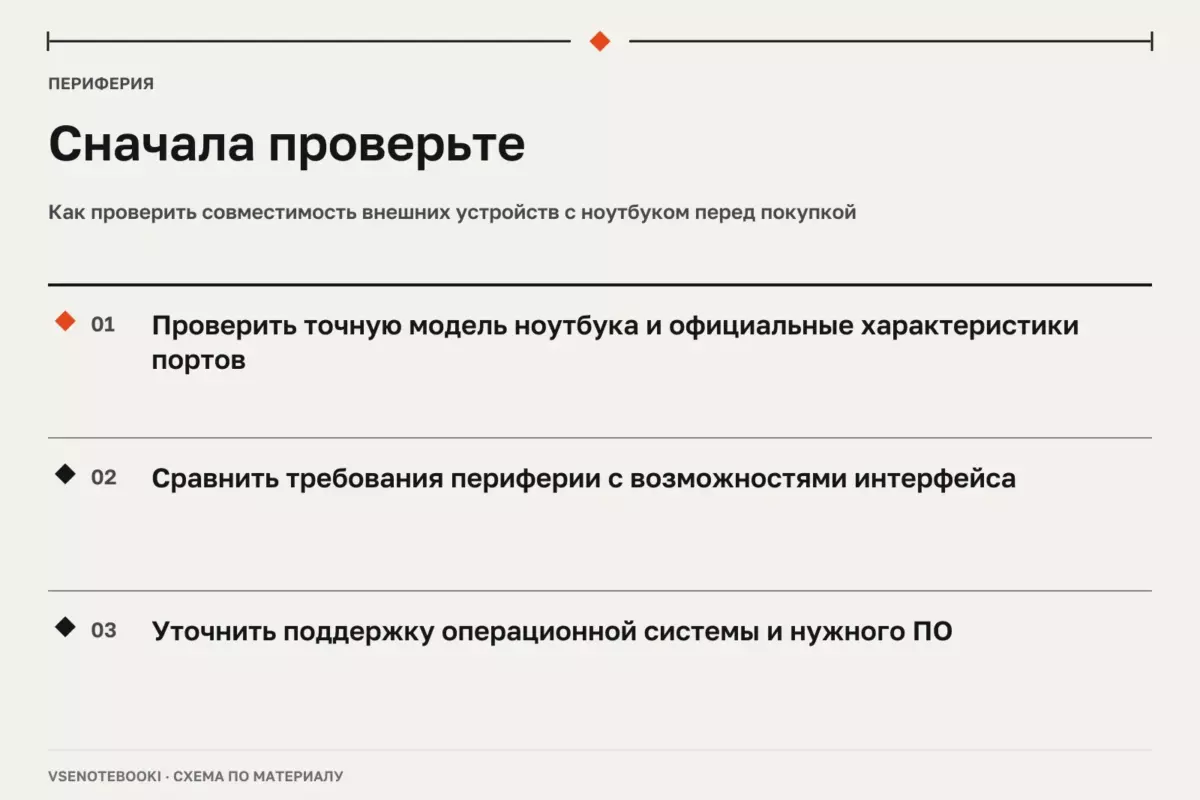
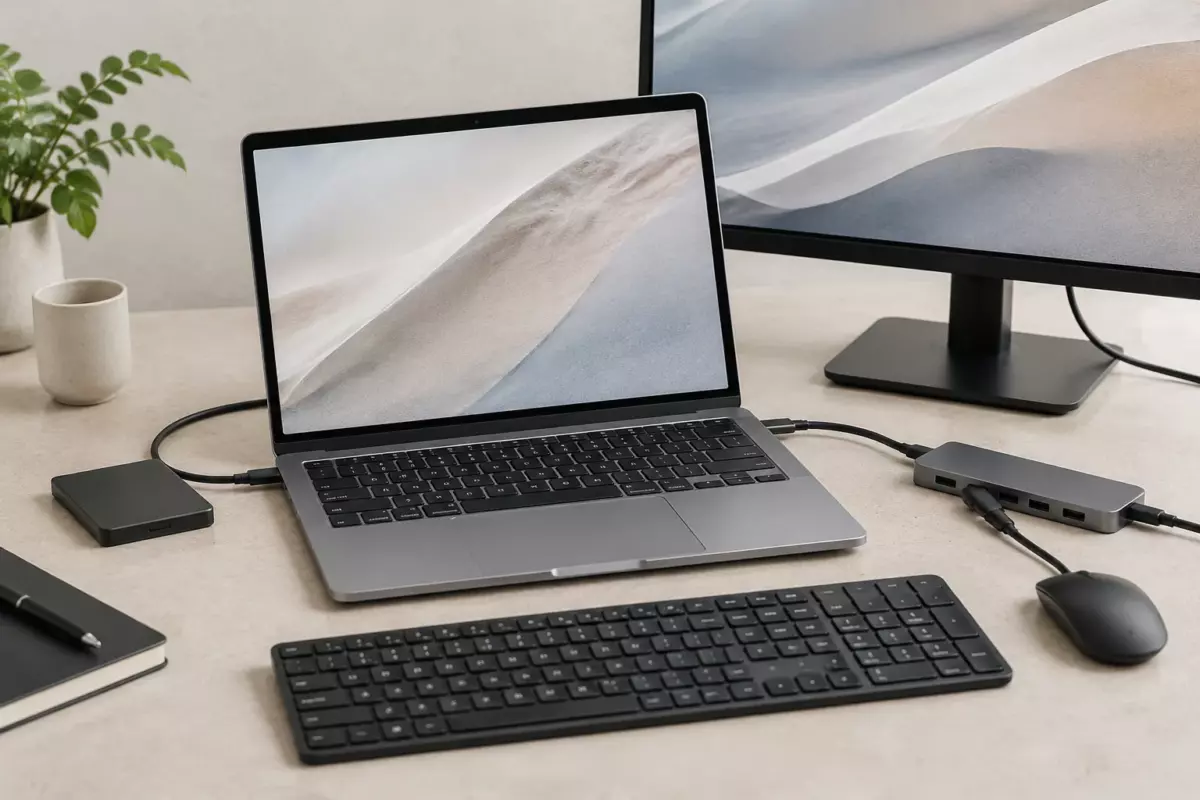
Сначала составьте список устройств, затем проверьте, какие функции поддерживает порт ноутбука и какой набор разъёмов нужен. Не ориентируйтесь только на количество портов: совместимость и питание важнее.
01Что решает USB-хаб и когда он действительно нужен
USB-хаб для ноутбука нужен не просто для увеличения числа разъёмов. Его задача — подключить дополнительные устройства в рамках возможностей конкретного ноутбука: мышь, клавиатуру, флеш-накопитель, внешний диск, карту памяти, монитор или другие совместимые аксессуары. Универсальной модели, которая одинаково подходит для всех ноутбуков и сценариев, не существует.
Перед выбором важно определить задачи. Для рабочего места обычно важны удобное размещение кабелей, стабильность подключения и наличие нужных портов. Для поездок чаще важны компактность и минимально необходимый набор функций. Если планируется одновременно использовать несколько устройств, нужно отдельно проверить ограничения ноутбука, хаба, кабелей и источника питания.
Сначала составьте список устройств: какие разъёмы нужны сейчас, какие могут понадобиться позже и какие функции не являются обязательными. Наличие HDMI, USB-C или других портов само по себе не означает полной совместимости. Возможность вывода изображения, передачи данных или зарядки зависит от конкретной модели ноутбука, версии интерфейса и характеристик хаба.
02Как подобрать USB-хаб под свои устройства
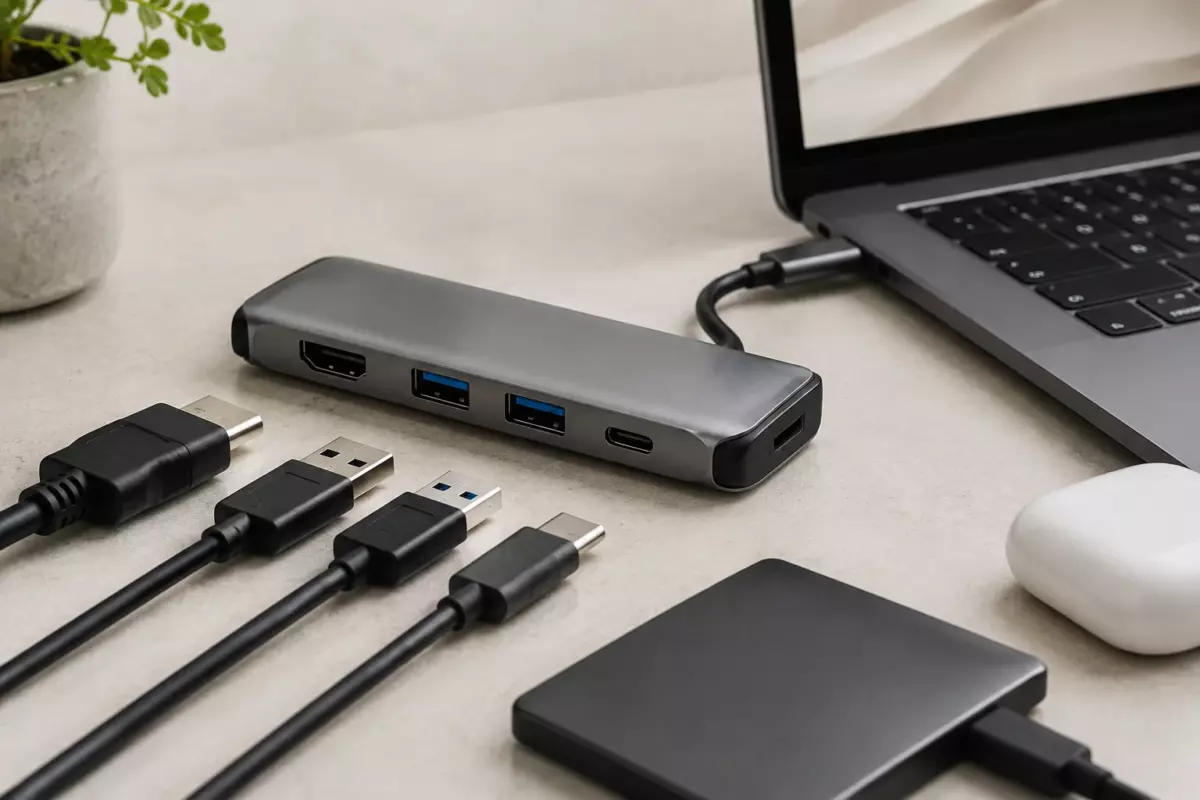
Первый критерий — тип подключения. Современные ноутбуки часто используют USB-C, но одинаковый внешний разъём может иметь разные возможности. Один порт может поддерживать только передачу данных, а другой дополнительно работать с зарядкой или выводом изображения. Проверять это необходимо по технической документации именно вашей модели ноутбука.
| Задача | На что смотреть в хабе | Что проверить заранее |
|---|---|---|
| Мышь, клавиатура, флешки | Нужное количество портов и удобство подключения | Поддерживаемые стандарты USB и качество кабеля |
| Внешний SSD или HDD | Стабильность передачи данных и питание | Требования накопителя и ограничения порта ноутбука |
| Монитор | Наличие подходящего видеовыхода | Поддержку вывода изображения конкретным ноутбуком |
| Зарядка через хаб | Поддержку передачи питания | Совместимость зарядного устройства, ноутбука и хаба |
Количество разъёмов не является главным показателем качества. Большое число портов не гарантирует одновременную работу всех устройств без ограничений. При подключении нескольких накопителей, монитора и зарядки ресурсы могут распределяться между компонентами системы.
Если производитель не указывает поддержку конкретного режима, это нельзя считать гарантией совместимости. Перед покупкой следует проверить официальные характеристики ноутбука, хаба и подключаемых устройств.
03Проверка совместимости перед покупкой и подключением
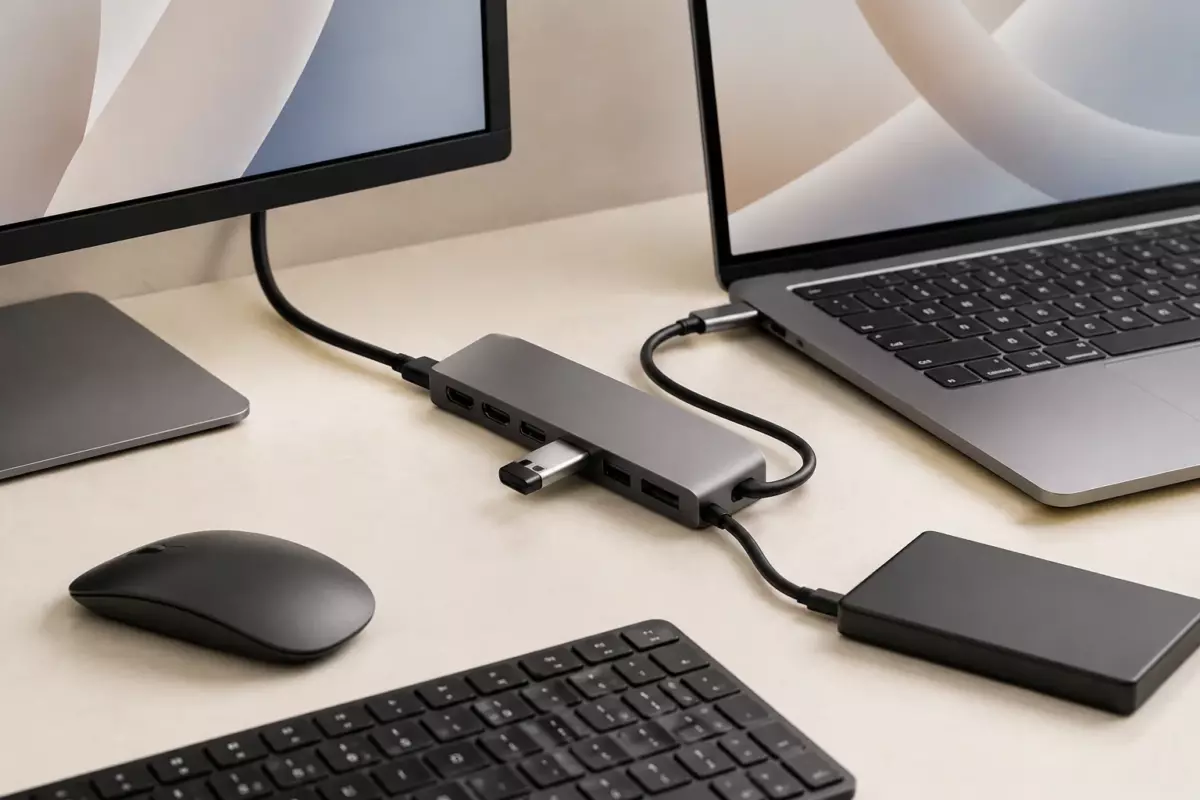
Перед первым подключением нового хаба полезно проверить несколько параметров. Сначала определите возможности порта ноутбука, затем сравните их с функциями выбранной модели. Не следует переносить инструкции от другой модели ноутбука или похожего хаба на своё устройство без проверки.
- Проверьте тип разъёма ноутбука и кабеля хаба.
- Уточните требования устройств к питанию.
- Проверьте характеристики монитора и режимы вывода изображения.
- Определите, нужны ли дополнительные функции: картридер, аудио, сеть или зарядка.
- После подключения проверяйте устройства сначала по одному, затем в предполагаемой рабочей конфигурации.
При подключении нескольких мониторов настройки зависят от конкретного оборудования и операционной системы. Справочные материалы Microsoft и Apple рекомендуют ориентироваться на характеристики конкретной модели компьютера и доступные режимы дисплея.
Перед изменением настроек, обновлением драйверов или экспериментами с подключением важных накопителей рекомендуется создать резервную копию данных. Это особенно важно для рабочих файлов и внешних дисков, где ошибка подключения не должна приводить к потере информации.
04Типичные ограничения USB-хабов
Основное ограничение хаба заключается в том, что несколько устройств используют возможности одного подключения. При высокой нагрузке могут возникать нестабильность, задержки или недостаток питания. Причину нужно искать поэтапно: проверить кабели, порты, питание и каждое устройство отдельно.
Не стоит устанавливать случайные наборы драйверов из неизвестных источников или отключать защитные функции системы ради временного решения проблемы. Используйте документацию производителя ноутбука, хаба и подключаемого оборудования.
05Как диагностировать проблему, если хаб работает нестабильно
Диагностику лучше выполнять постепенно. Сначала исключите простые причины, затем добавляйте устройства по одному.
- Отключите лишние устройства и оставьте только необходимое оборудование.
- Проверьте работу одного устройства через хаб.
- Добавляйте остальные устройства по очереди.
- При наличии возможности сравните работу с другим совместимым портом ноутбука.
- Обратитесь к документации оборудования при сохранении проблемы.
Проблемы со звуком, Wi-Fi или Bluetooth не всегда связаны с USB-хабом. Для таких случаев используйте стандартные средства диагностики операционной системы и инструкции производителя.
06Выбор хаба для разных сценариев
Для домашнего рабочего места чаще подходит модель с нужным набором портов и удобным расположением кабелей. Для мобильного использования рациональнее выбирать только необходимые функции, поскольку дополнительные разъёмы не всегда дают практическую пользу.
| Сценарий | Приоритет выбора |
|---|---|
| Учёба и офисные задачи | Стабильное подключение основной периферии |
| Работа с внешним экраном | Проверка поддержки изображения конкретной системой |
| Путешествия | Компактность и нужные порты |
| Работа с большими файлами | Совместимость накопителей и режим передачи данных |
При любых вмешательствах в ноутбук, включая разборку или ремонт, необходимо использовать руководство именно своей модели. Повреждённые аккумуляторы и блоки питания нельзя вскрывать, прокалывать или пытаться ремонтировать самостоятельно: такие компоненты могут представлять опасность и должны проверяться специалистами.
Windows 10 прекратила обычную поддержку 14 октября 2025 года; дополнительные варианты поддержки имеют отдельные условия. При длительном использовании ноутбука важно учитывать состояние всей системы, а не только возможности USB-хаба.
Проверьте перед действием
Отметки сохраняются в этом браузере.
Частые вопросы
Можно ли подключить любой монитор через USB-хаб?
Нет. Возможность зависит от порта ноутбука, хаба и характеристик монитора. Проверяйте совместимость конкретных моделей.
Почему несколько устройств через хаб могут работать хуже?
Потому что они используют общие ресурсы одного подключения: питание и передачу данных.
Нужно ли устанавливать специальные драйверы для USB-хаба?
Обычно следует использовать штатные средства системы и рекомендации производителя устройства, а не сторонние наборы драйверов.
Источники и документация
□ Документация производителей и разработчиков. Материал объясняет общие принципы; параметры и порядок обслуживания проверяйте для своей конфигурации.
- Несколько мониторов в Windows ↗Источник просмотрен 07.10.2026
- Звук в Windows ↗Источник просмотрен 07.10.2026
- Подключение Wi-Fi ↗Источник просмотрен 07.10.2026
Проверяем сообщения об ошибках и отмечаем существенные исправления в материале.