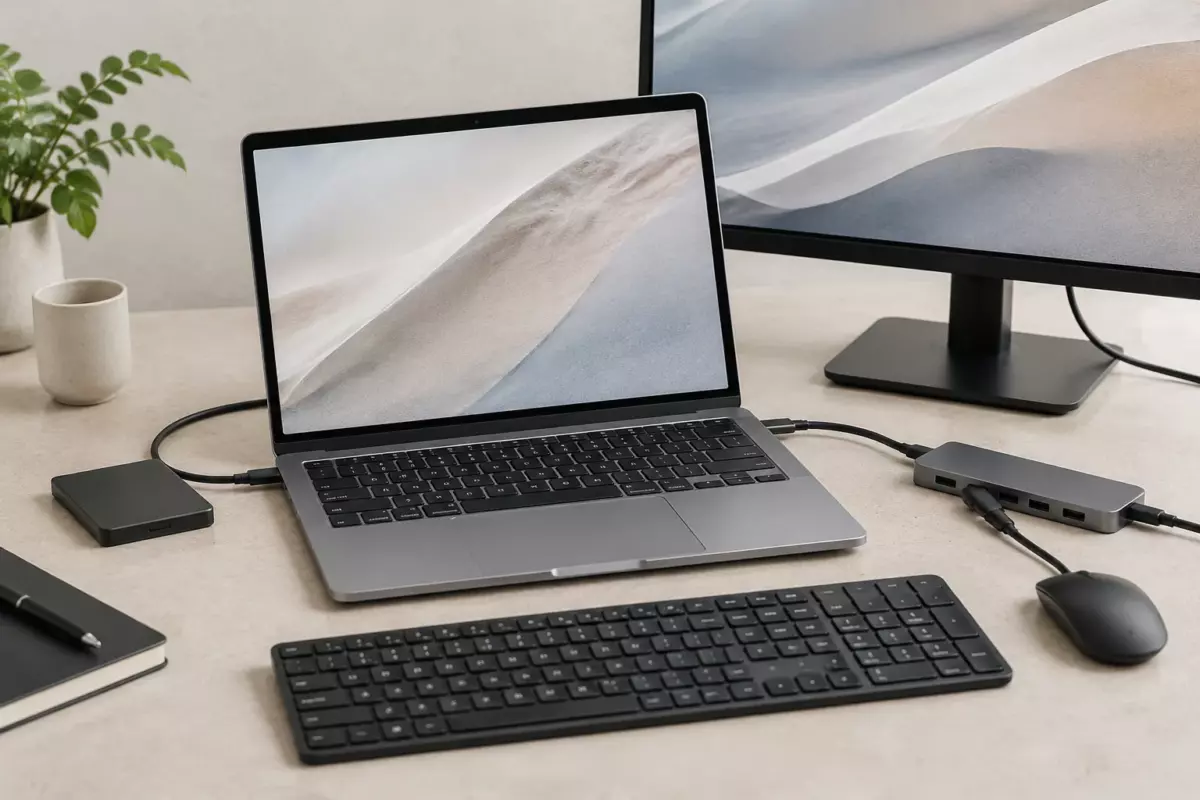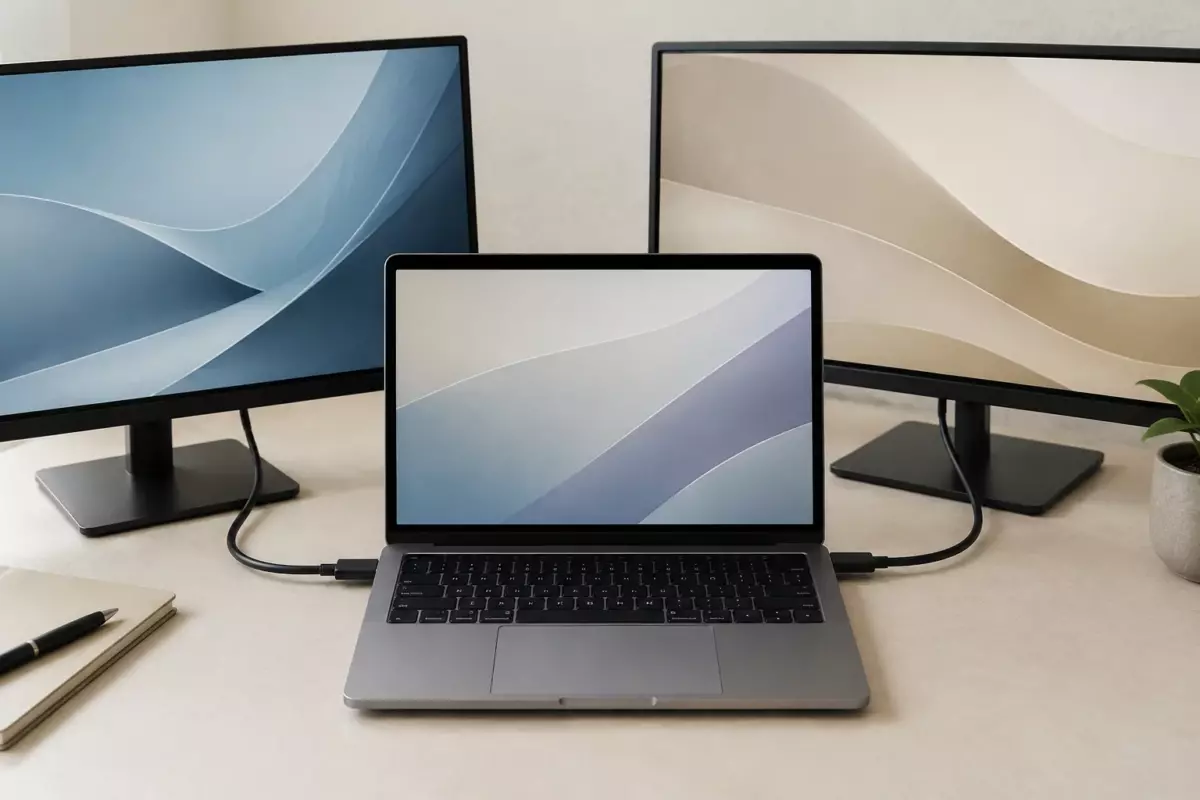
Проверьте, поддерживает ли ваш ноутбук два внешних дисплея, затем подключите мониторы через совместимые видеовыходы и настройте режим «Расширить». Если второй экран не определяется, сначала проверяйте кабели, порты и характеристики именно вашей модели.
01С чего начать: проверяем возможности ноутбука
Подключение двух внешних мониторов к ноутбуку без док-станции возможно только в том случае, если конкретная модель ноутбука, её видеосистема и используемые порты поддерживают такую конфигурацию. Количество разъёмов само по себе не показывает, сколько независимых изображений устройство может выводить одновременно.
Перед покупкой кабелей, адаптеров или мониторов проверьте документацию именно вашей модели ноутбука. Не следует переносить характеристики одного устройства на другое даже внутри одной линейки: разные версии могут иметь разные процессоры, графические контроллеры, наборы портов и ограничения по внешним дисплеям.
Сначала определите, какие разъёмы есть у ноутбука: HDMI, DisplayPort, mini DisplayPort, USB-C с поддержкой передачи изображения или другие видеовыходы. Для USB-C важно отдельно проверить наличие функций вывода изображения, например через DisplayPort Alt Mode или другую технологию, предусмотренную производителем.
Если производитель не указывает поддержку нужного количества внешних экранов, нельзя заранее гарантировать, что подключение двух мониторов будет работать.
02Варианты подключения двух мониторов без док-станции
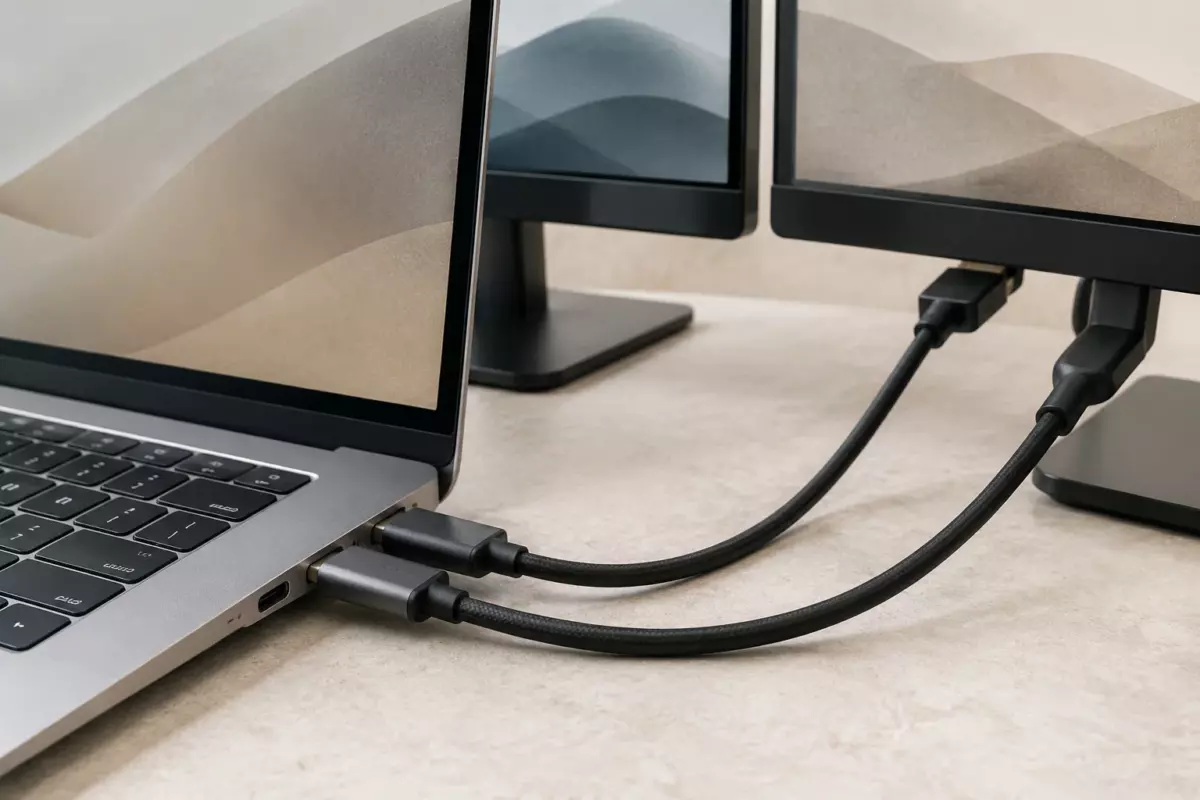
Самый надёжный вариант — два отдельных видеовыхода, которые производитель предусмотрел для одновременной работы с внешними дисплеями. Например, один монитор может подключаться через HDMI, а второй — через совместимый USB-C или DisplayPort. Однако даже при наличии двух портов необходимо проверить ограничения конкретного ноутбука.
Переходники не делают любой разъём полноценным видеовыходом. Если порт поддерживает только передачу данных или зарядку, обычный кабель-переходник не добавит ему возможность вывода изображения.
| Способ | Что проверить | Ограничения |
|---|---|---|
| Два встроенных видеовыхода | Поддержку нескольких внешних дисплеев для конкретной модели | Возможности портов и графической системы могут отличаться |
| USB-C с выводом изображения | Характеристики именно этого USB-C порта | Не каждый USB-C передаёт видеосигнал |
| Разветвитель видеосигнала | Назначение устройства | Многие решения дублируют изображение, а не создают второй рабочий стол |
| USB-видеоадаптер | Совместимость адаптера, драйверов и операционной системы | Может зависеть от программной поддержки и сценария использования |
Главная ошибка — считать, что два разъёма автоматически означают поддержку двух независимых мониторов. Проверять нужно не только форму коннектора, но и его назначение в технической документации.
03Настройка экранов в Windows после подключения
После подключения откройте параметры дисплея Windows и убедитесь, что система видит оба монитора. Microsoft рекомендует сначала проверить правильность подключения кабелей и затем использовать настройки нескольких дисплеев для определения, обнаружения и расположения экранов.
Для двух рабочих областей обычно выбирают режим «Расширить». Он позволяет перемещать окна между мониторами. В параметрах экрана можно изменить расположение дисплеев, разрешение, масштабирование и частоту обновления, если эти параметры поддерживаются оборудованием.
- Проверьте нумерацию экранов и их расположение.
- Настройте разрешение отдельно для каждого монитора.
- Проверьте частоту обновления, особенно для игровых или профессиональных дисплеев.
- При проблемах со звуком проверьте выбранное устройство вывода Windows.

04Как проверить проблему, если второй монитор не работает
Диагностику выполняйте поэтапно: сначала исключите проблемы кабеля и монитора, затем проверяйте настройки ноутбука и программную часть.
- Проверьте соединение кабелей и надёжность установки разъёмов.
- При возможности проверьте монитор с другим устройством.
- Попробуйте другой совместимый кабель или адаптер.
- Используйте обнаружение дисплеев в настройках Windows.
- Проверьте характеристики именно вашей модели ноутбука.
Перед обновлением драйверов, изменением системных настроек или другими действиями, которые могут повлиять на работу устройства, сохраните важные файлы. Для зашифрованных накопителей заранее убедитесь, что доступен ключ восстановления.
Не устанавливайте случайные драйверы из непроверенных источников. Используйте программное обеспечение, подходящее для конкретной модели ноутбука и компонентов.
05Ограничения и безопасность
Количество внешних мониторов зависит от конкретного оборудования: процессора, встроенной или отдельной графики, версии интерфейсов и ограничений производителя. По одному названию разъёма или объёму оперативной памяти нельзя определить максимальное число экранов.
При работе с несколькими дисплеями также учитывайте требования программ. Сам факт подключения двух мониторов не гарантирует определённого прироста скорости в играх, монтаже видео или приложениях с искусственным интеллектом.
Не вскрывайте ноутбук для ремонта портов, питания или внутренних компонентов без сервисной документации именно вашей модели. При вздутом аккумуляторе прекратите использование устройства и не пытайтесь давить, прокалывать или разбирать батарею. Повреждённые литий-ионные элементы могут представлять опасность.
06Короткий алгоритм выбора решения
Практичный порядок действий:
- найдите точную модель ноутбука;
- проверьте официальные характеристики поддержки внешних дисплеев;
- определите возможности каждого видеопорта;
- подберите кабели и адаптеры только после проверки совместимости;
- настройте режим «Расширить» и проверьте стабильность работы.
Такой подход снижает риск покупки неподходящих аксессуаров и помогает отличить проблему подключения от ограничения самого ноутбука.
Проверьте перед действием
Отметки сохраняются в этом браузере.
Частые вопросы
Можно ли подключить два монитора к любому ноутбуку без док-станции?
Нет. Возможность зависит от видеовыходов, графической системы и ограничений конкретной модели.
Почему второй монитор не появляется в Windows?
Причиной могут быть кабель, переходник, неподдерживаемый порт или ограничения ноутбука. Начните с проверки соединений и характеристик устройства.
Поможет ли HDMI-разветвитель получить два разных рабочих стола?
Не всегда. Многие разветвители только дублируют изображение, поэтому нужно проверять назначение конкретного устройства.
Источники и документация
□ Документация производителей и разработчиков. Материал объясняет общие принципы; параметры и порядок обслуживания проверяйте для своей конфигурации.
- Несколько мониторов в Windows ↗Источник просмотрен 07.10.2026
- Подключение внешних мониторов к Mac ↗Источник просмотрен 07.10.2026
Проверяем сообщения об ошибках и отмечаем существенные исправления в материале.