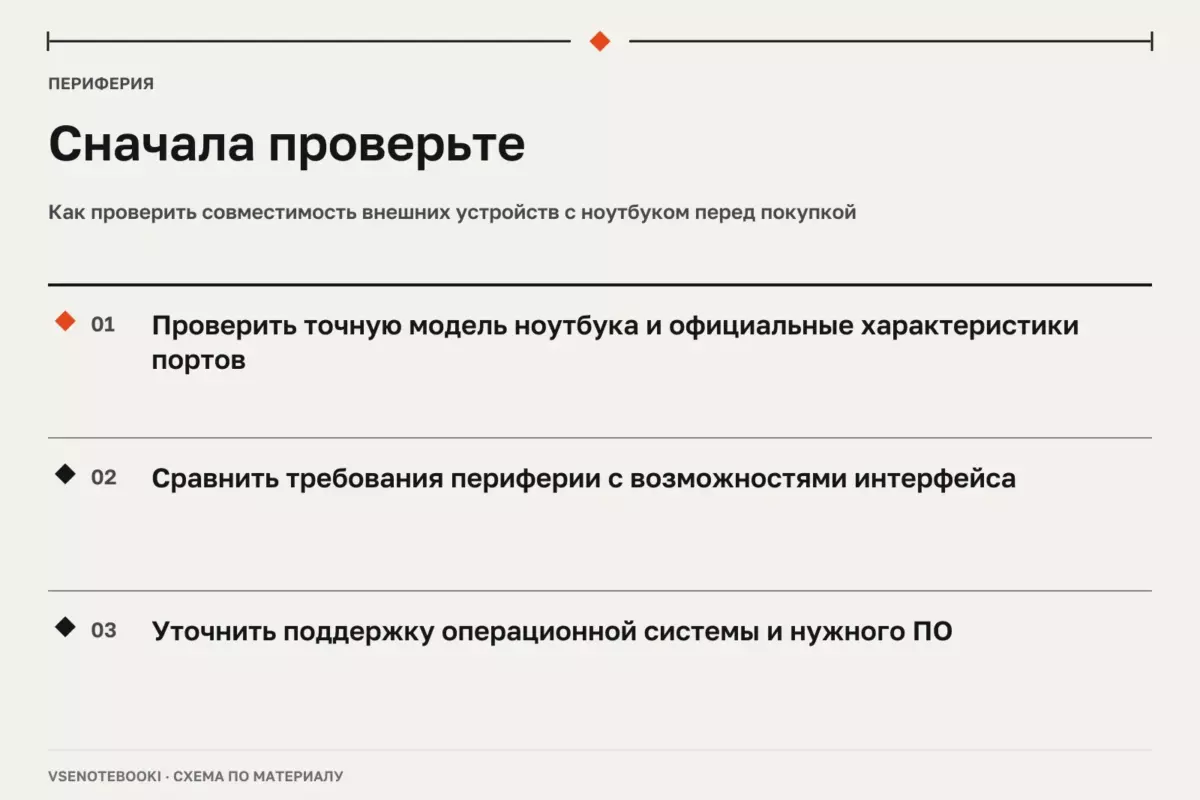
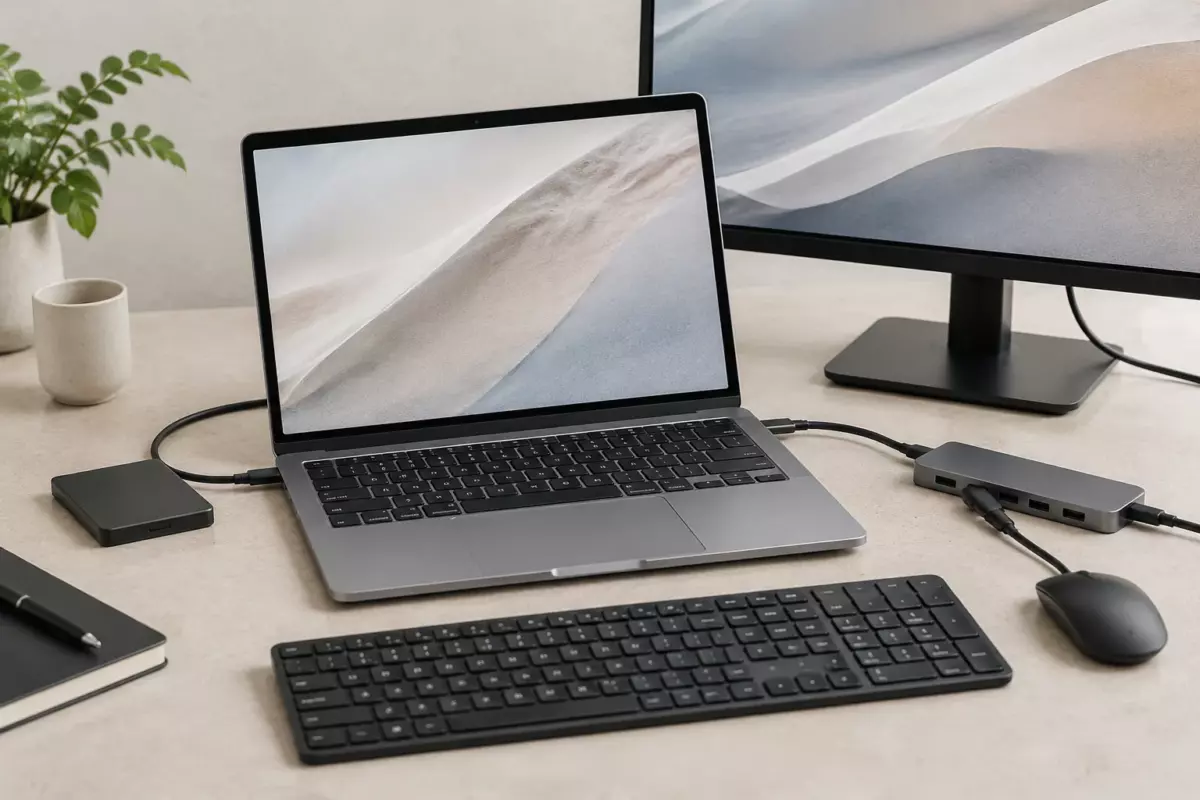
Сначала выберите наушники как устройство вывода и нужный микрофон как устройство ввода. Затем проверьте настройки внутри приложения для звонков или записи. Если проблема остаётся, проверяйте подключение, обновления и совместимость именно вашей модели.
- Как выбрать способ подключения и подготовить наушники
- Настройка вывода звука и громкости
- Как настроить микрофон для звонков и записи
- Переключение между наушниками, динамиками и другими устройствами
- Диагностика: что проверить, если звук или микрофон не работают
- Безопасная эксплуатация ноутбука и аксессуаров
01Как выбрать способ подключения и подготовить наушники
Наушники для ноутбука работают корректно только при правильном выборе устройства вывода, источника записи и параметров конкретного приложения. Подключение само по себе не означает, что система автоматически выберет нужный микрофон или будет использовать гарнитуру во всех программах.
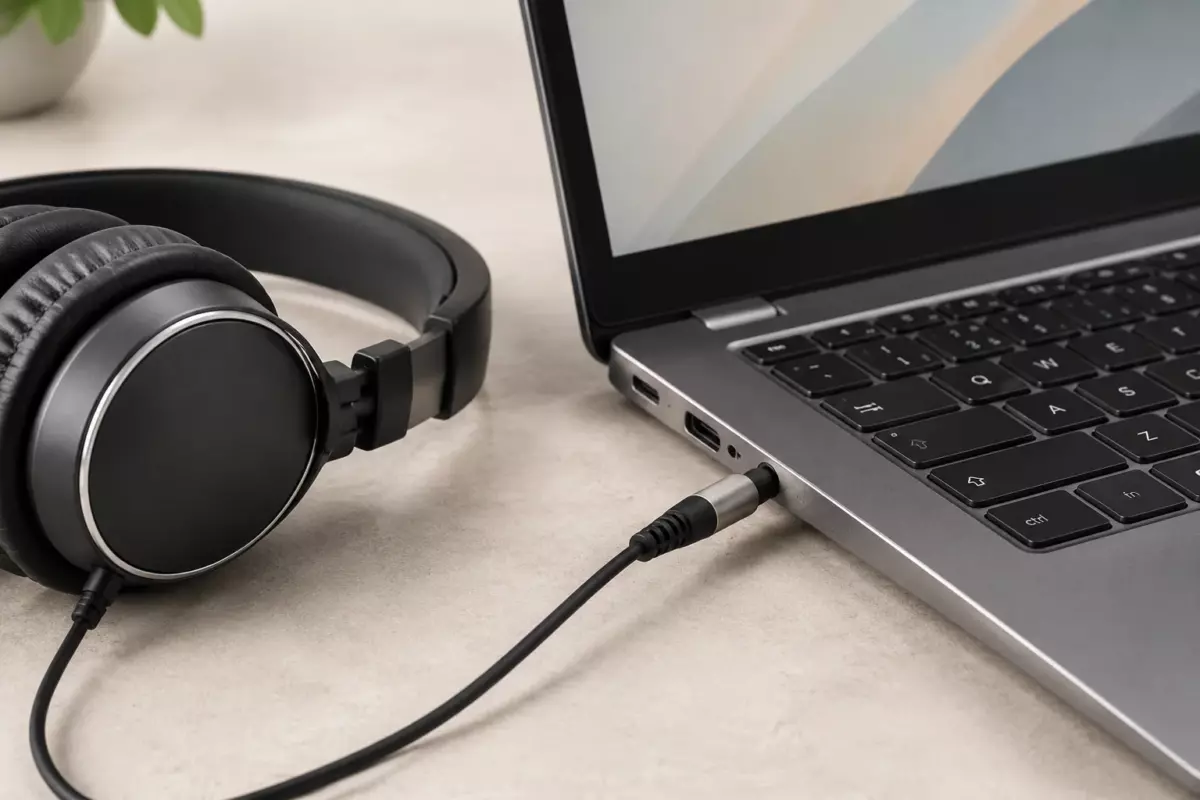
Перед настройкой определите тип подключения и возможности оборудования. Проводные модели могут использовать отдельные разъёмы для звука и микрофона, комбинированный разъём или USB-подключение. Беспроводные модели обычно требуют сопряжения и выбора доступного аудиоустройства. Поддерживаемые функции зависят от конкретного ноутбука, операционной системы, версии драйверов и самой гарнитуры, поэтому инструкции от другой модели могут не подходить.
| Тип подключения | Что проверить | Возможная причина проблемы |
|---|---|---|
| 3,5 мм | Тип разъёма и соответствие входа | Используется неподходящий порт или не определён микрофон |
| USB | Отображается ли устройство в списке звука | Система выбрала другой выход или вход |
| Bluetooth | Сопряжение и доступные аудиопрофили | Активирован другой режим передачи звука |
02Настройка вывода звука и громкости
После подключения сначала проверьте устройство воспроизведения. В Windows доступный выход можно выбрать через параметры звука или список устройств рядом со значком громкости. Если подключены несколько устройств, включая мониторы с аудиовыходом или док-станции, система может использовать не тот вариант, который нужен пользователю.
Для проверки выполните последовательность:
- убедитесь, что наушники подключены, включены и распознаны системой;
- выберите нужное устройство вывода в настройках звука;
- проверьте громкость ноутбука, приложения и самой гарнитуры, если у неё есть отдельные элементы управления;
- проверьте настройки конкретной программы, так как приложения могут использовать собственный выбор аудиоустройства.
Если после подключения звук отсутствует, не следует сразу устанавливать сторонние пакеты драйверов или менять большое количество параметров. Сначала проверьте выбранный выход, состояние отключения звука, подключение кабеля и доступные обновления через поддерживаемые источники.
03Как настроить микрофон для звонков и записи
Наличие подключённой гарнитуры не означает, что её микрофон выбран для записи. В настройках ввода необходимо отдельно указать нужный источник и проверить, меняется ли уровень сигнала при разговоре.
Перед использованием в звонках или записи проверьте разрешения приложения на доступ к микрофону. Если программа имеет собственные настройки аудио, выбранное в ней устройство может отличаться от системного.
При проблемах с записью проверьте:
- правильно ли подключена гарнитура;
- не закрыт ли микрофон посторонними предметами;
- выбран ли внешний микрофон вместо встроенного микрофона ноутбука;
- разрешён ли доступ к микрофону для нужного приложения.
Разные типы гарнитур используют разные способы передачи сигнала. Комбинированный штекер, отдельные разъёмы, USB и Bluetooth не являются взаимозаменяемыми без учёта характеристик конкретного оборудования.

04Переключение между наушниками, динамиками и другими устройствами
При нескольких аудиоустройствах ноутбук может выбирать не тот выход, который ожидает пользователь. Это особенно заметно при подключении внешних экранов, док-станций и нескольких гарнитур.
Переключение выполняется через доступные настройки звука операционной системы. Названия пунктов и доступные функции зависят от версии Windows и установленного оборудования.
Если устройство не переключается правильно:
- проверьте список доступных устройств;
- убедитесь, что нужная гарнитура определяется системой;
- перезапустите приложение, использующее звук;
- проверьте обновления Windows и материалы производителя конкретного устройства.
Не рекомендуется устанавливать универсальные наборы драйверов из неизвестных источников. Для исправления проблем лучше использовать средства Windows или инструкции производителя конкретного ноутбука и гарнитуры.
05Диагностика: что проверить, если звук или микрофон не работают
Диагностику лучше выполнять поэтапно и менять только один параметр за раз. Это помогает понять причину проблемы и избежать случайного изменения нескольких настроек одновременно.
| Симптом | Проверка | Следующее действие |
|---|---|---|
| Нет звука | Выбран ли правильный выход | Проверить подключение и настройки программы |
| Микрофон не работает | Выбран ли источник ввода | Проверить разрешения и подключение |
| Плохое качество звука | Какой режим использует приложение | Проверить параметры гарнитуры |
Если проблема появилась после обновления или изменения настроек, сначала попробуйте вернуть последнее изменение. Перед серьёзными изменениями системы рекомендуется сохранить важные файлы и убедиться, что доступны необходимые ключи восстановления шифрования, если они используются.
06Безопасная эксплуатация ноутбука и аксессуаров
Настройка звука обычно не требует физического вмешательства в ноутбук. Не следует вскрывать блоки питания, прокалывать или разбирать аккумуляторы. Повреждённые или вздутые литий-ионные батареи могут представлять опасность: их нужно прекратить использовать и обратиться за помощью в сервис или следовать официальной документации конкретного устройства.
Перед любыми действиями, которые затрагивают систему, драйверы или оборудование, сохраните резервную копию важных данных. Если требуется ремонт или замена компонентов, используйте руководство именно для вашей модели, поскольку конструкция и процедуры обслуживания отличаются.
Проверьте перед действием
Отметки сохраняются в этом браузере.
Частые вопросы
Почему наушники подключены, но звук идёт из ноутбука?
Система могла оставить встроенные динамики выбранным устройством вывода. Нужно вручную выбрать наушники в настройках звука.
Почему микрофон гарнитуры не работает?
Проверьте тип разъёма, выбранный источник ввода и разрешение приложения на использование микрофона.
Нужно ли ставить специальные драйверы для наушников?
Не всегда. Сначала используйте встроенные средства системы и официальные материалы производителя устройства.
Источники и документация
□ Документация производителей и разработчиков. Материал объясняет общие принципы; параметры и порядок обслуживания проверяйте для своей конфигурации.
- Звук в Windows ↗Источник просмотрен 07.10.2026
Проверяем сообщения об ошибках и отмечаем существенные исправления в материале.