Проверьте выбранное устройство вывода, повторите сопряжение и учитывайте ограничения конкретных моделей ноутбука и гарнитуры. Не устанавливайте универсальные драйверы без проверки и не выполняйте ремонт батарей или блоков питания самостоятельно.
01Почему Bluetooth-наушники теряют связь с ноутбуком
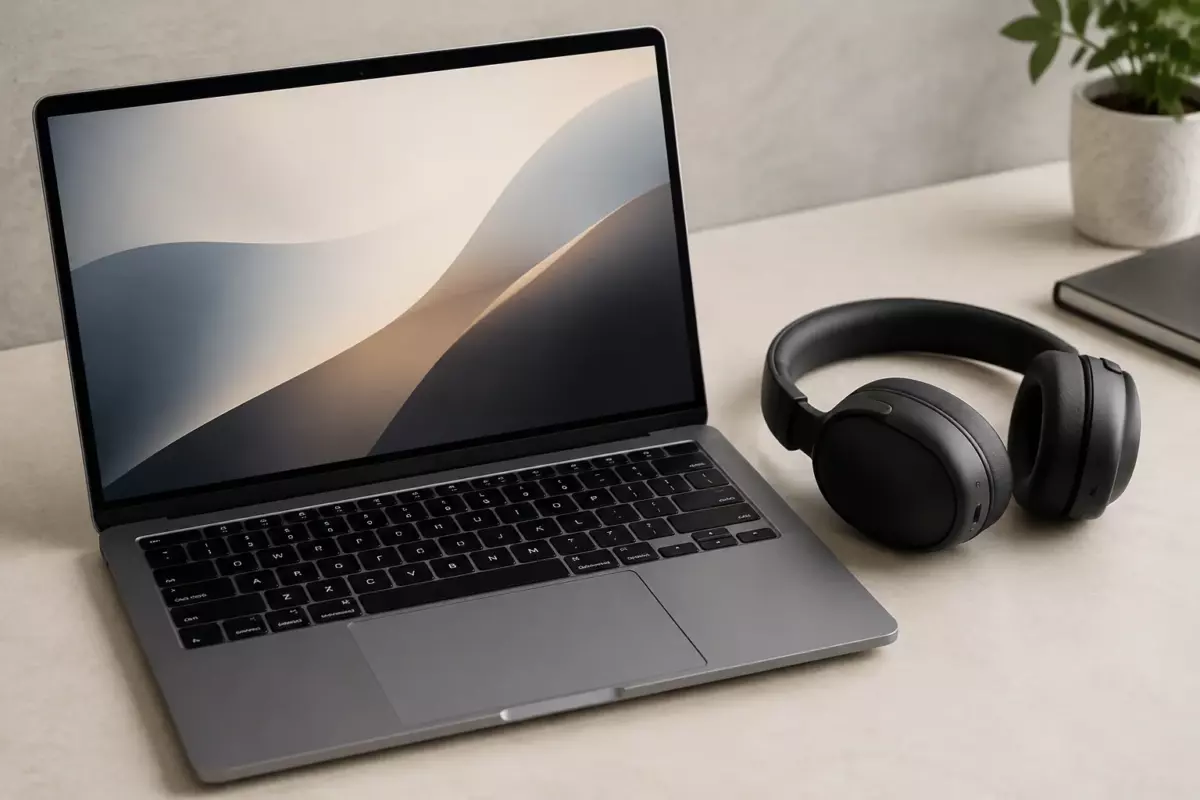
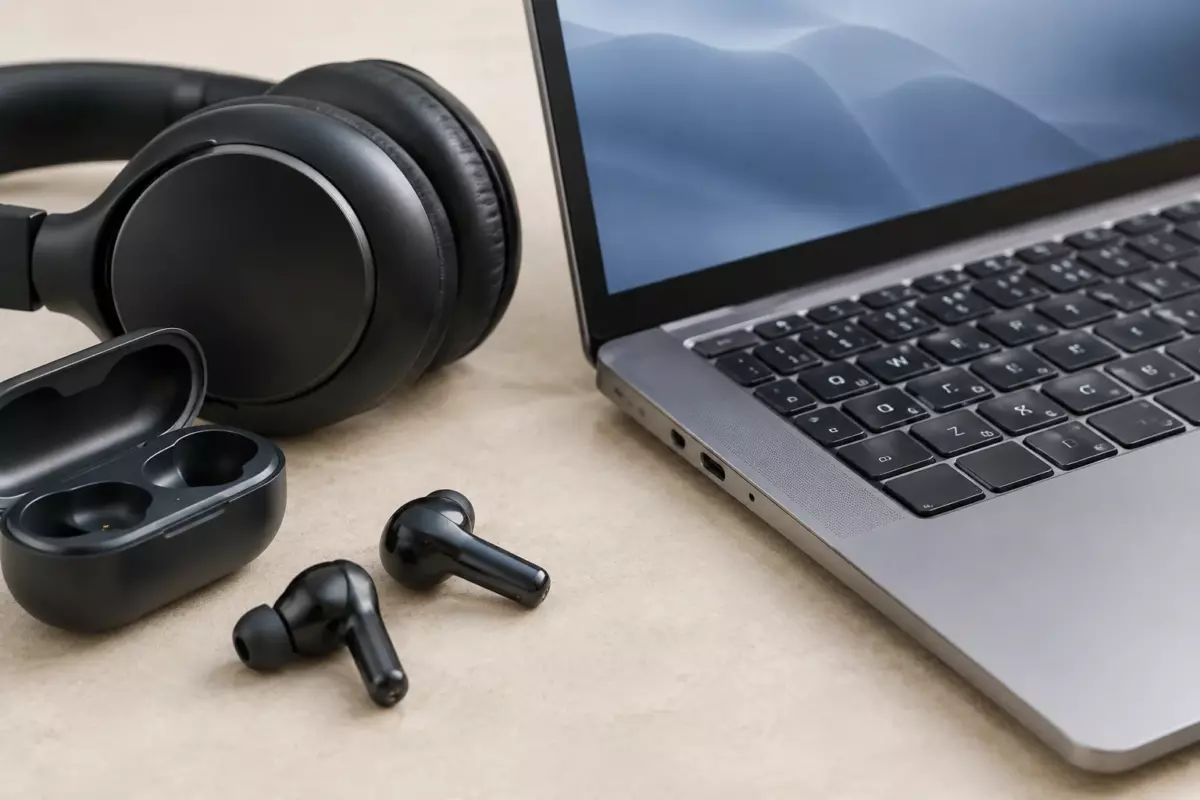
Bluetooth-наушники работают через несколько уровней: Bluetooth-модуль ноутбука, драйверы, настройки операционной системы, выбранный аудиопрофиль и возможности самой гарнитуры. Поэтому одинаковые симптомы могут иметь разные причины. Отсутствие звука, разрывы соединения или задержка не означают автоматически неисправность наушников.
Перед изменением настроек важно определить сценарий использования. Для прослушивания музыки небольшая задержка может быть незаметной, а для игр, видеомонтажа и некоторых рабочих задач синхронизация изображения и звука становится более важной. Реальное поведение зависит от конкретной модели ноутбука, гарнитуры, версии операционной системы, драйверов и поддерживаемых профилей. Нельзя переносить характеристики одного устройства на все похожие модели.
Если планируются изменения системных настроек, установка или удаление драйверов, заранее сохраните важные данные. Для устройств с шифрованием также проверьте наличие ключей восстановления. Это помогает вернуть рабочее состояние при неожиданной ошибке.
02Проверка перед изменением настроек
Сначала выполните простые проверки, которые помогают определить источник проблемы без рискованных действий.
- Убедитесь, что наушники заряжены и включены в режим сопряжения.
- Проверьте, не подключены ли они одновременно к другому устройству, например телефону.
- Убедитесь, что в настройках звука выбран именно нужный Bluetooth-выход.
- Перезапустите Bluetooth и повторите сопряжение.
- Проверьте работу с другим источником звука или другим приложением.
В Windows при наличии нескольких аудиоустройств система может использовать не тот выход, который ожидается пользователем. Поэтому сначала стоит проверить активное устройство воспроизведения, состояние громкости и доступные параметры звука.
| Симптом | Возможные причины | Что проверить |
|---|---|---|
| Наушники подключены, но звука нет | Выбран другой выход или изменился профиль | Активное устройство воспроизведения и настройки приложения |
| Звук прерывается | Помехи, расстояние, несколько активных подключений | Повторное сопряжение и работа рядом с ноутбуком |
| Видео и звук не совпадают | Задержка передачи по Bluetooth | Подходит ли беспроводное подключение для этой задачи |
| Микрофон работает иначе после подключения | Переключение аудиопрофиля гарнитуры | Настройки ввода и вывода звука |
03Как уменьшить задержку звука
Bluetooth-передача требует обработки сигнала, поэтому задержка является особенностью технологии, а не всегда признаком поломки. Её уровень зависит от сочетания оборудования и программной среды. Даже устройства с похожими характеристиками могут вести себя по-разному.
Для просмотра видео сначала проверьте настройки используемого приложения и операционной системы. Для игр или задач, где важна минимальная задержка, беспроводная гарнитура может иметь ограничения, поэтому иногда более подходящим вариантом остаётся проводное подключение.
- Закройте приложения, которые одновременно используют микрофон и звук, если проблема появилась после звонка.
- Удалите старое сопряжение и создайте новое подключение.
- Проверьте обновления Windows стандартными средствами системы.
- Не используйте сторонние универсальные наборы драйверов без проверки совместимости.
Если проблема появилась после обновления, проверьте историю изменений и рекомендации производителя именно для вашей модели ноутбука и Bluetooth-компонента. Драйвер для одной модели не является гарантированным решением для другой.
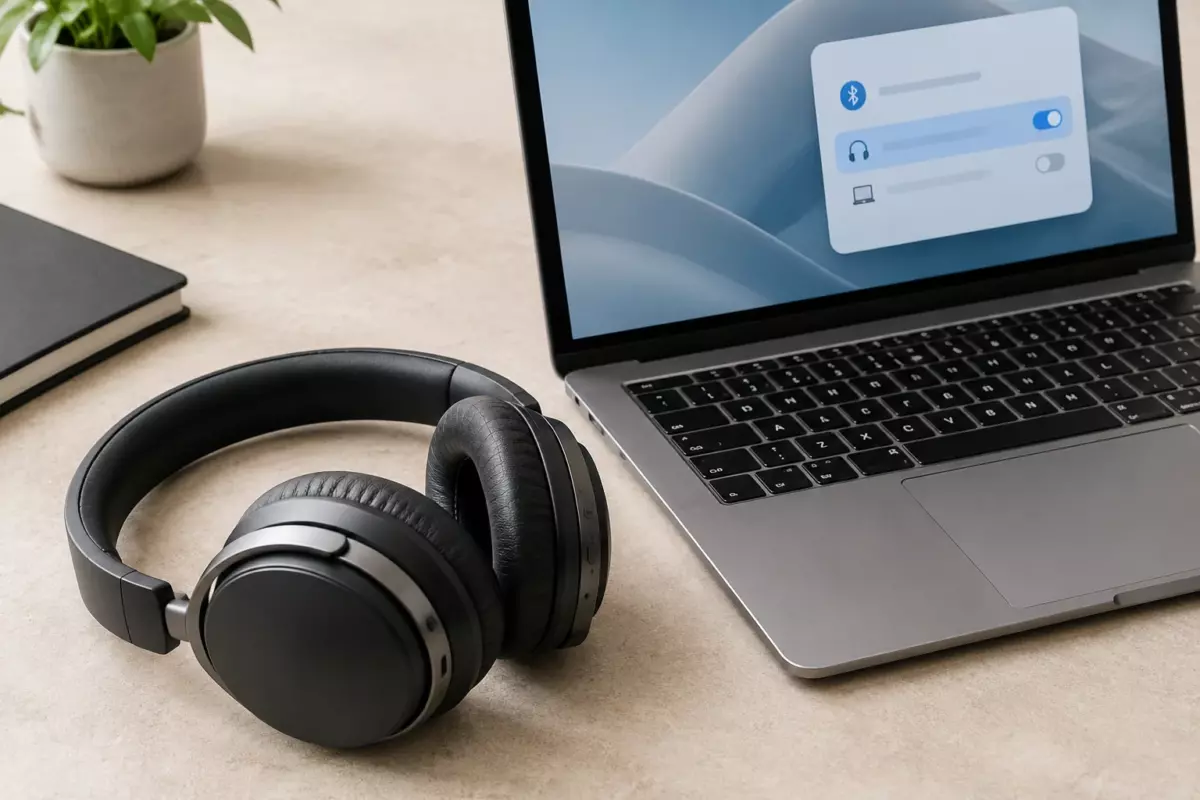
04Диагностика Bluetooth и звука в Windows
При отсутствии звука проверьте несколько уровней. Сначала убедитесь, что гарнитура отображается среди Bluetooth-устройств. Затем проверьте параметры вывода и ввода звука. При необходимости используйте встроенные средства диагностики Windows.
Работа с драйверами требует осторожности. Перед удалением или заменой компонентов желательно иметь информацию о точной модели ноутбука и способ восстановления. Не устанавливайте файлы неизвестного происхождения и не применяйте инструкции от другой модели без проверки.
Если требуется вмешательство в аппаратную часть, отключите питание и используйте официальную документацию конкретного устройства. Вскрывать, прокалывать, разбирать вздутый аккумулятор или самостоятельно ремонтировать повреждённый блок питания опасно. Такие неисправности требуют обращения в сервис или замены компонента по правилам производителя.
Поддержка Windows и доступность обновлений могут влиять на диагностику, но сама причина проблем Bluetooth может находиться как в программных настройках, так и в аппаратной совместимости.
05Ограничения совместимости и выбор решения
Наличие Bluetooth в двух устройствах не означает гарантированно одинаковый опыт использования. Совместимость зависит от набора компонентов: модели ноутбука, операционной системы, версии драйверов, профилей Bluetooth и реализации производителя.
- Для рабочих звонков важны стабильность микрофона и корректное переключение режимов.
- Для музыки важны качество воспроизведения и отсутствие постоянных разрывов.
- Для игр нужно учитывать задержку и требования конкретного пользователя.
Не следует делать вывод о производительности ноутбука или скорости выполнения задач только по одному параметру оборудования. Например, объём памяти сам по себе не определяет скорость работы приложений или локальных функций искусственного интеллекта. На результат влияют процессор, графическая система, настройки, программное окружение и конкретная задача.
06Порядок действий при проблемном подключении
- Проверить заряд, режим сопряжения и активные подключения гарнитуры.
- Выбрать правильное устройство вывода и ввода звука.
- Удалить старое сопряжение и подключить устройство заново.
- Проверить обновления системы и сведения о драйверах через официальные каналы.
- При сохранении проблемы изучить руководство именно для своей модели ноутбука и наушников.
Такой порядок помогает сначала исключить простые причины и избежать необратимых изменений. Настройка Bluetooth обычно требует проверки всей цепочки от устройства до программных параметров, а не случайной установки неизвестных программ или универсальных исправлений.
Проверьте перед действием
Отметки сохраняются в этом браузере.
Частые вопросы
Почему Bluetooth-наушники подключены, но звука нет?
Часто Windows использует другой выход или выбран не тот аудиопрофиль. Нужно проверить устройство воспроизведения в настройках звука.
Можно ли полностью убрать задержку Bluetooth?
Нет универсальной гарантии. Задержка зависит от сочетания ноутбука, гарнитуры, программ и используемых режимов передачи.
Нужно ли ставить сторонние драйвер-паки для Bluetooth?
Нет. Лучше использовать сведения и драйверы от производителя ноутбука или стандартные средства Windows.
Источники и документация
□ Документация производителей и разработчиков. Материал объясняет общие принципы; параметры и порядок обслуживания проверяйте для своей конфигурации.
- Звук в Windows ↗Источник просмотрен 07.10.2026
Проверяем сообщения об ошибках и отмечаем существенные исправления в материале.