Статья в целом корректна. Исправлены только формулировки, которые могли создавать ложное впечатление универсальной совместимости или обязательности резервного копирования перед обычными настройками.
01Почему выбор мыши для ноутбука начинается с задачи
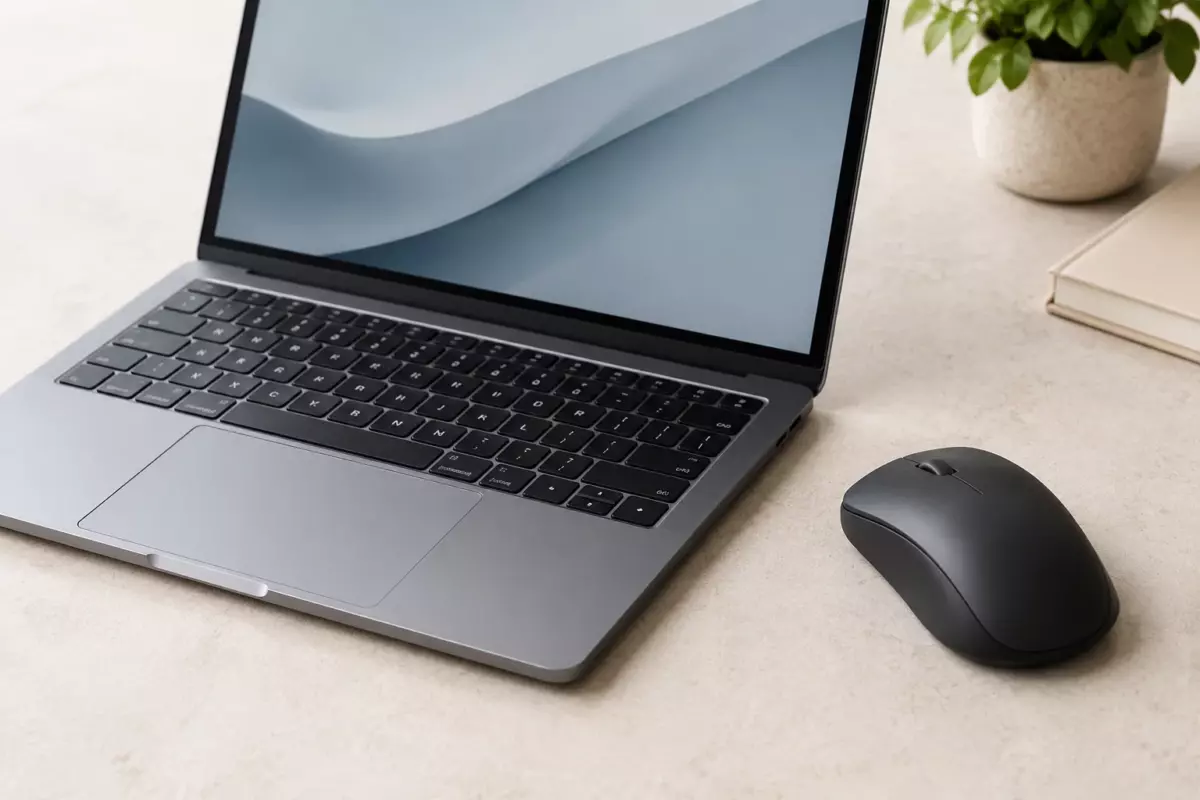
Мышь для ноутбука выбирают не только по внешнему виду и списку характеристик. Сначала стоит определить сценарий использования: работа с документами, таблицами, графикой, играми, поездками или обычная навигация. Модель, удобная для длительной работы за столом, может оказаться слишком крупной для переноски, а компактное устройство не всегда подходит для многочасового использования.
Перед покупкой важно оценить условия работы: поверхность, продолжительность использования, доступные порты ноутбука и предпочтительный способ подключения. Для офиса часто важны стабильное соединение и удобная форма, в дороге — размеры и автономность, а для точных задач — предсказуемое движение курсора и возможность настройки управления.
Не следует переносить характеристики одной модели на все устройства. Поддерживаемые функции, совместимость с операционной системой и возможности настройки зависят от конкретной мыши, версии программного обеспечения и ноутбука.
02Как выбрать подключение: Bluetooth, радиоканал или провод
Основные варианты подключения отличаются удобством и требованиями к оборудованию.
| Тип подключения | Плюсы | Что проверить |
|---|---|---|
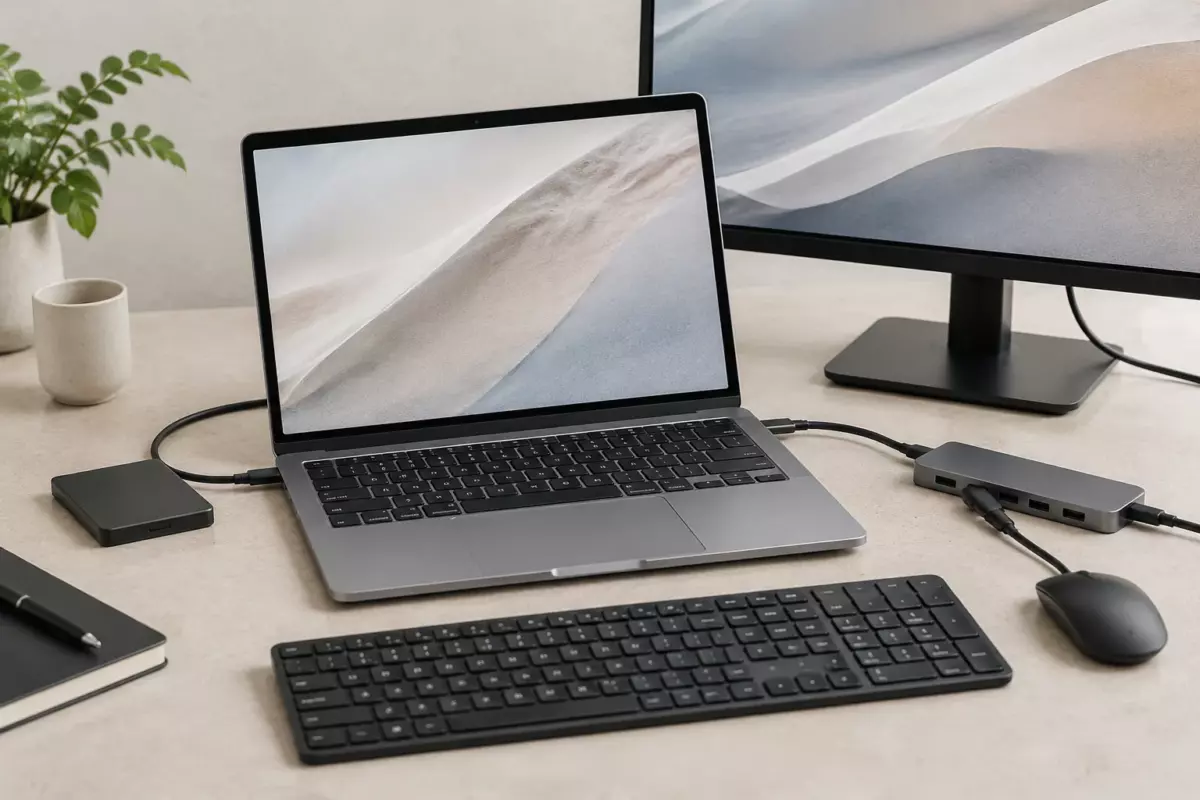
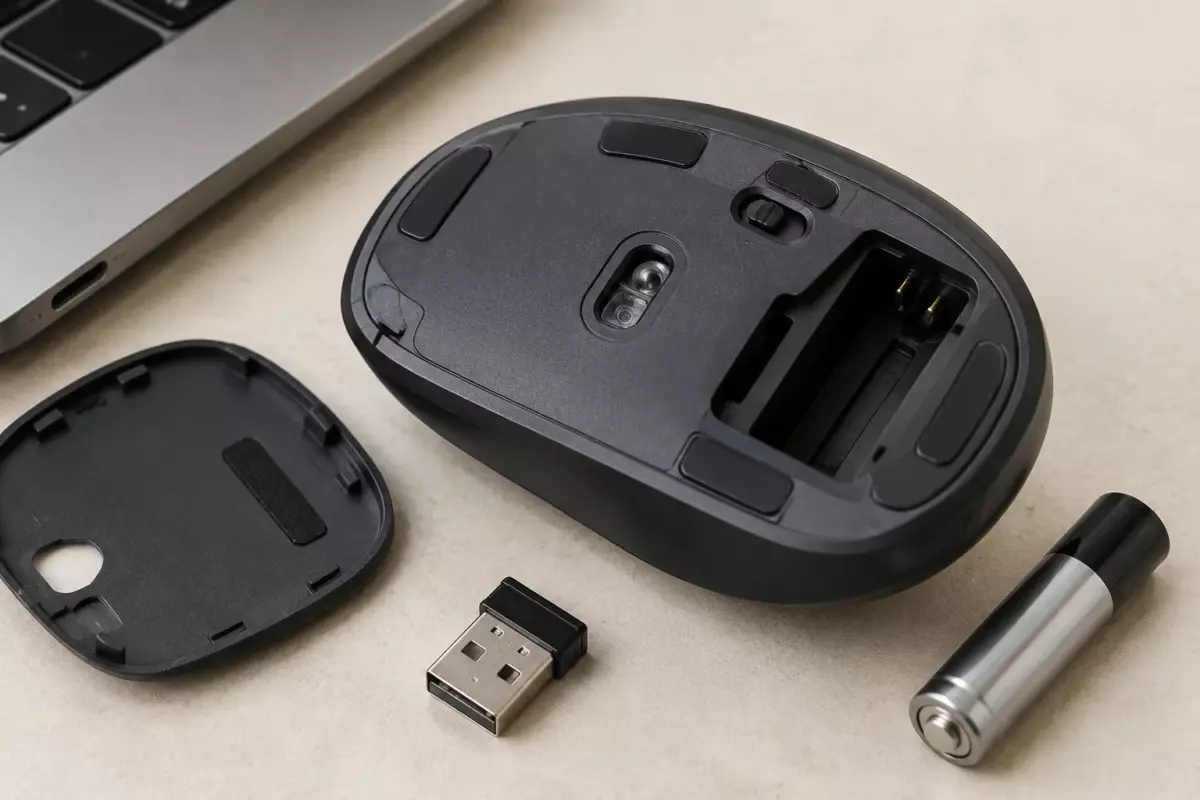
| Bluetooth | Не требует отдельного USB-приёмника и подходит для ноутбуков с ограниченным количеством портов. | Проверьте, поддерживает ли конкретная мышь нужный режим подключения, а ноутбук — необходимую технологию Bluetooth. |
| Радиоканал через USB-приёмник | Обычно прост в настройке: достаточно подключить совместимый адаптер. | Нужно учитывать наличие свободного USB-порта и не потерять приёмник. |
| Кабель | Не требует зарядки и подходит для постоянного рабочего места. | Нужно проверить тип разъёма и длину кабеля. |
После подключения проверьте работу кнопок, колеса и перемещение курсора. При нестабильной работе сначала стоит проверить заряд, состояние батарей, настройки Bluetooth или USB-подключение. Причина проблемы может находиться не в самой мыши.
03Сенсор: почему цифры характеристик не всегда важны
Сенсор отвечает за считывание движения мыши. Высокое заявленное значение чувствительности само по себе не гарантирует удобство. Для большинства пользователей важнее стабильное поведение курсора и возможность настроить скорость под свои задачи.
Проверять мышь желательно в условиях, близких к реальному использованию. Разные поверхности могут влиять на работу сенсора: некоторые модели лучше работают на коврике, другие подходят для более широкого набора поверхностей. Если курсор движется рывками, сначала очистите сенсор и проверьте поверхность.
Форма корпуса также влияет на комфорт. Даже технически подходящая модель может быть неудобной, если размер и форма не соответствуют привычному хвату.

04Настройки управления в Windows и macOS
После подключения проверьте базовые параметры указателя. В Windows можно изменить скорость движения курсора, параметры прокрутки и настройки устройств через системные меню. При использовании нескольких экранов расположение дисплеев влияет на перемещение курсора между ними.
Для Windows Microsoft рекомендует проверять корректность подключения оборудования и использовать настройки дисплея для управления расположением экранов при работе с несколькими мониторами.
На компьютерах Apple доступные возможности зависят от конкретной модели Mac, версии macOS и поддерживаемых функций устройства. Перед покупкой дополнительных возможностей следует проверить характеристики именно своего компьютера и мыши.
Не устанавливайте неизвестные универсальные драйверы. Если производитель предлагает приложение для настройки кнопок или профилей, используйте ПО для конкретной модели и проверяйте требования совместимости.
05Диагностика проблем с мышью
При неисправностях начинайте с простых проверок:
- Проверьте заряд или установленные батареи.
- Переподключите мышь выбранным способом.
- Проверьте работу на другой поверхности.
- Проверьте скорость указателя и параметры системы.
- Обратитесь к инструкции производителя конкретной модели.
Перед существенными изменениями системы, обновлением важных компонентов или действиями, которые могут затронуть данные, убедитесь в наличии актуальной резервной копии. Для обычного изменения скорости указателя или настройки кнопок отдельное резервное копирование обычно не требуется.
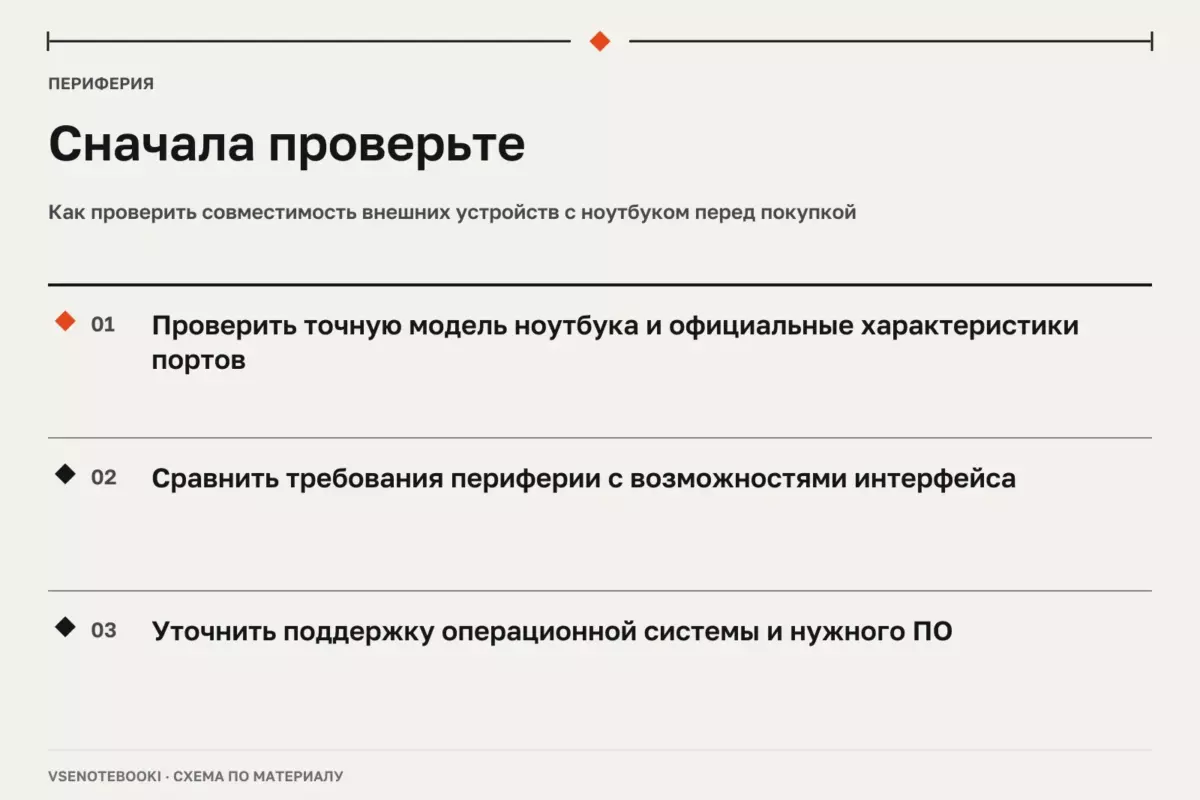
06Что проверить перед покупкой
Подходящая мышь — это не обязательно самая дорогая модель. Важнее соответствие задачам пользователя.
- Определите, где будет использоваться мышь: дома, в офисе или в поездках.
- Выберите подходящий тип подключения с учётом портов и возможностей ноутбука.
- Проверьте размер корпуса и удобство хвата.
- Уточните совместимость с вашей операционной системой.
- Найдите официальную инструкцию и информацию по настройке конкретной модели.
Если проблема связана не с настройкой мыши, а с повреждением ноутбука, аккумулятора или блока питания, не вскрывайте устройство без необходимых навыков. Повреждённый или вздутый аккумулятор нельзя прокалывать, разбирать или пытаться ремонтировать самостоятельно. При подозрении на повреждение безопаснее прекратить использование устройства и обратиться в сервис.
Проверьте перед действием
Отметки сохраняются в этом браузере.
Частые вопросы
Нужна ли самая высокая чувствительность сенсора?
Нет. Важнее стабильное движение курсора и возможность настроить скорость под свои задачи.
Что выбрать для ноутбука без свободных USB-портов?
Можно рассмотреть Bluetooth-мышь, если ноутбук поддерживает нужное подключение.
Почему курсор двигается рывками?
Проверьте поверхность, заряд, подключение и настройки перед выводом о неисправности устройства.
Источники и документация
□ Документация производителей и разработчиков. Материал объясняет общие принципы; параметры и порядок обслуживания проверяйте для своей конфигурации.
- Несколько мониторов в Windows ↗Источник просмотрен 07.10.2026
Проверяем сообщения об ошибках и отмечаем существенные исправления в материале.