Исправлено: добавлены ограничения по совместимости, убраны универсальные обещания, добавлена резервная копия настроек и усилены предупреждения о ремонте батарей и блоков питания.
01Почему игровую мышь нужно настраивать отдельно от обычной
Игровая мышь на ноутбуке требует индивидуальной настройки, потому что разные модели имеют различные сенсоры, количество кнопок, частоту опроса, поддержку профилей и возможности программного управления. Нельзя переносить инструкцию от одной модели мыши на другую без проверки: даже устройства одного производителя могут поддерживать разные функции.
Основная цель настройки — получить предсказуемое поведение устройства в конкретных задачах. Удобная чувствительность, назначение кнопок и профили зависят от разрешения экрана, размера рабочего пространства, хвата мыши, используемых программ и личных предпочтений. Универсального значения DPI или набора кнопок, подходящего всем пользователям, не существует.
Перед изменением параметров рекомендуется записать текущие настройки или сохранить существующий профиль, если такая возможность предусмотрена программой производителя. Это позволит вернуть рабочую конфигурацию, если новые параметры окажутся неудобными.
Сначала проверьте точную модель мыши. Название обычно указано на корпусе, упаковке или в приложении производителя. Затем установите официальное программное обеспечение, если оно предусмотрено для этой модели. Если производитель не предлагает отдельную программу, используйте доступные настройки операционной системы.

02Настройка кнопок: назначение и проверка действий
Дополнительные кнопки игровой мыши помогают быстрее выполнять часто используемые действия, но их назначение зависит от задач. Не каждая мышь поддерживает одинаковое количество команд, макросов или профилей, поэтому возможности нужно проверять по документации именно своей модели.
- В играх дополнительные кнопки можно назначать на часто используемые действия, если конкретная игра поддерживает такие команды.
- В рабочих приложениях могут быть удобны функции назад, вперёд, переключение инструментов или другие команды.
- Редкие действия лучше не назначать на кнопки, которые легко нажать случайно.
После назначения необходимо проверить каждую функцию отдельно. Откройте нужную программу или игру и убедитесь, что команда выполняется корректно. Некоторые приложения используют собственные настройки управления и могут не поддерживать все функции стороннего программного обеспечения мыши.
| Элемент | Что проверить | Ограничение |
|---|---|---|
| Основные кнопки | Корректное нажатие и отсутствие повторных срабатываний | Настройки не устраняют механический износ переключателей |
| Боковые кнопки | Работу назначенных команд | Функции зависят от модели и программы управления |
| Колесо | Прокрутку и доступные параметры | Возможности различаются у разных устройств |
03Чувствительность и точность движения
Чувствительность мыши обычно связана с DPI и системной скоростью указателя. Эти параметры не являются показателем абсолютной точности и не дают одинакового результата на всех компьютерах. Итоговое ощущение зависит от сенсора мыши, поверхности, разрешения дисплея и настроек программ.
Практичный способ настройки — начать с текущего значения и менять его небольшими шагами. Если курсор слишком быстро перемещается и сложно выполнять точные действия, значение можно уменьшить. Если для перехода по экрану требуется слишком много движений рукой, значение можно увеличить.
Не следует одновременно менять множество параметров. Сначала измените один показатель, проверьте результат, затем переходите к следующему. Такой подход помогает понять причину изменений и избежать случайной потери удобной настройки.
Для игр разные жанры могут требовать разных профилей. Настройка, удобная для работы с документами или графикой, может не подходить для динамичной игры. Нельзя гарантировать одинаковый результат для всех пользователей.
04Профили мыши для игр и приложений
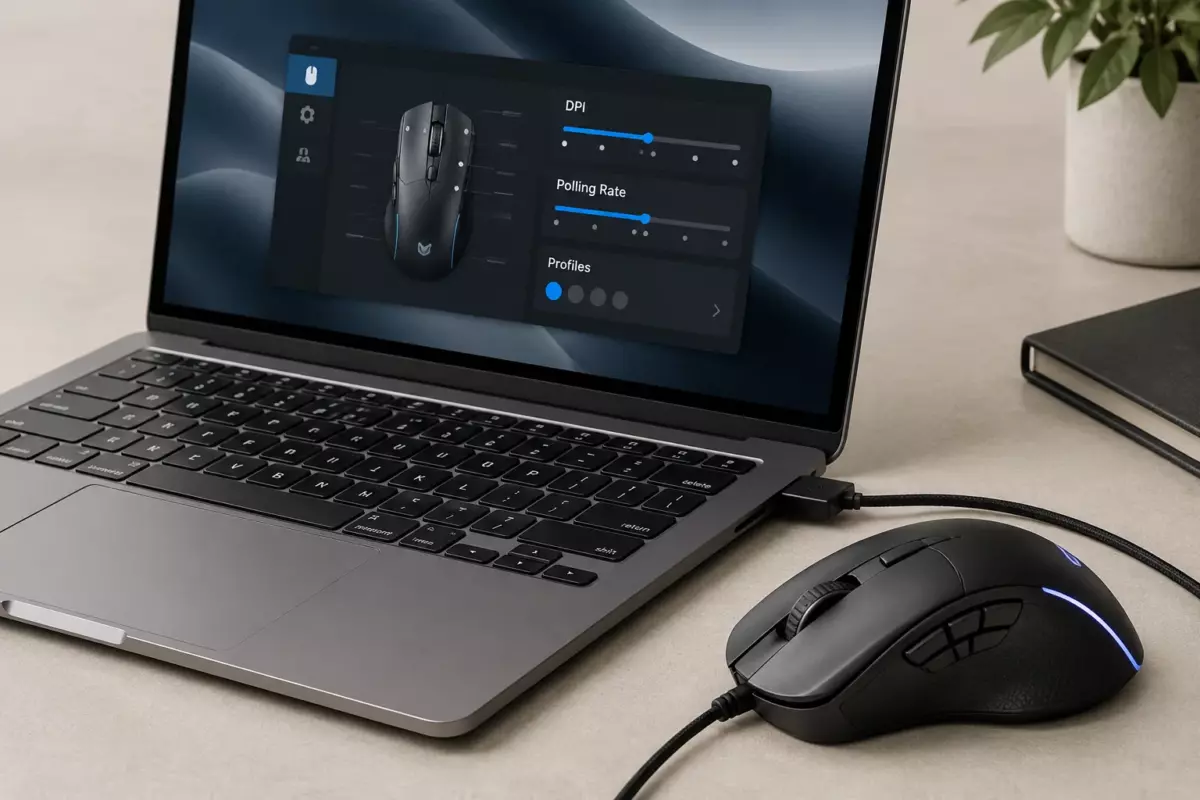
Профиль представляет собой набор сохранённых параметров, например назначение кнопок и чувствительность. Поддержка профилей зависит от конкретной модели мыши и программного обеспечения производителя. Некоторые устройства сохраняют настройки во внутренней памяти, а другие требуют запущенного приложения на ноутбуке.
Перед созданием новых профилей полезно сохранить текущую конфигурацию. Если программа управления поддерживает экспорт настроек, сделайте резервную копию файла профиля перед серьёзными изменениями.
- Проверьте, автоматически ли активируется нужный профиль.
- Убедитесь, что разные программы управления мышью не конфликтуют.
- Проверьте работу после перезапуска ноутбука.
- Используйте только совместимое программное обеспечение для конкретной модели.
Не стоит устанавливать случайные универсальные драйверы или наборы программ для автоматической настройки. Они могут не поддерживать устройство или устанавливать неподходящие компоненты. Для проверки функций используйте официальные материалы производителя и документацию именно вашей модели.
05Настройка на ноутбуке с учётом ограничений
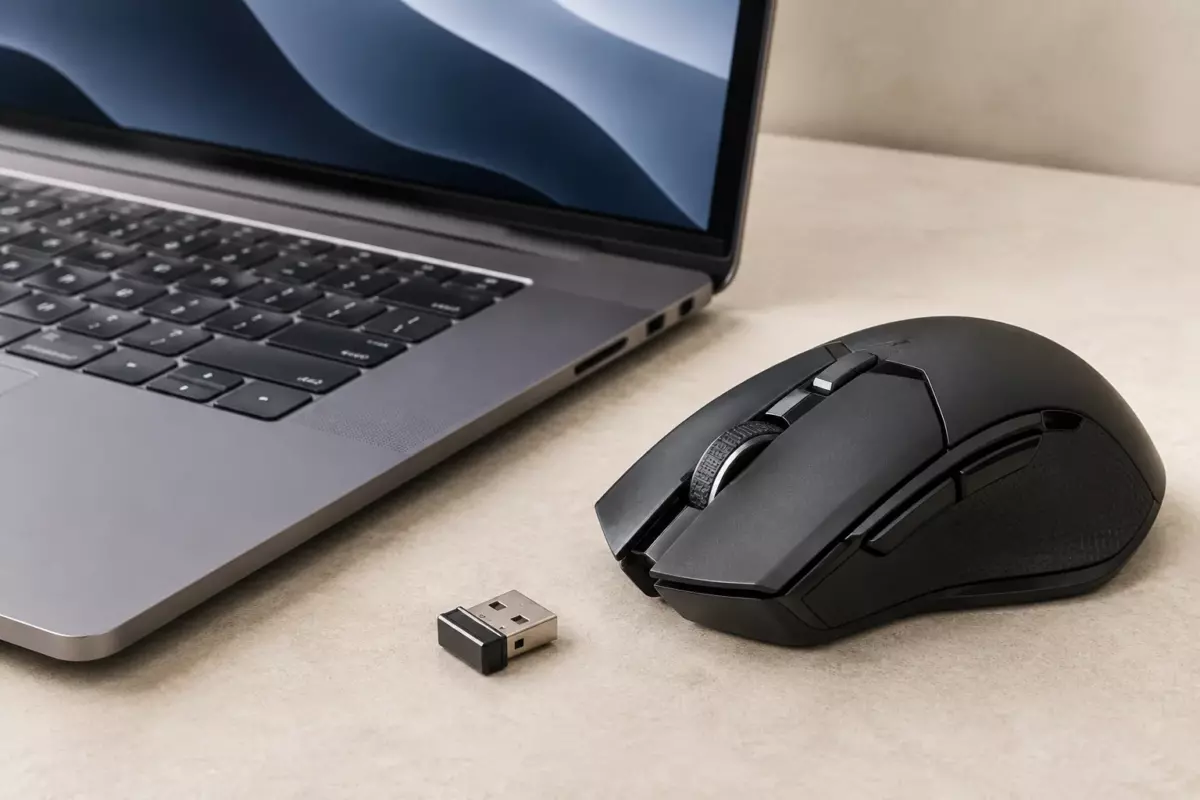
Игровые мыши подключаются через USB, беспроводной адаптер или Bluetooth, но особенности подключения зависят от конкретного устройства. При проблемах сначала проверьте порт, кабель или адаптер, заряд аккумулятора мыши и отсутствие конфликтующих программ.
Рывки курсора не всегда связаны с настройками. Возможными причинами могут быть поверхность, загрязнение сенсора, проблемы беспроводного соединения или ограничения конкретной модели. Проверяйте устройство по инструкции производителя, а не по руководствам от похожих моделей.
Если требуется работа с аппаратной частью ноутбука, сначала отключите питание и действуйте только в рамках безопасных процедур обслуживания. Повреждённый, вздутый или деформированный аккумулятор нельзя вскрывать, прокалывать, разбирать или пытаться ремонтировать самостоятельно. Блок питания с повреждённым корпусом, кабелем или признаками неисправности также не следует вскрывать. Такие работы должны выполнять квалифицированные специалисты.
06Быстрая проверка перед игрой или работой
- Убедитесь, что ноутбук правильно определяет мышь.
- Проверьте основные и дополнительные кнопки.
- Настройте чувствительность небольшими изменениями.
- Активируйте профиль для нужной программы.
- Сохраните настройки и убедитесь, что их можно восстановить.
Правильно настроенная игровая мышь не требует постоянного изменения параметров. Главная цель — получить удобное и стабильное управление в нужных сценариях. Настройки должны учитывать конкретную модель устройства, программное обеспечение и особенности пользователя, а не универсальные обещания одинакового результата для всех.
Проверьте перед действием
Отметки сохраняются в этом браузере.
Частые вопросы
Нужно ли ставить отдельную программу для игровой мыши?
Не всегда. Базовые настройки доступны средствами системы, но дополнительные кнопки и профили часто требуют программы производителя.
Какое значение DPI выбрать?
Универсального значения нет. Выберите комфортную чувствительность с учётом разрешения экрана, пространства и задач.
Почему после настройки кнопки не работают в игре?
Игра может не принимать назначение из внешней программы или профиль может быть не активирован.
Источники и документация
□ Документация производителей и разработчиков. Материал объясняет общие принципы; параметры и порядок обслуживания проверяйте для своей конфигурации.
- Звук в Windows ↗Источник просмотрен 07.10.2026
Проверяем сообщения об ошибках и отмечаем существенные исправления в материале.