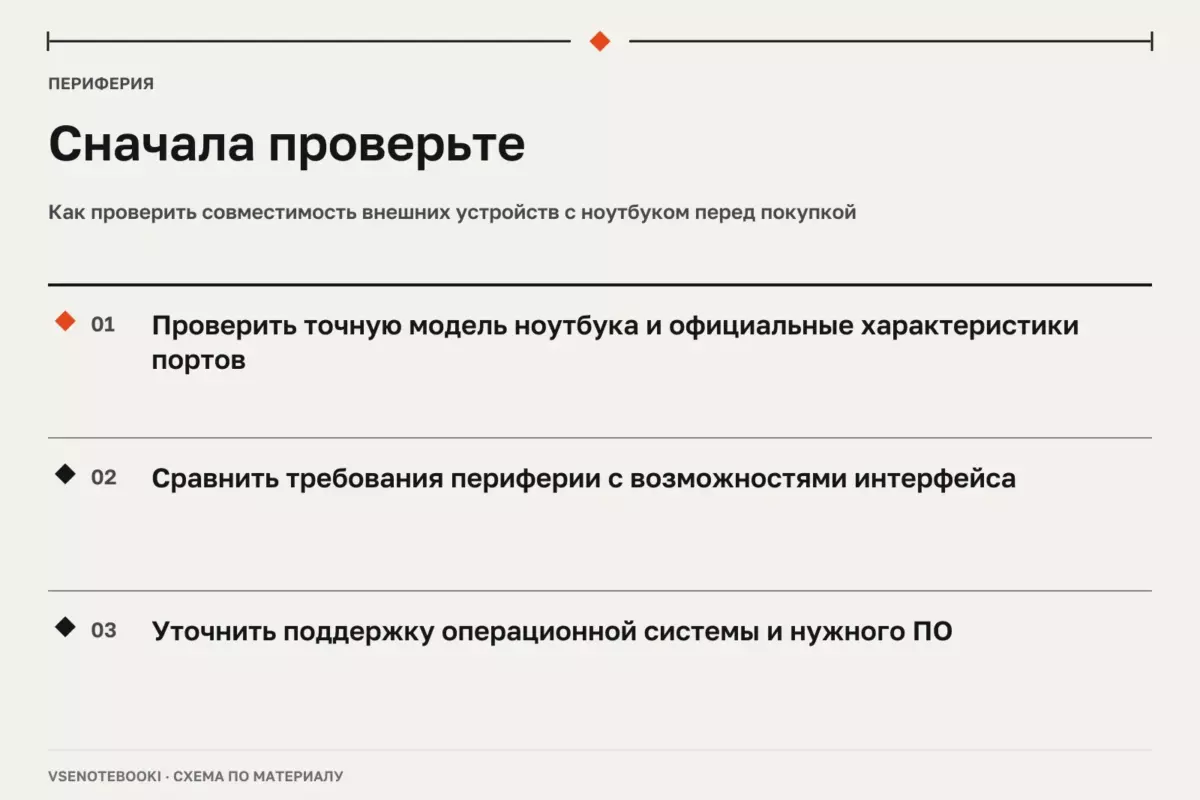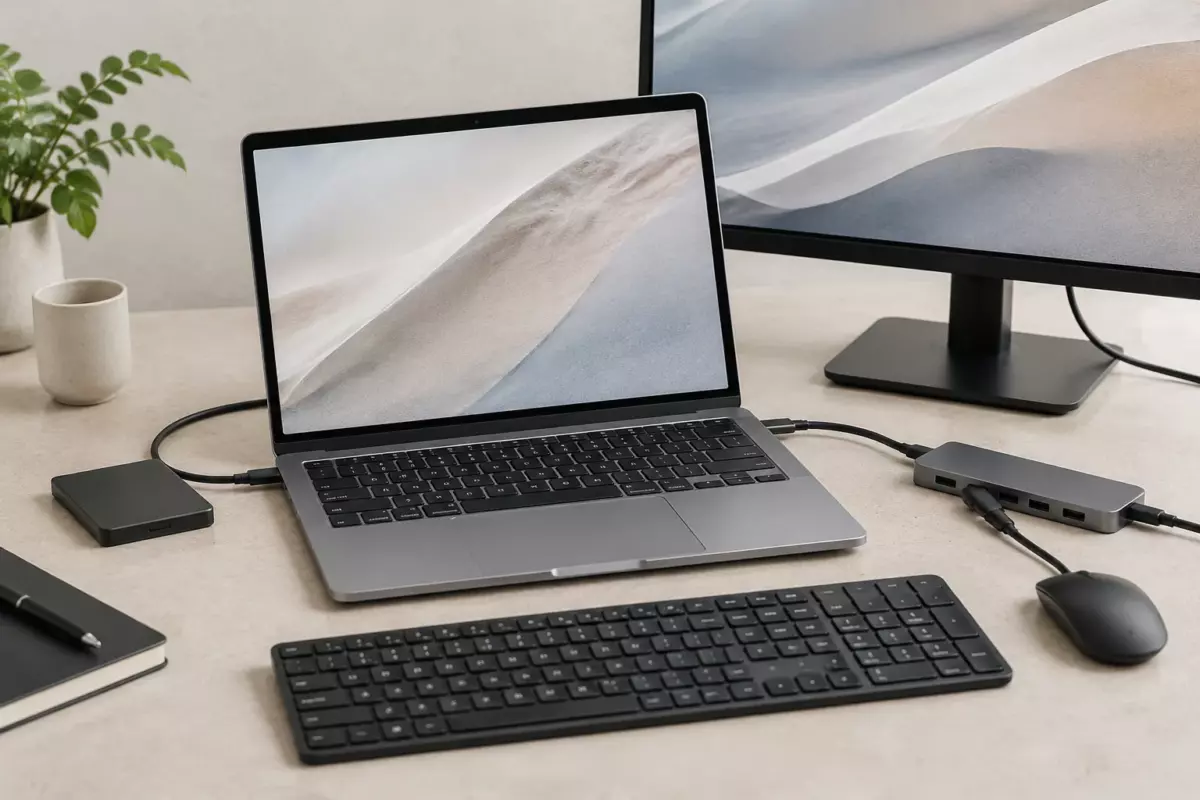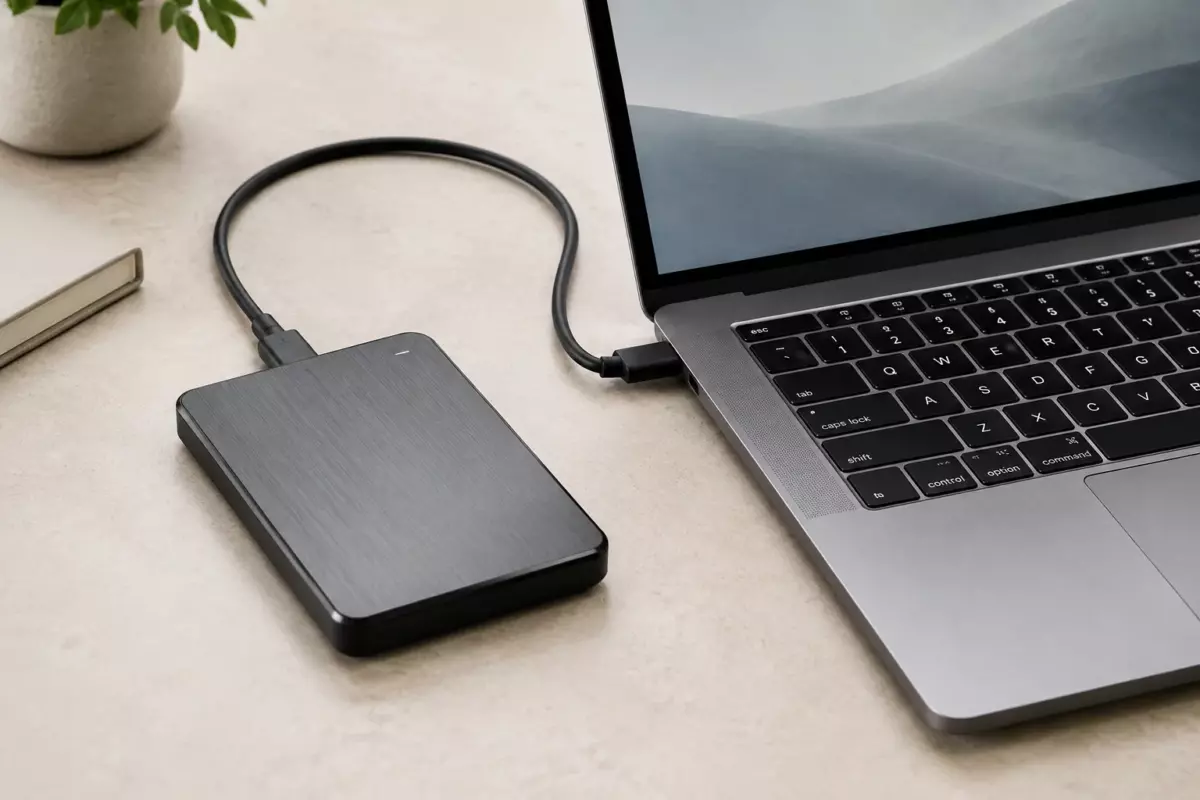
Перед использованием внешнего диска сохраните важные данные, проверьте кабель и определение устройства системой. Форматируйте накопитель только после проверки содержимого и используйте его с понятной схемой резервного копирования.
- Зачем нужен внешний жёсткий диск и что проверить до подключения
- Подготовка диска: форматирование, структура папок и совместимость
- Проверка работоспособности внешнего диска
- Как безопасно использовать диск каждый день
- Диагностика: почему диск не определяется или работает нестабильно
- Короткий выбор по сценарию использования
01Зачем нужен внешний жёсткий диск и что проверить до подключения
Внешний жёсткий диск для ноутбука используют для хранения резервных копий, переноса больших файлов, архива фотографий и освобождения места на внутреннем накопителе. Главное при подготовке — не просто подключить устройство, а заранее определить задачу: будет ли диск работать как архив, как рабочее хранилище или как средство переноса данных между компьютерами.
Перед первым использованием проверьте комплект поставки, состояние корпуса и кабеля. Если накопитель получен после доставки, осмотрите его на механические повреждения. Не подключайте устройство с повреждённым корпусом или кабелем, если есть риск короткого замыкания или потери данных.
До любых операций с файлами создайте резервную копию важных данных. Если на диске уже есть информация, не форматируйте его без проверки содержимого. При использовании шифрования заранее сохраните ключ восстановления в надёжном месте: потеря ключа может сделать данные недоступными.
02Подготовка диска: форматирование, структура папок и совместимость
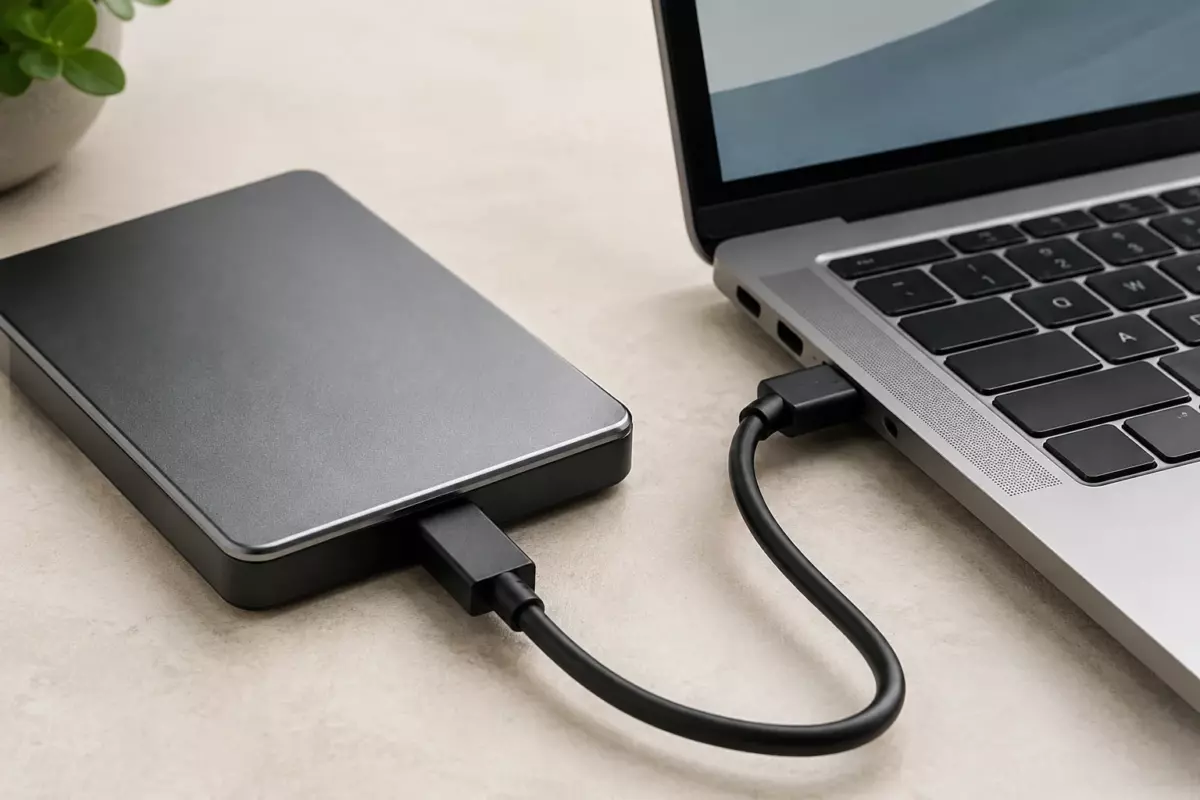
Новый накопитель может потребовать настройки перед работой. В Windows можно проверить, определяется ли устройство, какое имя ему присвоено и какая файловая система используется. Выбор файловой системы зависит от сценария применения: один вариант удобнее для совместной работы разных систем, другой может лучше подходить для больших файлов или конкретной платформы.
Перед форматированием убедитесь, что выбран именно внешний диск, а не внутренний накопитель ноутбука. Форматирование удаляет данные с выбранного раздела. Если диск нужен для постоянного хранения, полезно создать понятную структуру каталогов: например, отдельно хранить документы, резервные копии, проекты и архивы.
| Задача | Что проверить | Ограничения |
|---|---|---|
| Резервные копии | Свободное место и регулярность копирования | Диск сам по себе не заменяет несколько копий важных данных |
| Перенос файлов | Совместимость с компьютерами и кабелями | Фактическая скорость зависит от порта, кабеля, диска и нагрузки |
| Архив | Понятная структура папок и проверка чтения | Хранить единственную копию важных файлов рискованно |
Если используется Windows 10, учитывайте состояние операционной системы: обычная поддержка этой версии закончилась 14 октября 2025 года, а программа ESU имеет отдельные условия. Это не мешает работе уже подключённых устройств, но при настройке компьютера важно учитывать актуальность программной среды.
03Проверка работоспособности внешнего диска
После подключения проверьте несколько простых вещей. Диск должен определяться системой без повторных отключений, открывать созданные папки и сохранять файлы без ошибок. Для проверки можно скопировать набор файлов разного размера, затем открыть их с внешнего диска и сравнить результат.
Не оценивайте накопитель только по заявленным характеристикам. Реальная скорость зависит от нескольких компонентов: типа самого накопителя, интерфейса USB, состояния кабеля, настроек системы и количества одновременно выполняемых операций. Если диск используется с несколькими ноутбуками, проверьте каждый из них отдельно.
При подозрении на проблему сначала исключите простые причины: другой порт, другой совместимый кабель, перезагрузка системы. Не используйте случайные программы для автоматической установки драйверов. Для оборудования лучше ориентироваться на обновления системы и материалы производителя конкретного устройства.
04Как безопасно использовать диск каждый день
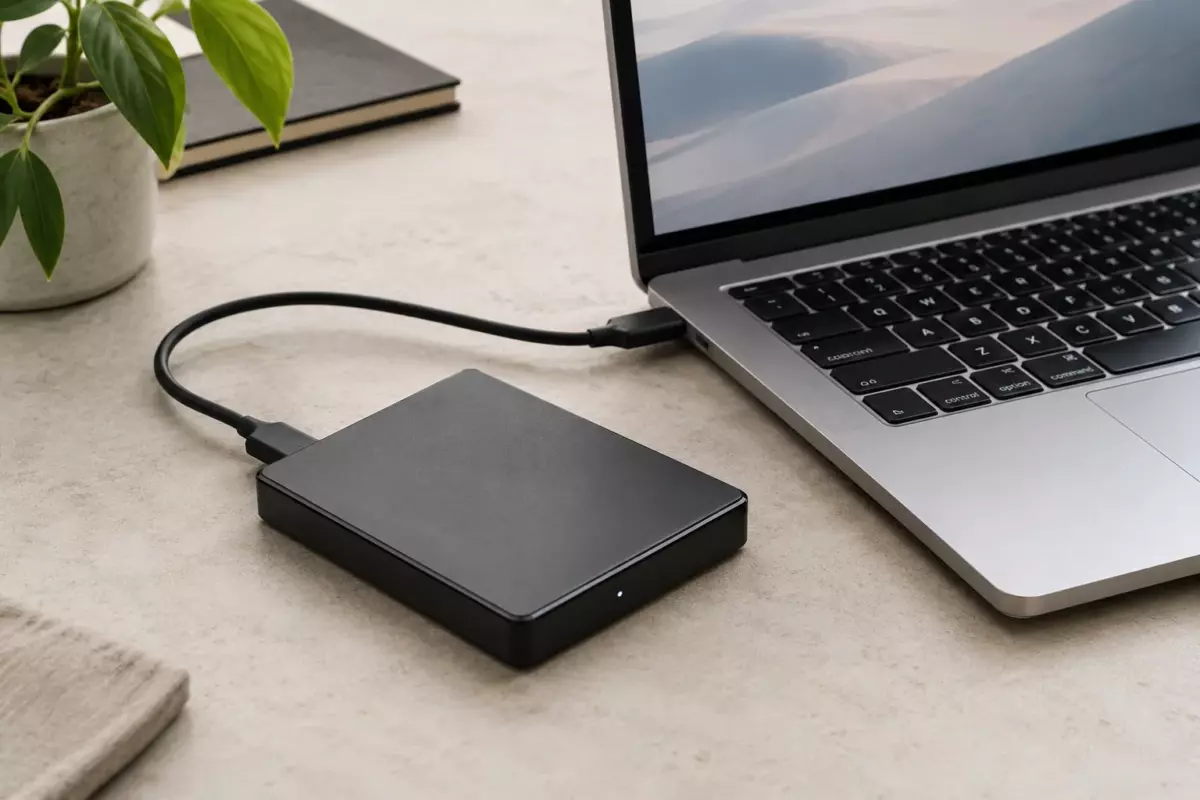
Внешний жёсткий диск с механическими пластинами чувствителен к ударам и резким перемещениям во время работы. Размещайте его на устойчивой поверхности, не закрывайте вентиляционные отверстия корпуса и отключайте устройство корректно через систему, чтобы снизить риск повреждения незавершённых операций записи.
Для резервного копирования настройте понятный порядок: какие папки сохраняются, как часто выполняется копирование и где находится резервная версия. Один внешний диск удобен, но не должен быть единственным местом хранения критичных файлов.
Если ноутбук имеет проблемы с питанием, сначала устраните их. Повреждённый или вздутый аккумулятор, а также неисправный блок питания нельзя вскрывать или прокалывать — такие детали требуют обращения в сервис. Перед вмешательством в устройство используйте руководство именно своей модели ноутбука и отключайте питание.
05Диагностика: почему диск не определяется или работает нестабильно
Причины проблем бывают разными: от кабеля и порта до файловой системы или неисправности самого накопителя. Диагностику лучше проводить по порядку, начиная с самых простых проверок.
- Проверьте подключение кабеля с обеих сторон.
- Попробуйте другой порт ноутбука.
- Проверьте, появляется ли диск в системных инструментах управления накопителями.
- Проверьте, открываются ли папки без ошибок.
- Если данные важны, не выполняйте действия, которые могут их удалить, до создания копии.
Если проблема появилась после обновления системы или изменения настроек, сначала проверьте базовые параметры подключения. Для Windows также доступны встроенные средства диагностики различных компонентов, например сетевых или звуковых устройств, но конкретные действия зависят от типа проблемы и версии системы.
06Короткий выбор по сценарию использования
| Сценарий | Подход | На что обратить внимание |
|---|---|---|
| Домашний архив | Диск с достаточным объёмом для хранения копий | Организация файлов и резервирование |
| Работа с большими файлами | Накопитель с подходящим интерфейсом подключения | Совместимость портов и кабеля |
| Перенос между устройствами | Форматирование под нужные системы | Ограничения выбранной файловой системы |
Правильно подготовленный внешний диск — это не только дополнительное место. Это часть системы хранения данных, где важны проверка совместимости, понятная организация и осторожная работа с информацией.
Проверьте перед действием
Отметки сохраняются в этом браузере.
Частые вопросы
Нужно ли сразу форматировать новый внешний диск?
Нет. Сначала проверьте, есть ли на нём данные, и убедитесь, что выбран именно нужный накопитель.
Почему внешний диск работает медленнее, чем ожидалось?
Скорость зависит не только от диска, но и от порта, кабеля, системы и текущей нагрузки.
Можно ли хранить важные файлы только на одном внешнем диске?
Лучше иметь дополнительные копии, потому что любой накопитель может выйти из строя.
Источники и документация
□ Документация производителей и разработчиков. Материал объясняет общие принципы; параметры и порядок обслуживания проверяйте для своей конфигурации.
- Несколько мониторов в Windows ↗Источник просмотрен 07.10.2026
Проверяем сообщения об ошибках и отмечаем существенные исправления в материале.