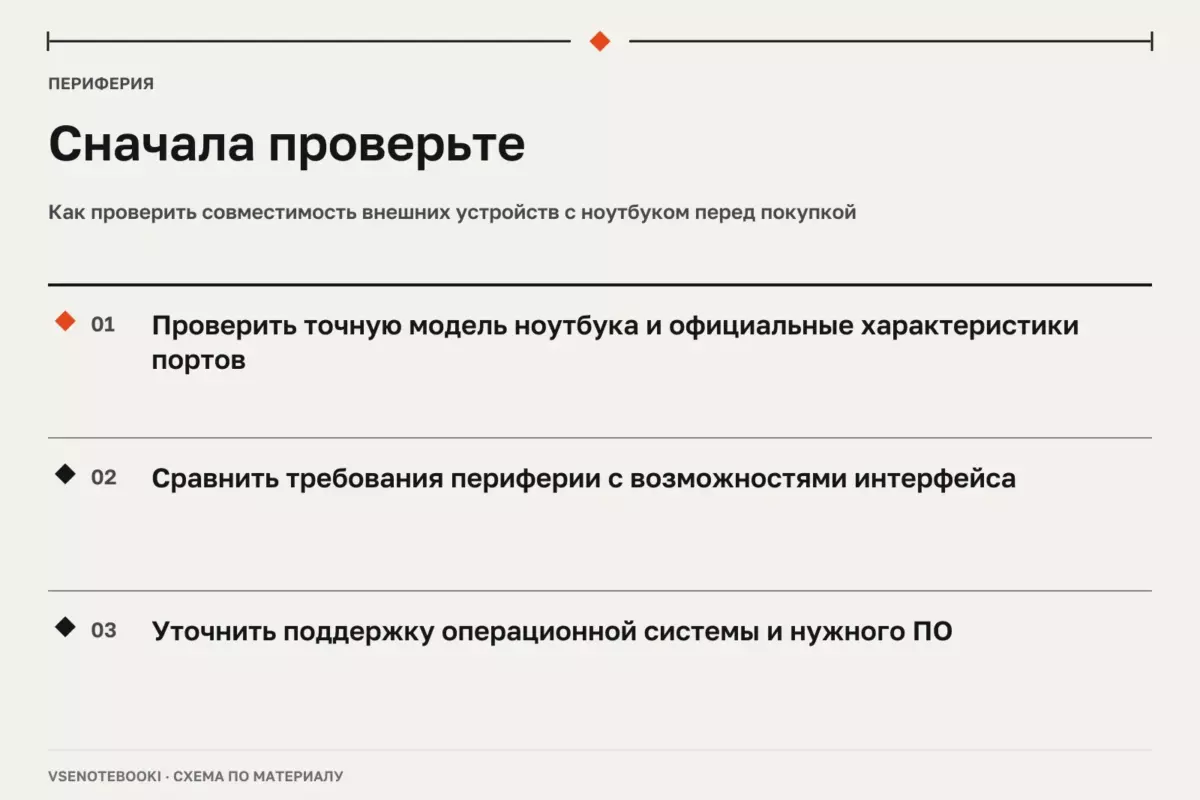
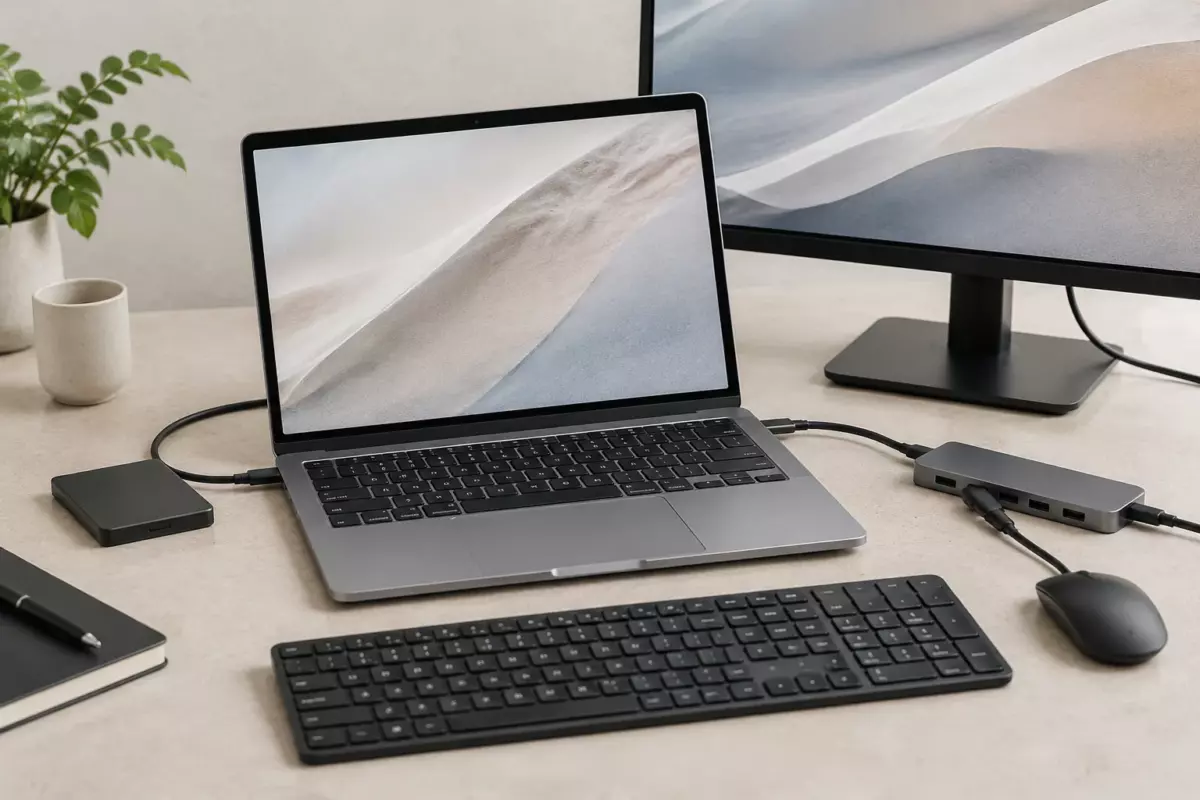
Откройте параметры дисплея, выберите нужный монитор и настройте масштаб, разрешение и частоту обновления. Цвет корректируйте только по возможностям конкретной панели и её руководству, так как универсальных значений нет.
Внешний монитор для ноутбука полезен не только дополнительным местом на рабочем столе. Правильная настройка цвета, масштаба и частоты обновления влияет на читаемость текста, удобство работы с окнами и плавность изображения. При этом универсальных значений для всех ноутбуков нет: возможности зависят от матрицы, видеосистемы, кабеля и самого монитора.
01С чего начать перед настройкой монитора
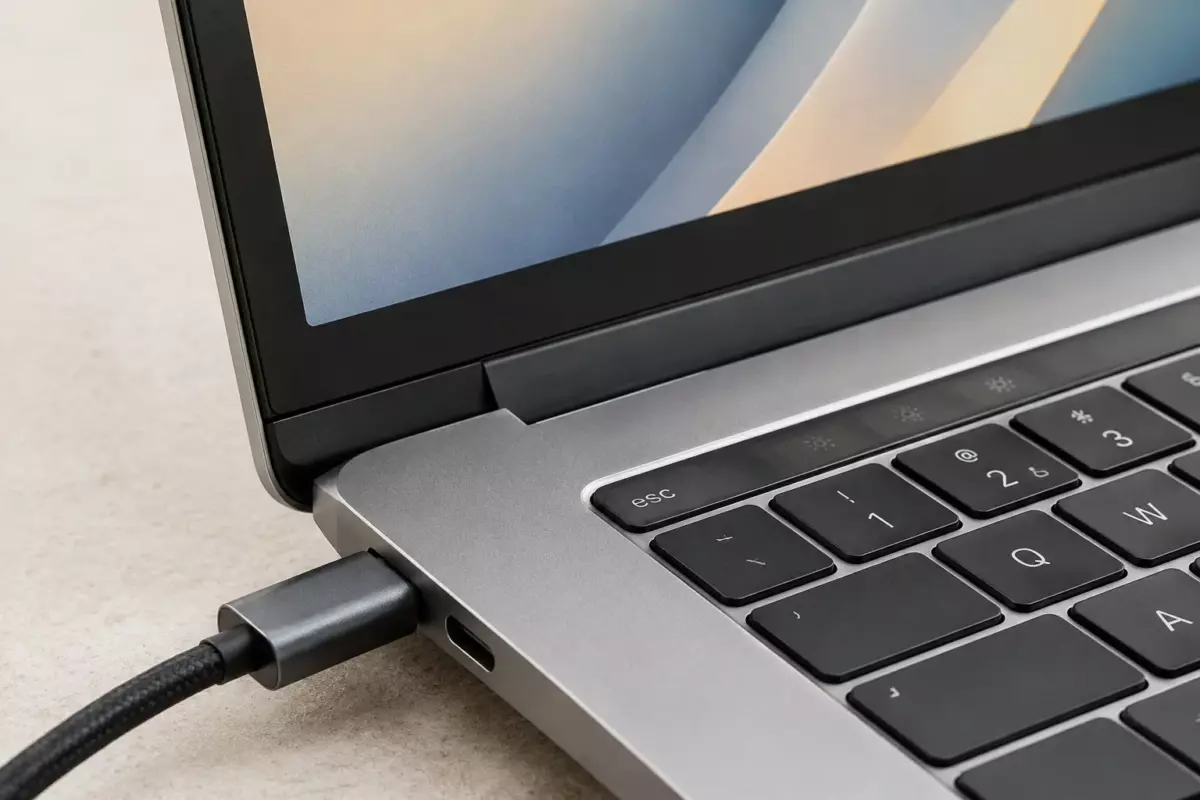
Сначала проверьте физическое подключение. Кабель должен быть установлен полностью, а выбранный порт должен поддерживать нужный режим вывода изображения. Если используется переходник или док-станция, ограничения могут появиться именно там, а не в настройках Windows.
Перед изменениями драйверов, системных параметров или любыми действиями, которые могут привести к потере данных, сохраните важные файлы и убедитесь, что у вас есть доступ к ключам шифрования, если они используются.
Определите, что именно требуется исправить:
- цвета выглядят слишком холодными, тёплыми или серыми;
- текст и значки слишком мелкие или, наоборот, занимают много места;
- изображение кажется менее плавным, чем ожидалось;
- монитор не определяется или работает не в полном разрешении.
Не стоит начинать с установки сторонних пакетов драйверов. Для проверки используйте настройки Windows и программное обеспечение производителя ноутбука или монитора.
02Как настроить масштабирование и расположение экранов
Масштабирование отвечает за размер элементов интерфейса, а не за физическое качество изображения. На дисплеях с высокой плотностью пикселей небольшие значения могут сделать текст неудобным для чтения. Слишком большое масштабирование, наоборот, уменьшает рабочую область.
В Windows откройте параметры дисплея и отдельно проверьте каждый экран. Если подключено несколько мониторов, сначала определите их номера, затем выберите нужный дисплей и настройте масштаб. Расположение экранов также важно: виртуальная схема должна соответствовать реальному положению устройств на столе.
| Задача | Что проверить | Возможная причина проблемы |
|---|---|---|
| Текст слишком мелкий | Масштабирование дисплея | Выбрано значение, не подходящее для плотности пикселей |
| Мышь переходит между экранами неудобно | Положение мониторов в настройках | Виртуальная схема не совпадает с расположением на столе |
| Картинка выглядит нечёткой | Разрешение экрана | Используется не родное разрешение панели |
Если подключённый монитор не появляется в списке, сначала проверьте кабель, питание и повторное обнаружение дисплея средствами системы.
03Настройка цвета без лишних предположений
Цветопередача зависит от конкретной панели, профиля цвета и условий просмотра. Нельзя определить правильный оттенок только по модели ноутбука или размеру экрана. Для разных задач требования тоже отличаются: для текста важнее комфорт, а для работы с изображениями важнее соответствие цветов.
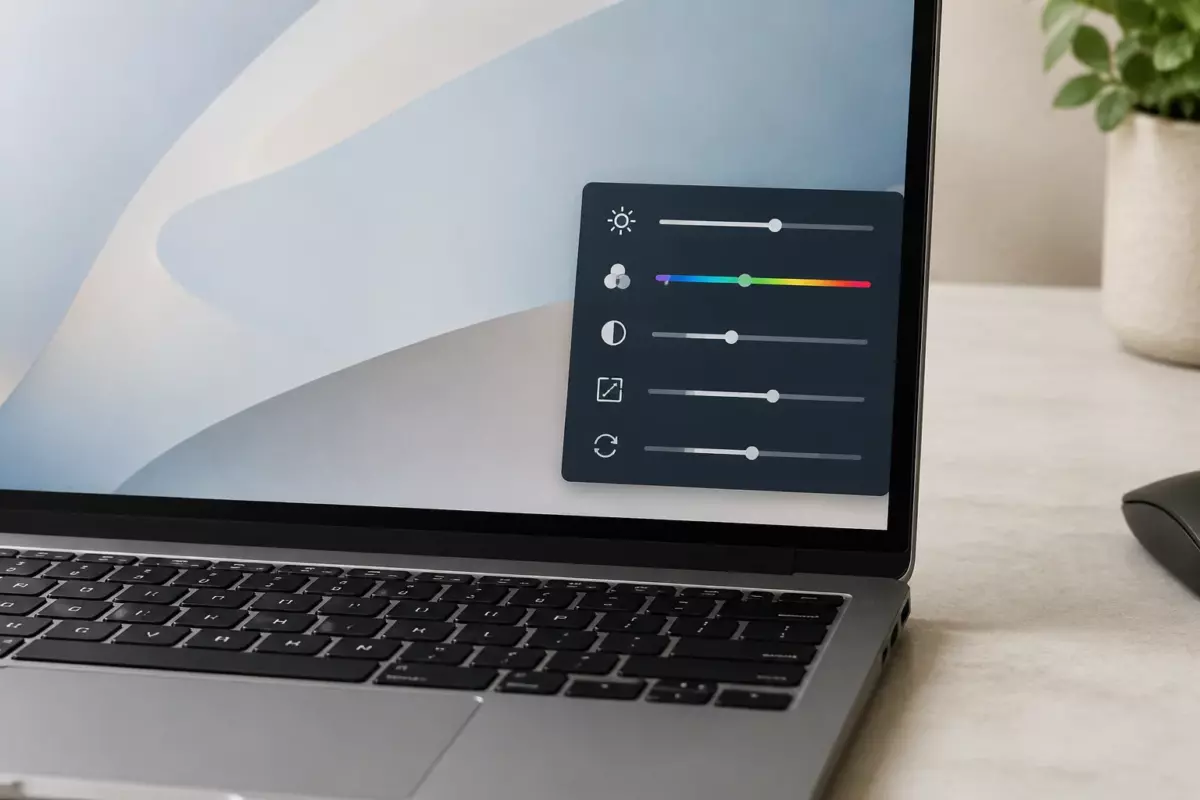
Начните с базовых проверок: отключите случайные режимы улучшения изображения на мониторе, верните настройки изображения к нейтральным значениям и сравните отображение с привычным источником. Если нужен точный результат, изучите руководство именно к своей модели монитора и информацию о поддерживаемых цветовых профилях.
Не используйте чужие профили без понимания их назначения. Настройка одного дисплея не гарантирует такой же результат на другом устройстве.
04Как выбрать и проверить частоту обновления
Частота обновления показывает, сколько раз в секунду экран может обновлять изображение. Более высокое значение может сделать движение элементов интерфейса плавнее, но доступный режим зависит от дисплея, видеовыхода и кабеля.
Проверьте список доступных частот в параметрах дисплея Windows. Если нужного значения нет, возможные причины включают ограничение порта, переходника, кабеля или графической системы ноутбука. Не следует считать, что любой ноутбук автоматически выдаст максимальную частоту внешнего монитора.
- проверьте выбранное разрешение вместе с частотой обновления;
- убедитесь, что используется подходящий кабель и порт;
- сравните доступные режимы с характеристиками именно вашего монитора.
05Диагностика типичных проблем
Если после подключения нет изображения, начните с простых причин: питание монитора, выбранный источник сигнала и состояние кабеля. Если изображение есть, но нет звука через монитор, проверьте выбранное устройство вывода звука: HDMI и некоторые другие подключения могут передавать аудио, а Windows может выбрать другой выход.
При проблемах с беспроводными дисплеями или сетью для передачи изображения также проверьте состояние подключения и настройки системы. Не все проблемы связаны с самим экраном.
Если требуется вмешательство в аппаратную часть ноутбука, используйте руководство именно вашей модели. Перед разборкой выключите устройство и отключите питание. Повреждённый или вздутый аккумулятор, а также повреждённый блок питания нельзя вскрывать или прокалывать — в такой ситуации нужен сервис.
06Что проверить после настройки
- Текст и значки имеют удобный размер при выбранном масштабировании.
- Монитор работает в ожидаемом разрешении.
- Выбрана подходящая частота обновления.
- Цвета не искажены случайными режимами обработки изображения.
- Звук и дополнительные функции работают через выбранные устройства.
Для Windows 10 важно учитывать актуальное состояние системы: обычная поддержка этой версии закончилась 14 октября 2025 года, а расширенные варианты обновлений имеют отдельные условия. Это не меняет базовые принципы настройки монитора, но влияет на дальнейшее обслуживание системы.
Проверьте перед действием
Отметки сохраняются в этом браузере.
Частые вопросы
Почему внешний монитор выглядит хуже экрана ноутбука?
Причина может быть в другой матрице, профиле цвета, разрешении или выбранном режиме изображения.
Можно ли поставить максимальную частоту обновления любого монитора?
Нет. Она зависит от возможностей монитора, порта, кабеля и графической системы ноутбука.
Почему после подключения монитор не отображается?
Проверьте питание, кабель, источник сигнала и повторное обнаружение дисплея в настройках системы.
Источники и документация
□ Документация производителей и разработчиков. Материал объясняет общие принципы; параметры и порядок обслуживания проверяйте для своей конфигурации.
- Несколько мониторов в Windows ↗Источник просмотрен 07.10.2026
- Звук в Windows ↗Источник просмотрен 07.10.2026
Проверяем сообщения об ошибках и отмечаем существенные исправления в материале.