Шум под нагрузкой часто является нормальной работой охлаждения. Если вентилятор громкий в простое, есть перегрев, снижение скорости или механические звуки, проверьте загрузку системы и состояние охлаждения, а перед ремонтом сделайте резервную копию данных.
01Почему ноутбук начинает шуметь
Шум системы охлаждения сам по себе не означает неисправность. Вентилятор ноутбука должен менять скорость в зависимости от нагрузки на процессор, графическую систему и другие компоненты. Во время игр, монтажа видео, обработки больших файлов или установки обновлений повышение шума может быть обычной реакцией на рост тепловыделения.
Проблема возникает тогда, когда охлаждение работает активно без очевидной причины или появляются дополнительные признаки: высокая температура корпуса, снижение производительности, внезапные выключения, нестабильная работа или необычные механические звуки. Один и тот же симптом может иметь разные причины, поэтому нельзя делать вывод только по громкости вентилятора.
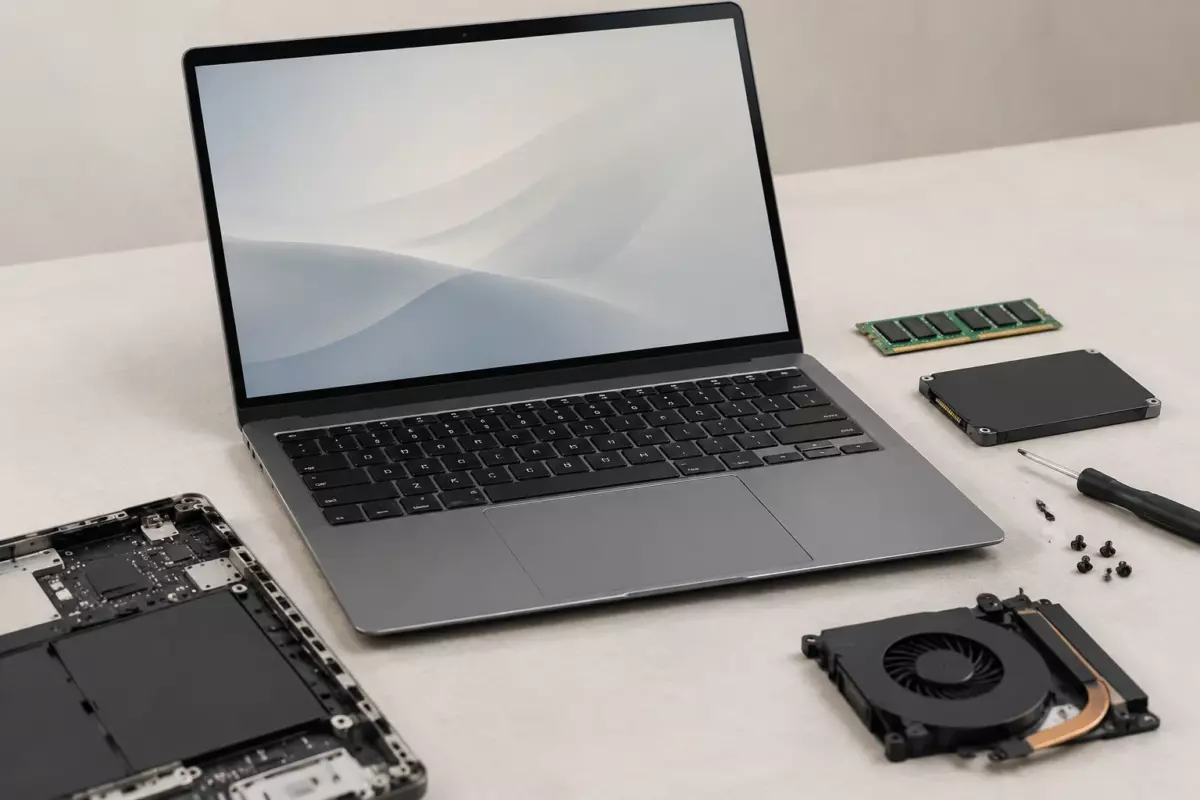
Перед обслуживанием важно учитывать конструкцию конкретного ноутбука. Расположение вентиляторов, радиаторов, тепловых трубок и доступных для пользователя компонентов отличается даже у устройств одного производителя. Руководство по разборке или обслуживанию одной модели нельзя переносить на другую без проверки.

02Как отличить обычную нагрузку от проблемы охлаждения
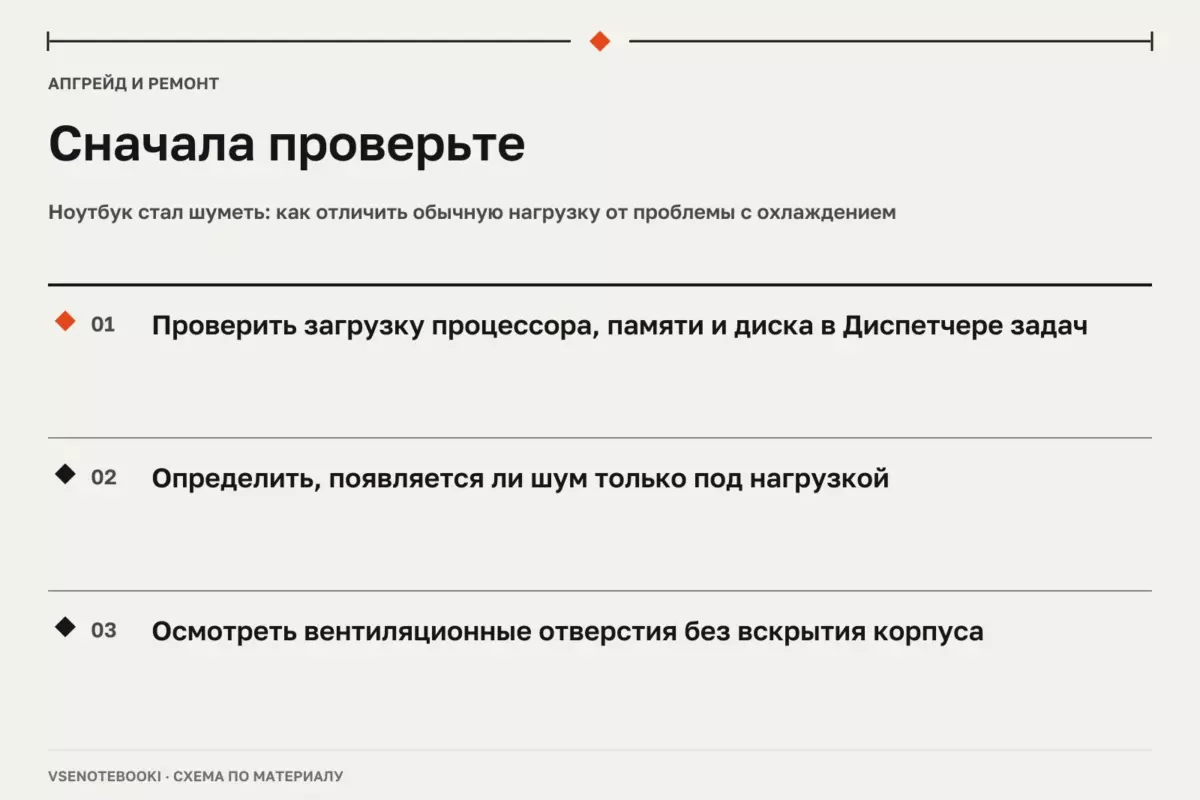
Первый шаг — определить условия появления шума. Если вентилятор ускоряется только во время тяжёлых задач и затем снижает обороты после завершения работы, это чаще всего соответствует нормальной работе системы охлаждения.
Если ноутбук шумит сразу после запуска, в режиме ожидания или при выполнении простых действий, стоит проверить, какие процессы используют ресурсы. Причиной могут быть фоновые программы, синхронизация файлов, обновления, высокая активность накопителя или настройки питания.
| Признак | Возможные причины | Что проверить |
|---|---|---|
| Шум появляется только под нагрузкой | Обычная реакция охлаждения на нагрев компонентов | Загрузку процессора и графики во время работы |
| Вентилятор часто работает в простое | Фоновые процессы, настройки питания, особенности конкретной модели | Диспетчер задач, автозагрузку и активные приложения |
| Шум сопровождается падением скорости | Возможное ограничение производительности из-за температуры | Поведение системы во время нагрузки и наличие ошибок |
| Появился треск, скрежет или щелчки | Возможная механическая проблема вентилятора | Необычные звуки и необходимость обращения в сервис |
Для первичной проверки не требуется разбирать корпус. В Windows можно открыть Диспетчер задач и посмотреть, какие приложения используют процессор, память, диск или графику. Если неизвестная программа постоянно создаёт нагрузку, причина шума может быть связана не с системой охлаждения.
03Проверки перед разборкой ноутбука
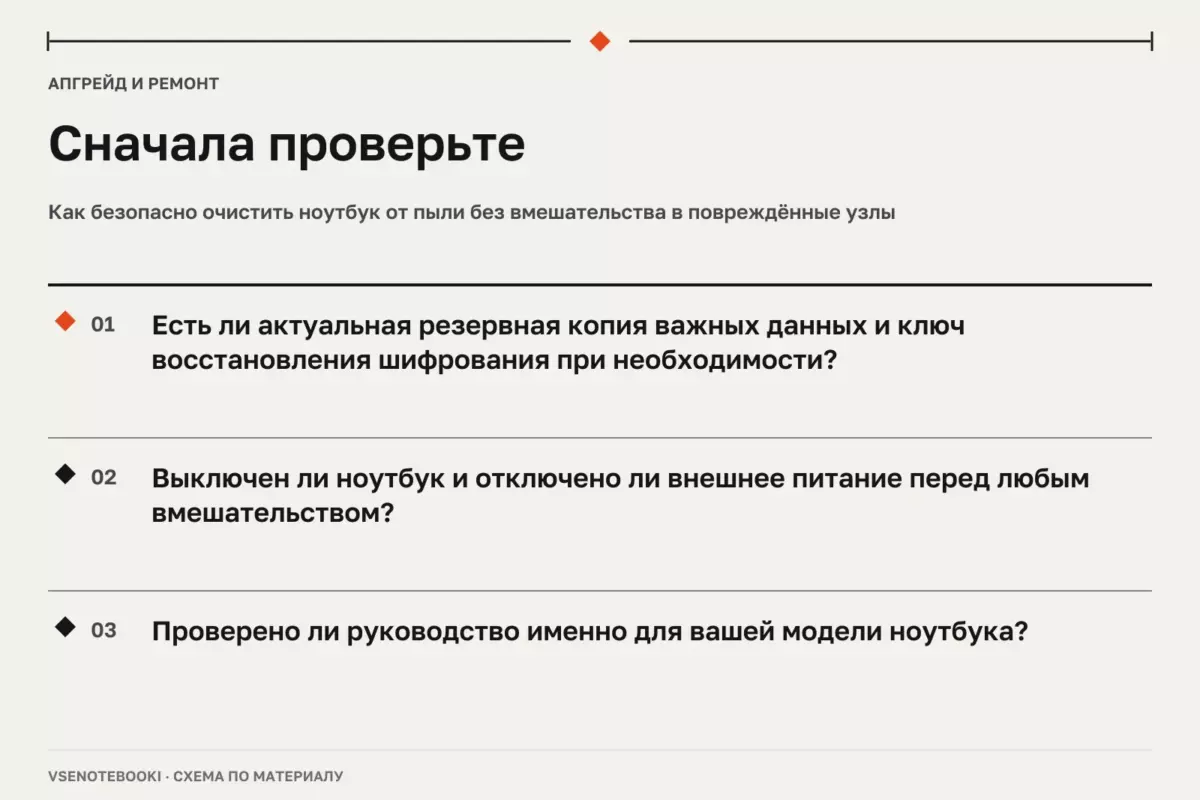
Перед изменением настроек, восстановлением системы или физическим вмешательством рекомендуется сохранить важные данные. Резервная копия не исправляет проблему охлаждения, но помогает снизить риск потери файлов при последующих действиях.
- Проверьте, появляется ли шум после запуска определённых программ.
- Посмотрите нагрузку компонентов через встроенные средства Windows.
- Убедитесь, что вентиляционные отверстия не закрыты тканью, мебелью или большим количеством пыли снаружи.
- Обратите внимание, изменилось ли поведение после обновления программного обеспечения или настроек.
- Отличайте обычный поток воздуха от механических звуков вентилятора.
Если требуется восстановление Windows или изменение системных настроек, сначала изучите доступные варианты и их последствия. Некоторые процедуры сохраняют личные файлы, а другие могут удалить приложения или данные. При включённом шифровании также может потребоваться ключ восстановления.
04Когда нужен уход за системой охлаждения
Пыль внутри корпуса может ухудшать движение воздуха, но необходимость очистки зависит от модели, условий эксплуатации и конструкции устройства. Перед снятием крышки следует найти руководство именно для своей модели, отключить питание и учитывать возможные ограничения производителя.
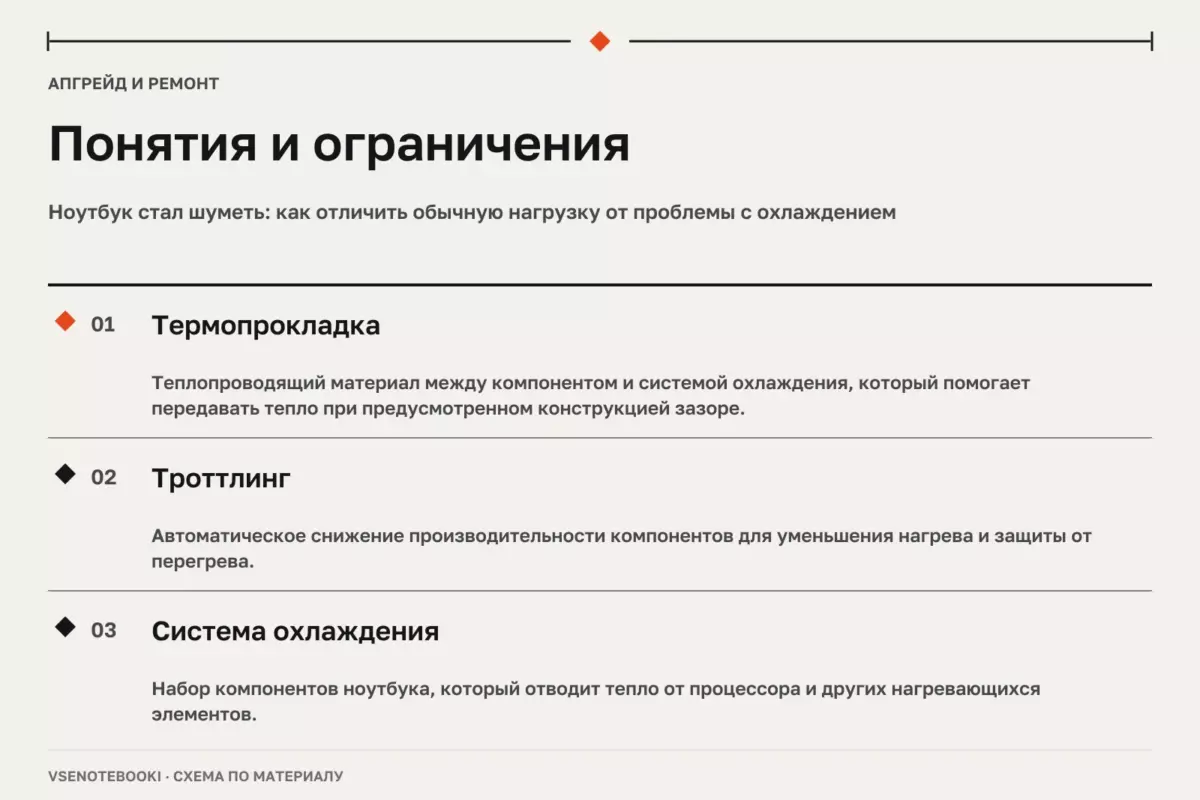
Не существует универсального правила, по которому каждому ноутбуку обязательно требуется замена термопасты через определённый срок. Состояние охлаждения оценивают по симптомам, конструкции устройства и результатам проверки. Неправильно выполненное обслуживание может ухудшить контакт между компонентами и системой охлаждения.
Особенно осторожно нужно обращаться с аккумуляторами и блоками питания. Вздутый аккумулятор нельзя вскрывать, прокалывать или пытаться ремонтировать самостоятельно. Не следует разбирать сетевой блок питания для ремонта без соответствующей квалификации: внутри могут находиться опасные элементы. При повреждении таких компонентов безопаснее прекратить использование и обратиться в сервис.
05Что можно проверить без вмешательства в железо
Иногда причиной активного охлаждения является выбранный режим работы. Более производительный режим питания может повысить потребление энергии и привести к более активной работе вентилятора. Изменение настроек может помочь в отдельных сценариях, но не является гарантированным способом сделать любой ноутбук тише.
- Закройте ненужные приложения, работающие в фоне.
- Проверьте список программ в автозагрузке.
- Удалите ненужное программное обеспечение, которое постоянно использует ресурсы.
- Установите обновления Windows и драйверы из проверенных источников.
Не стоит использовать неизвестные программы, которые обещают автоматически исправить все проблемы охлаждения. Такие инструменты не могут определить состояние конкретного радиатора, вентилятора или теплового интерфейса без физической проверки.
06Ограничения диагностики и следующий шаг
По одному уровню шума нельзя точно определить неисправность. Для разных ноутбуков нормальная работа вентилятора отличается. Производители могут использовать разные системы охлаждения, поэтому точные параметры следует искать в документации именно своего устройства.
Если причина связана с программной нагрузкой, помогает настройка системы. Если проблема вызвана загрязнением или износом компонентов охлаждения, может потребоваться обслуживание. Если появились механические звуки или признаки повреждения деталей, лучше провести диагностику специалистом.
Поддержка операционной системы также влияет на обслуживание устройства. Например, Microsoft указывает, что бесплатная поддержка Windows 10 завершилась 14 октября 2025 года, поэтому пользователям этой версии стоит учитывать состояние обновлений безопасности и доступность дальнейшего обслуживания.
Правильный порядок действий выглядит так: сначала сохранить данные, затем проверить нагрузку и настройки, после этого изучить документацию конкретной модели и только потом решать вопрос о разборке или ремонте.
Проверьте перед действием
Отметки сохраняются в этом браузере.
Частые вопросы
Нормально ли, что ноутбук шумит во время игры?
Да, при высокой нагрузке вентилятор обычно ускоряется, чтобы отводить тепло. Важно следить, нет ли перегрева и снижения производительности.
Можно ли сразу заменить термопасту, если ноутбук стал громким?
Нет. Сначала нужно проверить загрузку системы и убедиться, что проблема действительно связана с охлаждением.
Почему нельзя использовать одну толщину термопрокладок для всех ноутбуков?
Конструкция охлаждения отличается у разных моделей, поэтому универсального значения не существует.
Источники и документация
□ Документация производителей и разработчиков. Материал объясняет общие принципы; параметры и порядок обслуживания проверяйте для своей конфигурации.
- Руководства Framework ↗Источник просмотрен 07.10.2026
- Восстановление Windows ↗Источник просмотрен 07.10.2026
- Windows Backup ↗Источник просмотрен 07.10.2026
- Производительность Windows ↗Источник просмотрен 07.10.2026
- Уход за аккумулятором в Windows ↗Источник просмотрен 07.10.2026
Проверить ноутбук перед апгрейдом
Проверяем сообщения об ошибках и отмечаем существенные исправления в материале.